Tiếng Việt
Tay cầm Xbox liên tục mất kết nối với Mac
 Ứng dụng này hoàn toàn miễn phí. Bạn không cần tạo tài khoản. Không có gói đăng ký, không có tải xuống rắc rối, và không có gì bị khóa. Tối ưu cho Apple silicon.
Một tay Xbox cứ rơi khỏi Mac hầu như luôn có một trong bảy nguyên nhân, và bốn nguyên nhân đầu bao quát gần hết: nó vẫn đang ghép với một máy Xbox, pin yếu, firmware cũ, hoặc Wi-Fi và thiết bị USB 3 đang gây nhiễu. Làm theo trang này từ trên xuống. Mỗi kiểm tra chỉ mất một phút.
Phiên bản InputConfig 1.7, dự kiến ra mắt vào tháng 10 năm 2026, sẽ hỗ trợ đầy đủ tiếng Việt.
Các bước
- Tắt hẳn mọi máy Xbox ở gần.
- Lắp pin AA mới, hoặc sạc một Elite Series 2.
- Cập nhật firmware tay cầm trên Xbox hoặc PC Windows.
- Đưa hub và ổ đĩa ra xa Mac, hoặc chuyển Wi-Fi của Mac sang 5 GHz.
- Quên tay cầm trong Bluetooth và ghép nối lại.
- Trên macOS 15 trở lên, dùng cáp USB.
Kiểm tra xem nó có còn ghép với Xbox không
Một tay Xbox luôn quay về máy console mà nó biết bất cứ khi nào nó với tới được.
- Bạn: Tắt hẳn Xbox trong lúc bạn thử, hoặc dùng tay cầm ngoài phạm vi của máy console.
- Tay cầm: Ở lại với Mac khi console nằm ngoài tầm với.
- Kiểm tra: Nếu nó cứ nhảy về, giữ nút ghép nối ở cạnh trên cho đến khi nút Xbox nhấp nháy nhanh, rồi ghép nối lại với Mac.
Hỗ trợ của Xbox mô tả một cách nhanh hơn: nhấn đúp nút Pair để chuyển về console, và giữ nó để quay lại Mac. Cách tắt tay cầm Xbox trên Mac có các bước.
Thay pin mới
Tay Series X|S và Xbox One chạy bằng hai pin AA hoặc bộ pin sạc, và một cặp pin yếu biểu hiện thành rớt kết nối và giật trước khi tay cầm tắt hẳn. Hãy lắp pin mới trước mọi thứ khác. Elite Series 2 có pin tích hợp. Sạc nó qua USB-C.
Cập nhật firmware cũ
Firmware cũ ghép kém với bất cứ thứ gì không phải Xbox, và triệu chứng kinh điển là một tay cầm ghép được rồi rớt sau vài phút. Bản cập nhật không thể chạy trên Mac. Cập nhật firmware tay cầm Xbox khi bạn có Mac giải thích các cách hoạt động.
Loại bỏ nhiễu Wi-Fi và USB 3
Bluetooth dùng chung băng tần 2,4 GHz với Wi-Fi, và các hub, ổ đĩa và dock USB 3 gần Mac tạo thêm nhiễu riêng.
- Lại gần hơn. Đưa tay cầm gần Mac hơn.
- Dời nguồn nhiễu. Đặt hub và ổ đĩa xa Mac hơn.
- Đổi băng tần. Đặt Wi-Fi của Mac sang 5 GHz.
Các lần rớt kết nối có lúc có lúc không tùy theo chỗ bạn ngồi hầu như luôn là chuyện này.
Nếu nó tự tắt
Một tay Xbox tự tắt sau một lúc không có đầu vào, và điều đó trông như một lần ngắt kết nối khi có đoạn phim, lúc đọc lâu hoặc khi xem video. Nhấn nút Xbox và nó tự kết nối lại.
Nếu việc ghép nối đã cũ
Sau một bản cập nhật macOS, hoặc sau nhiều ngày ngủ và thức dậy, một cặp ghép Bluetooth có thể hỏng. Trong Cài đặt hệ thống, Bluetooth, bấm nút thông tin bên cạnh tay cầm, chọn Forget This Device, rồi ghép nối lại từ đầu. Tắt rồi bật Bluetooth, hoặc khởi động lại Mac, sẽ xử lý phần còn lại.
Nếu nó chỉ rớt trong một game hoặc app
Nếu Cài đặt hệ thống vẫn báo tay cầm đang kết nối và chỉ một game mất nó, thì game hoặc lớp mà nó chạy qua mới là vấn đề: Steam Input, CrossOver, hoặc một luồng đám mây trong trình duyệt. Tay cầm đang kết nối nhưng không hoạt động bao quát từng cái.
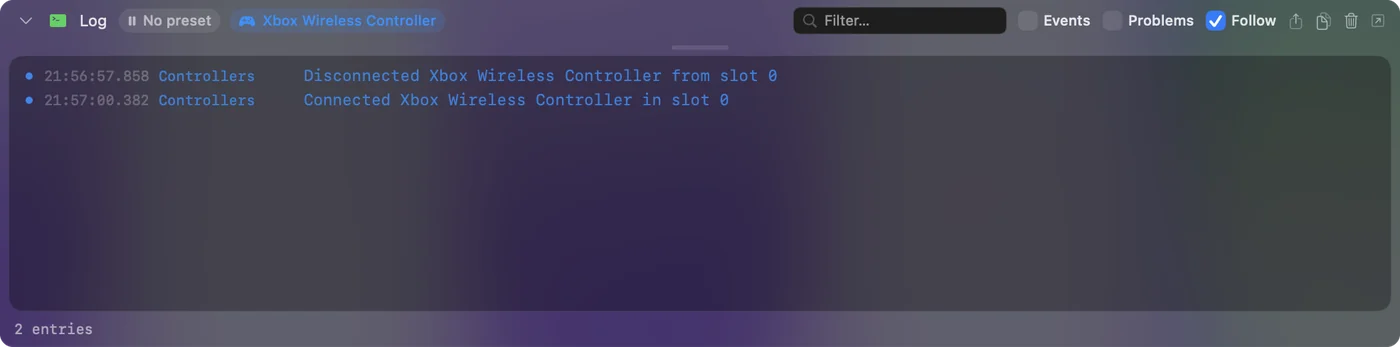
Trong InputConfig, một tay cầm quay lại được nhận ra trong vài giây và preset đang chạy tiếp tục, và bản 1.6 đã sửa lỗi các tay cầm mà app từng mất sau khi Bluetooth kết nối lại hoặc sau khi ngủ.
- Nó không quay lại. Bấm mục của nó ở đầu thanh bên và chọn Refresh Controllers.
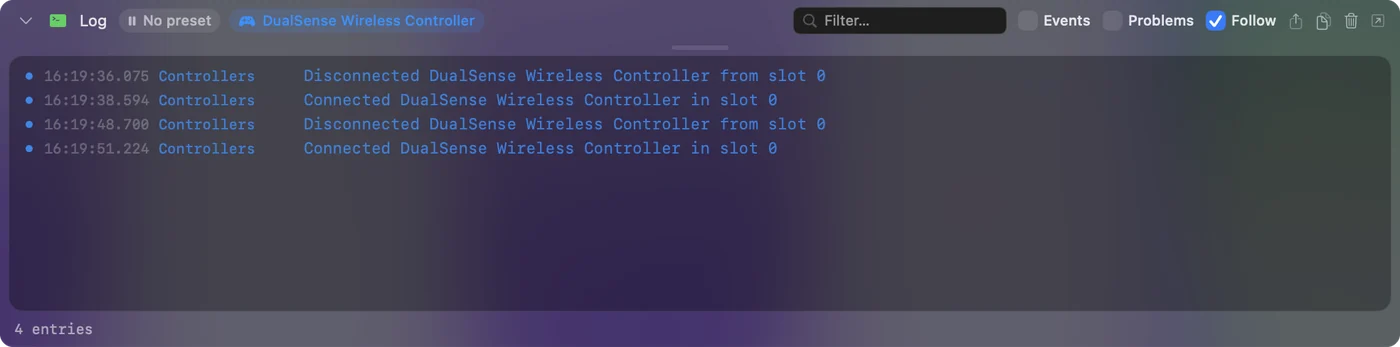
- Bạn muốn bằng chứng. Hiển thị nhật ký hoạt động, trong Settings, Advanced, liệt kê mọi lần kết nối và ngắt kết nối. Điều đó sẽ xác định tay có thật sự rớt hay không.
Nếu vẫn rớt, hãy dùng cáp
Trên macOS 15 Sequoia trở lên, cáp USB-C hoặc micro-USB bỏ qua Bluetooth hoàn toàn và là kết nối ổn định nhất hiện có. Trên macOS 14, tay Xbox không hoạt động qua cáp, nên các cách sửa ở trên là lối đi. Nếu vấn đề là độ trễ thay vì rớt, xem độ trễ đầu vào tay cầm trên Mac: Apple nói Game Mode, bật khi game chạy toàn màn hình, làm đôi tốc độ lấy mẫu Bluetooth cho tay cầm.
Ngắt kết nối có chủ đích
Để kết thúc một phiên mà không phải chờ tay cầm tự hết thời gian, bấm tên của nó trong danh sách Bluetooth của Trung tâm điều khiển, hoặc bấm mục của nó ở đầu thanh bên InputConfig và chọn Disconnect. Nó vẫn được ghép đôi, và nút Xbox sẽ đưa nó trở lại. Cách tắt hoặc ngắt kết nối tay cầm bao gồm việc tắt nó và trả lại cho console.
Tóm tắt
- Bốn nguyên nhân lớn. Đó là một máy Xbox ở gần, pin yếu, firmware cũ và nhiễu.
- Cách reset nhanh. Quên nó trong Bluetooth rồi ghép lại.
- Cách sửa ổn định. Đó là cáp, trên macOS 15 trở lên.
Tôi sẽ kiểm tra máy console và pin trước, vì chúng là nguyên nhân thường gặp hơn nhiều so với Mac.
Câu hỏi
Vì sao tay cầm Xbox của tôi cứ ngắt kết nối khỏi MacBook?
Thường là vì nó vẫn đang ghép với một máy Xbox, pin AA yếu, firmware cũ, hoặc Wi-Fi và thiết bị USB 3 đang gây nhiễu. Kiểm tra bốn điều đó theo thứ tự trước mọi việc khác.
Vì sao tay cầm Xbox của tôi nhấp nháy rồi tắt?
Nhấp nháy chậm nghĩa là nó đang tìm thiết bị ghép cuối cùng. Nếu không tìm thấy, nó bỏ cuộc và tắt. Giữ nút ghép nối cho đến khi nút Xbox nhấp nháy nhanh, rồi kết nối trong Cài đặt hệ thống, Bluetooth.
Cáp có ngăn tay Xbox ngắt kết nối khỏi Mac không?
Có, trên macOS 15 Sequoia trở lên, nơi các tay Xbox có dây được hỗ trợ. Trên macOS 14, dùng Bluetooth và làm theo các cách sửa trên trang này.
Thêm bằng tiếng Việt
Hướng dẫn chi tiết, bằng tiếng Anh
Người viết. Ryleigh Newman phát triển InputConfig và mỗi ngày điều khiển chiếc Mac của mình bằng tay cầm, vì đôi tay cử động không tốt. Trang này được dịch từ tiếng Anh. Giao diện ứng dụng và phần còn lại của trang web đều bằng tiếng Anh.
Trang này bằng ngôn ngữ khác: English, العربية, Čeština, Dansk, Deutsch, Español, Suomi, Français, עברית, Magyar, Bahasa Indonesia, Italiano, 日本語, 한국어, Norsk, Nederlands, Polski, Português, Русский, Slovenčina, Svenska, ไทย, Türkçe, Українська, 繁體中文, 简体中文
Miễn phí. macOS 14 trở lên. Không cần tài khoản, không dữ liệu nào rời khỏi máy Mac. Mã nguồn mở trên GitHub.