Tiếng Việt
Xem từng nút trên tay cầm làm gì
 Ứng dụng này hoàn toàn miễn phí. Bạn không cần tạo tài khoản. Không có gói đăng ký, không có tải xuống rắc rối, và không có gì bị khóa. Tối ưu cho Apple silicon.
Mở preset trong InputConfig 1.6 và đọc Live Visualizer của nó: nó vẽ tay cầm của bạn và ghi việc từng điều khiển làm gì trong một bảng chú giải ở hai bên hình vẽ, với một đường nối từ mỗi mục tới điều khiển của nó. Nhấn một nút và đường của nó chuyển xanh.
Tự thân, Mac chỉ có thể đổi một nút tay cầm thành một nút khác, trong Cài đặt hệ thống, Game Controllers. Khi một bộ gán phím đã cho các nút những phím, cú nhấp và phím tắt, bạn cần một cách để xem ai làm gì, đặc biệt trong một preset do người khác làm.
Phiên bản InputConfig 1.7, dự kiến ra mắt vào tháng 10 năm 2026, sẽ hỗ trợ đầy đủ tiếng Việt.
Các bước
- Nhấp một preset trong thanh bên của InputConfig. Nó không cần đang chạy.
- Đọc bảng chú giải ở hai bên hình vẽ Live Visualizer.
- Nhấn một điều khiển để tìm mục của nó, mục sẽ chuyển xanh.
- Nhấp một điều khiển trên hình vẽ để xem mọi hàng dùng nó.
Đọc bảng chú giải bên cạnh hình vẽ
- Bạn: Nhấp một preset trong thanh bên của InputConfig và nhìn Live Visualizer của nó.
- InputConfig: Ghi một mục cho mỗi điều khiển đang dùng, ở cùng phía của hình vẽ với điều khiển đó, theo thứ tự từ trên xuống dưới. Không có đường nào chạy dưới điều khiển hay nhãn khác.
- Kiểm tra: Giữ một nút, hoặc đẩy một cần hay trigger qua khoảng một phần ba hành trình, và đường của nó cùng mục của nó chuyển xanh.
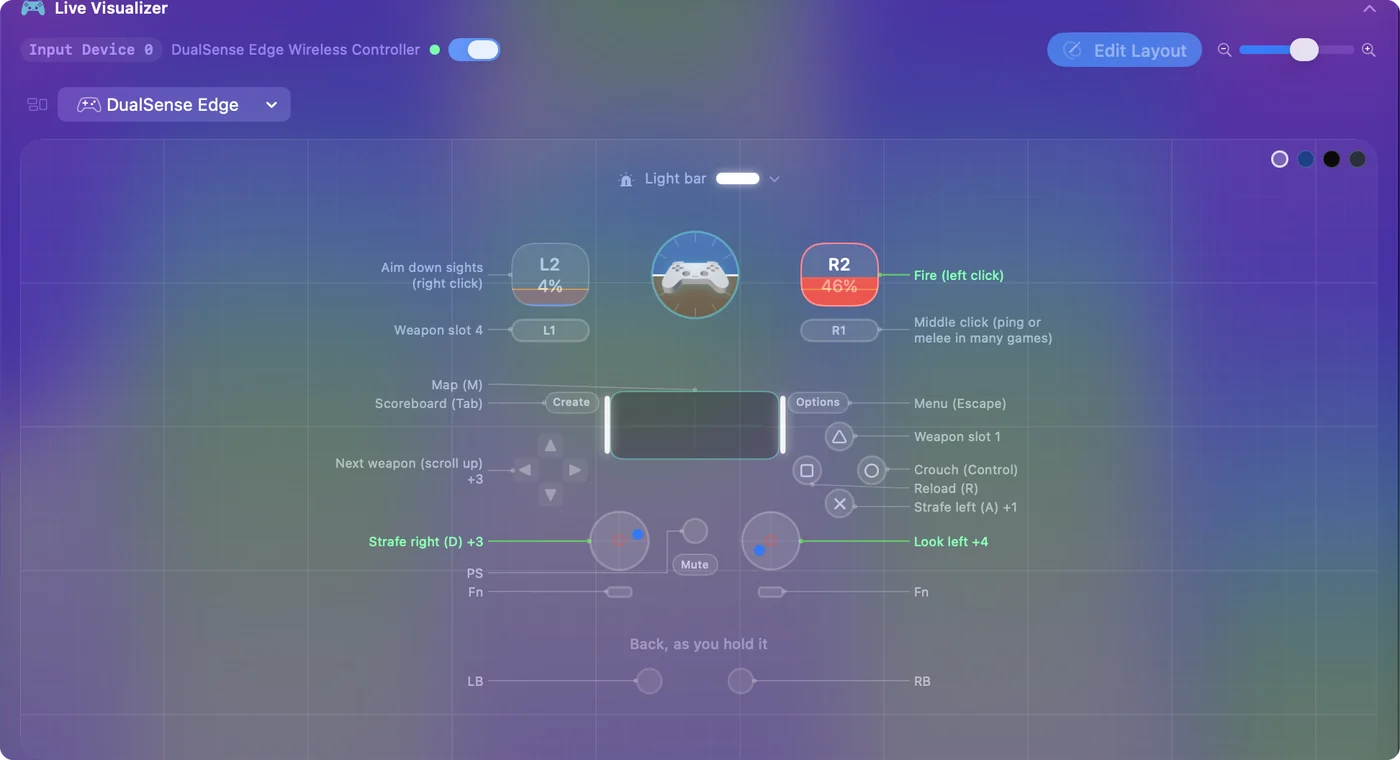
Mục nói gì:
- Một ghi chú hoặc một đầu ra. Ghi chú của hàng nếu hàng có, và nếu không thì là những gì hàng gửi, chẳng hạn Left click hoặc Command + Tab.
- Một số đếm. Khi có hơn một hàng dùng một điều khiển, mục hiện cái đầu tiên và một số đếm, như Jump +1.
- Một tên, rồi một dấu hai chấm. Một điều khiển quá nhỏ để in tên riêng sẽ có tên trong bảng chú giải, rồi dấu hai chấm, rồi việc nó làm.
- Không có mục. Điều khiển không làm gì trong preset này.
Nhấn một điều khiển là cách nhanh nhất để tìm nó trong bảng chú giải.
Nhấp một điều khiển để xem mọi hàng
- Bạn: Nhấp bất kỳ điều khiển nào trên hình vẽ.
- InputConfig: Mở một popover gọi tên nó, cho biết nó ở tay cầm nào và có bao nhiêu hàng trong preset dùng nó, và liệt kê từng hàng bằng chữ, kể cả việc giữ hay nhấn đúp làm gì.
- Kiểm tra: Nhấp một hàng và trình soạn mở tại đó.

Nếu không có gì dùng điều khiển đó, popover ghi Nothing in this preset uses it yet và đưa ra Open the editor. Bạn có thể giao cho một điều khiển chưa dùng một việc ngay tại chỗ.

Viết ghi chú để bảng chú giải đọc như sách hướng dẫn
Dưới mỗi hàng trong trình soạn có một dòng Notes. Bất cứ thứ gì bạn gõ ở đó sẽ thay đầu ra thô trong bảng chú giải, nên một hàng gửi Space có thể hiện Jump, và một hàng gửi Command + Shift + 4 có thể hiện Screenshot of an area.
Hầu hết preset có sẵn đã có ghi chú trên các hàng, và các bố cục mà Smart Preset Maker tạo cũng vậy. Một ghi chú đáng để mất một phút cho một preset bạn chia sẻ, hoặc một preset bạn quay lại sau một tháng.
Đọc một preset làm cho tay cầm khác
Mở FPS (Xbox) khi một DualSense đang kết nối, và hình vẽ hiện tay cầm Xbox mà preset được làm cho, được tay DualSense của bạn làm sáng, với một dòng bên dưới nói đúng điều đó. Các nút ở cùng vị trí, nên bản đồ vẫn đúng.

Để thay vào đó xem tay cầm của chính bạn, mở menu của bảng, vào Controllers, và chọn nó dưới Connected. Automatic, ở đầu menu, quay lại mặc định.
Xem bàn phím, chuột và màn hình
Một preset có thể dùng nhiều hơn một tay cầm, và mỗi nhóm điều khiển có một bảng riêng với menu riêng: Automatic, Screen, Keyboard, Touchpad, Mouse và MIDI, rồi Connected và một menu cho mỗi hãng: Xbox, PlayStation, Nintendo và các hãng khác.
- Bàn phím. Một phím được gán được vẽ đậm, còn phím không gán bị làm mờ.
- Chuột. Tương tự cho các cú nhấp, nút bên, cuộn và Force Touch.
- Màn hình. Các vùng màn hình của preset trên màn hình bạn chọn. Nhấp một vùng sẽ mở hàng của nó.
Một phím bị làm mờ là phím trống, nghĩa là nó sẵn sàng cho một việc mới.
In bản đồ từ trang này
Nếu bạn muốn bản đồ trên giấy hoặc trên màn hình khác:
- Preset có sẵn. Mỗi preset có sẵn có một trang ở đây với một bảng mọi hàng: đầu vào, nó gửi gì, các tùy chọn khác mặc định, và ghi chú.
- Bố cục làm sẵn. Mỗi bố cục trong Smart Preset Maker có một trang với bản đồ tương tác mà bạn có thể gắn nhãn cho PlayStation, Xbox hoặc Switch.
- Bản đồ tay cầm. Bản đồ tay cầm có thể hiện bất kỳ preset có sẵn nào trên tay cầm.
Bản đồ không thể nổi trên một game, nên một bảng in hoặc màn hình thứ hai là cách giữ nó trong tầm nhìn.
Tóm tắt
- Nhìn. Nhấp preset. Bảng chú giải bên cạnh hình vẽ cho biết mỗi điều khiển làm gì.
- Nhấn. Mục của thứ bạn nhấn chuyển xanh.
- Nhấp. Popover của một điều khiển liệt kê mọi hàng và mở trình soạn.
Thêm ghi chú vào các hàng, và bảng chú giải trở thành sách hướng dẫn ai cũng đọc được.
Câu hỏi
Bản đồ có thể nổi trên một game không?
Không. Live Visualizer nằm trong cửa sổ của InputConfig. Nếu bạn cần nó khi đang chơi, hãy giữ cửa sổ trên màn hình thứ hai, hoặc in bảng của preset từ trang này.
Vì sao một điều khiển trên hình vẽ không có mục trong bảng chú giải?
Không có gì trong preset dùng nó. Nhấp điều khiển và chọn Open the editor, hoặc nhấn Scan trên một hàng mới rồi nhấn điều khiển đó.
Bảng chú giải có hiện các hành động giữ và nhấn đúp không?
Bảng hiện ghi chú của hàng, hoặc đầu ra thô của nó. Nhấp điều khiển để xem mọi cách nó kích hoạt, kể cả giữ và nhấn đúp. Viết một ghi chú như Tap: reload, hold: melee sẽ đưa cả hai vào bảng chú giải.
Preset có phải đang chạy không?
Không. Hình vẽ và bảng chú giải hiện preset bạn nhấp trong thanh bên, đang chạy hay không, và các điều khiển sáng bất cứ khi nào tay cầm được kết nối.
Nó có hoạt động với VoiceOver không?
Có. Mỗi điều khiển trên hình vẽ được đọc theo tên cùng giá trị trực tiếp của nó, và việc nó làm trong preset được đọc như gợi ý.
Thêm bằng tiếng Việt
Hướng dẫn chi tiết, bằng tiếng Anh
Người viết. Ryleigh Newman phát triển InputConfig và mỗi ngày điều khiển chiếc Mac của mình bằng tay cầm, vì đôi tay cử động không tốt. Trang này được dịch từ tiếng Anh. Giao diện ứng dụng và phần còn lại của trang web đều bằng tiếng Anh.
Trang này bằng ngôn ngữ khác: English, Dansk, Deutsch, Español, Français, עברית, Italiano, 日本語, Norsk, Polski, Português, Русский, Svenska, ไทย, Українська
Miễn phí. macOS 14 trở lên. Không cần tài khoản, không dữ liệu nào rời khỏi máy Mac. Mã nguồn mở trên GitHub.