Norsk
Se hva hver knapp på kontrolleren din gjør
 Denne appen er helt gratis. Du trenger ikke å lage en konto. Det finnes ingen abonnementer, ingen kronglete nedlastinger, og ingenting er låst. Optimalisert for Apple silicon.
Åpne forhåndsinnstillingen i InputConfig 1.6 og les Live Visualizer: den tegner kontrolleren din og skriver hva hver kontroll gjør i en nøkkel på begge sider av tegningen, med en linje fra hvert punkt til kontrollen sin. Trykker du en knapp, blir linjen grønn.
Alene kan en Mac bare bytte en kontrollerknapp mot en annen, i Systeminnstillinger, Game Controllers. Når en mapper gir knappene taster, klikk og snarveier, trenger du en måte å se hvem som gjør hva, særlig i en forhåndsinnstilling noen andre har laget.
Versjon 1.7 av InputConfig, som er ventet i oktober 2026, blir fullt tilgjengelig på norsk.
Trinn
- Klikk en forhåndsinnstilling i sidefeltet i InputConfig. Den trenger ikke å kjøre.
- Les nøkkelen på begge sider av Live Visualizer-tegningen.
- Trykk på en kontroll for å finne oppføringen, som blir grønn.
- Klikk en kontroll på tegningen for å se hver rad som bruker den.
Les nøkkelen ved siden av tegningen
- Du: Klikk en forhåndsinnstilling i sidefeltet i InputConfig, og se på Live Visualizer.
- InputConfig: Skriver en oppføring for hver kontroll som er i bruk, på samme side av tegningen som kontrollen, i rekkefølge fra topp til bunn. Ingen linje går under en annen kontroll eller etikett.
- Sjekk: Hold en knapp, eller skyv en styrespak eller avtrekker forbi omtrent en tredjedel av bevegelsen, og linjen og oppføringen blir grønne.
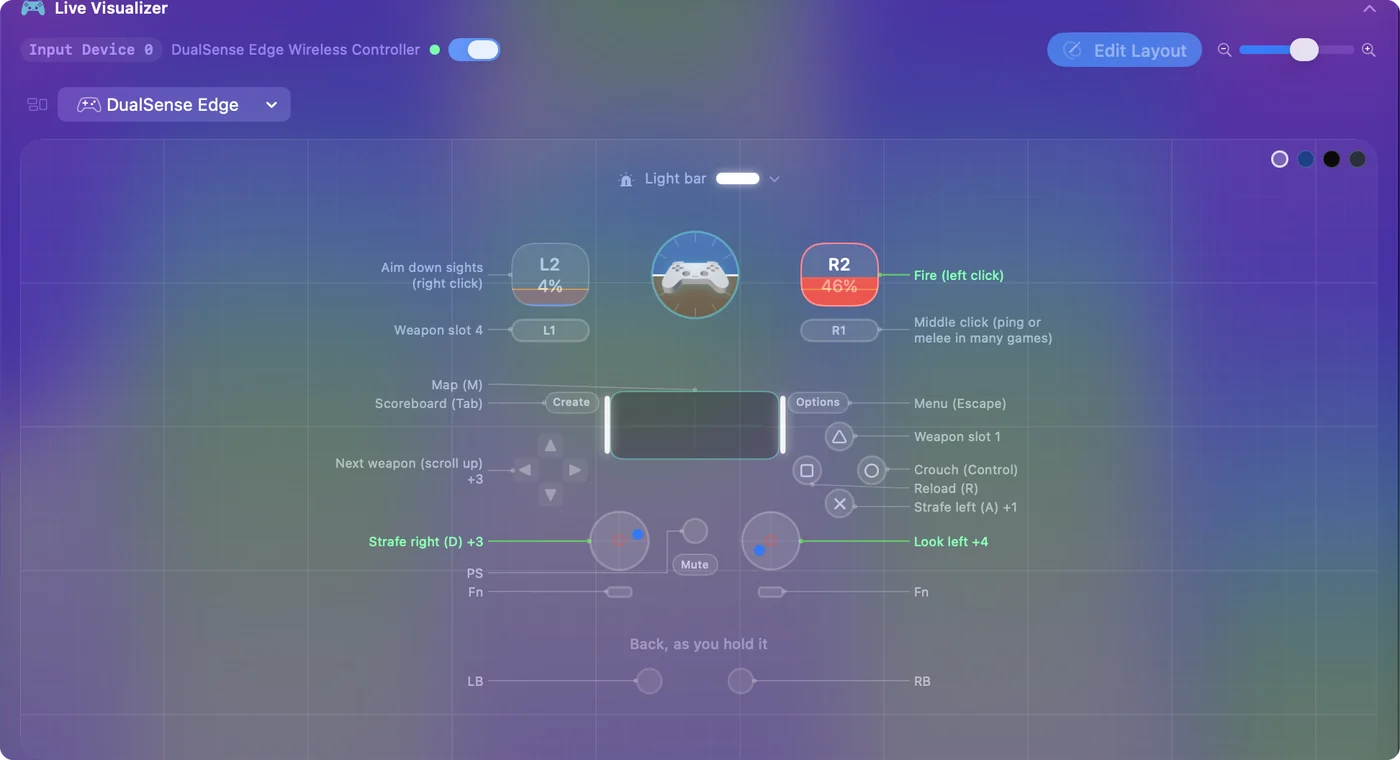
Hva en oppføring sier:
- En note eller en utdata. Radens note hvis raden har en, og ellers det raden sender, for eksempel Left click eller Command + Tab.
- En telling. Når mer enn én rad bruker en kontroll, viser oppføringen den første og en telling, for eksempel Jump +1.
- Et navn, deretter et kolon. En kontroll som er for liten til å skrive ut sitt eget navn, får navnet i nøkkelen, deretter et kolon, og deretter hva den gjør.
- Ingen oppføring. Kontrollen gjør ingenting i denne forhåndsinnstillingen.
Å trykke på en kontroll er den raskeste måten å finne den i nøkkelen.
Klikk en kontroll for hver rad
- Du: Klikk en hvilken som helst kontroll på tegningen.
- InputConfig: Åpner en popover som navngir den, sier hvilken kontroller den er på og hvor mange rader i forhåndsinnstillingen som bruker den, og lister hver rad med ord, inkludert hva et hold eller et dobbelttrykk gjør.
- Sjekk: Klikk en rad, og editoren åpnes på den.

Hvis ingenting bruker kontrollen, sier popoveren Nothing in this preset uses it yet og tilbyr Open the editor. Du kan gi en ubrukt kontroll en jobb med en gang.

Skriv notater så nøkkelen leses som en håndbok
Under hver rad i editoren er det en linje for Notes. Det du skriver der erstatter den rå utdataen i nøkkelen, så en rad som sender Space kan lese Jump, og en rad som sender Command + Shift + 4 kan lese Screenshot of an area.
De fleste innebygde forhåndsinnstillinger har allerede notater på radene sine, og det samme gjelder oppsettene Smart Preset Maker lager. Et notat er verdt minuttet det tar i en forhåndsinnstilling du deler, eller en du kommer tilbake til etter en måned.
Les en forhåndsinnstilling laget for en annen kontroller
Åpner du FPS (Xbox) med en DualSense tilkoblet, viser tegningen Xbox-kontrolleren forhåndsinnstillingen er laget for, lyst opp av DualSense-en din, med en linje under den som sier nettopp det. Knappene står på samme steder, så kartet stemmer fortsatt.

For å se din egen kontroller i stedet, åpner du panelets meny, går til Controllers, og velger den under Connected. Automatic, øverst i menyen, går tilbake til standarden.
Se tastatur, mus og skjermen
En forhåndsinnstilling kan bruke mer enn en kontroller, og hver kontrollergruppe får sitt eget panel med sin egen meny: Automatic, Screen, Keyboard, Touchpad, Mouse og MIDI, deretter Connected og en meny for hver produsent: Xbox, PlayStation, Nintendo og resten.
- Tastatur. En tilordnet tast tegnes i full styrke, og en ikke-tilordnet nedtones.
- Mus. Det samme for klikk, sideknapper, rulling og Force Touch.
- Skjerm. Forhåndsinnstillingens skjermregioner på skjermen du velger. Klikk på en region åpner dens rad.
En nedtonet tast er en ledig tast, som betyr at den er klar for en ny jobb.
Skriv ut kartet fra denne siden
Vil du ha kartet på papir eller på en annen skjerm:
- Innebygde forhåndsinnstillinger. Hver innebygde forhåndsinnstilling har en side her med en tabell over hver rad: inndata, hva den sender, innstillingene som avviker fra standard, og notatet.
- Ferdige oppsett. Hvert oppsett i Smart Preset Maker har en side med et interaktivt kart du kan merke for PlayStation, Xbox eller Switch.
- Kontrollerkartet. Kontrollerkartet kan vise en hvilken som helst innebygd forhåndsinnstilling på kontrolleren.
Kartet kan ikke flyte over et spill, så en utskrevet tabell eller en andre skjerm er måten å holde det synlig på.
Den korte versjonen
- Se på. Klikk forhåndsinnstillingen. Nøkkelen ved siden av tegningen sier hva hver kontroll gjør.
- Trykk. Oppføringen for det du trykker blir grønn.
- Klikk. Popoveren for en kontroll lister hver rad og åpner editoren.
Legg notater til radene dine, så blir nøkkelen til en håndbok alle kan lese.
Spørsmål
Kan kartet flyte over et spill?
Nei. Live Visualizer ligger i InputConfigs vindu. Trenger du den mens du spiller, hold vinduet på en andre skjerm, eller skriv ut forhåndsinnstillingens tabell fra denne siden.
Hvorfor har en kontroll på tegningen ingen oppføring i nøkkelen?
Ingenting i forhåndsinnstillingen bruker den. Klikk kontrollen og velg Open the editor, eller trykk Scan på en ny rad og trykk den kontrollen.
Viser nøkkelen hold- og dobbelttrykkhandlinger?
Nøkkelen viser radens note, eller dens rene utdata. Klikk kontrollen for hver måte den utløses på, inkludert hold og dobbelttrykk. Skriver du et notat som Tap: reload, hold: melee, får begge med i nøkkelen.
Må forhåndsinnstillingen kjøre?
Nei. Tegningen og nøkkelen viser forhåndsinnstillingen du klikket i sidefeltet, kjørende eller ikke, og kontrollene lyser når som helst kontrolleren er tilkoblet.
Virker det med VoiceOver?
Ja. Hver kontroll på tegningen blir lest opp med navnet sitt og sin levende verdi, og det den gjør i forhåndsinnstillingen leses som hjelpeteksten.
Mer på norsk
Fullstendige veiledninger, på engelsk
Hvem som skriver. Ryleigh Newman utvikler InputConfig og styrer sin egen Mac hver dag med en kontroller, fordi hendene ikke fungerer godt. Denne siden er oversatt fra engelsk. Appens grensesnitt og resten av nettstedet er på engelsk.
Denne siden på andre språk: English, Čeština, Dansk, Deutsch, Español, Français, עברית, Magyar, Italiano, 日本語, Polski, Português, Русский, Slovenčina, Svenska, ไทย, Türkçe, Українська, Tiếng Việt
Gratis. macOS 14 eller nyere. Ingen konto, ingenting forlater Macen din. Åpen kildekode på GitHub.