Norsk
Slik bruker du racingratt-pedaler som taster på en Mac
 Denne appen er helt gratis. Du trenger ikke å lage en konto. Det finnes ingen abonnementer, ingen kronglete nedlastinger, og ingenting er låst. Optimalisert for Apple silicon.
Ja, med en app som leser pedalene, for en pedal er en akse, ikke en tast, og et Mac-spill som ikke leser rattet ditt, ser ikke pedalene heller. InputConfig, den gratis appen jeg lager, leser hver pedal og sender det du velger: en tast, en tast som pulseres i forhold til hvor langt du trykker, et klikk eller rulling.
Pedalene trenger ikke å kjøre en bil. En reservepedal kan like godt holde inne for å snakke eller rulle en side.
Versjon 1.7 av InputConfig, som er ventet i oktober 2026, blir fullt tilgjengelig på norsk.
Trinn
- Trykk på hver pedal i InputConfigs Live Visualizer for å se hvilken akse den er, og hvordan den hviler.
- For en gradvis gass slår du på One-Stick Driving, velger Custom og setter Throttle axis til gasspedalen.
- Slå på Throttle axis is a trigger, som hviler i den ene enden.
- For bremsen eller en annen pedal legger du til en rad, trykker Scan, trykker pedalen og velger en tast.
- Flytt punktet der en rad utløses med Adjust live.
Finn ut hvordan pedalene dine leser
Pedaler som kobles til en rattsokkel, når Macen gjennom rattet, som akser på rattets egen USB-enhet. En frittstående pedalsett på egen USB-kabel er en enhet for seg selv, med sin egen plass i InputConfig. Uansett trenger Macen ingen driver. Det som er forskjellig, er området:
- Logitech-ratt i 1.6. G29, G923 for PlayStation og PC, G27, G25, Driving Force GT og eldre Logitech-ratt legger hver pedal på sin egen akse, som leser 0 når foten er av og 1 i gulvet, akkurat som en gamepad-trigger. Gass er akse 5 og brems er akse 4, der høyre og venstre trigger sitter. Koplingen er akse 1.
- De fleste andre pedaler. Thrustmaster og mange frittstående sett leser fra -1 i hvile til 1 i gulvet.
- Du: Åpne en hvilken som helst forhåndsinnstilling, og trykk hver pedal mens du ser på Live Visualizer.
- InputConfig: Flytter søylen for den pedalens akse.
- Sjekk: Noter aksenummeret, og om søylen starter tom eller helt ute med foten av.
Å vite hvor en pedal hviler, avgjør hver innstilling under.
Få en gradvis gass fra gasspedalen
En tast er på eller av, så et spill som kjører fra W ser full gass eller ingen. One-Stick Driving omgår det ved å pulsere akseleratortasten: jo lenger du trykker, jo lenger holdes tasten i hver puls, noe de fleste spill leser som fart.
- Du: I en forhåndsinnstilling, under Accessibility Tools Suite, slår du på One-Stick Driving og velger Custom. Sett kontrollerplassen til rattets, og juster Throttle axis til søylen følger gasspedalen (på et Logitech-ratt er den 5). Slå på Throttle axis is a trigger (hviler i den ene enden), og sett Accelerate til spillets tast, W som standard.
- InputConfig: Sprer en pedal som leser -1 til 1 over hele utslaget når den først ser den i hvile, og pulserer Accelerate i forhold til trykket.
- Sjekk: Gassøylen fylles mens du trykker. Hvis søylen går baklengs, slå på Invert throttle.
Styring fra rattet ligger i samme panel. G29-siden har hele kjøreoppsettet. One-Stick Driving er den eneste måten å få delvis gass i et tastaturspill.
Sett bremsen, koplingen eller en hvilken som helst pedal på en rad
- Du: Legg til en rad, trykk Scan, trykk pedalen, og velg tasten, S for bremsen i de fleste spill.
- InputConfig: Holder tasten mens pedalen er forbi radens dødsone, og slipper når du løfter foten.
- Sjekk: Trykk sakte, og legg merke til hvor tasten begynner.
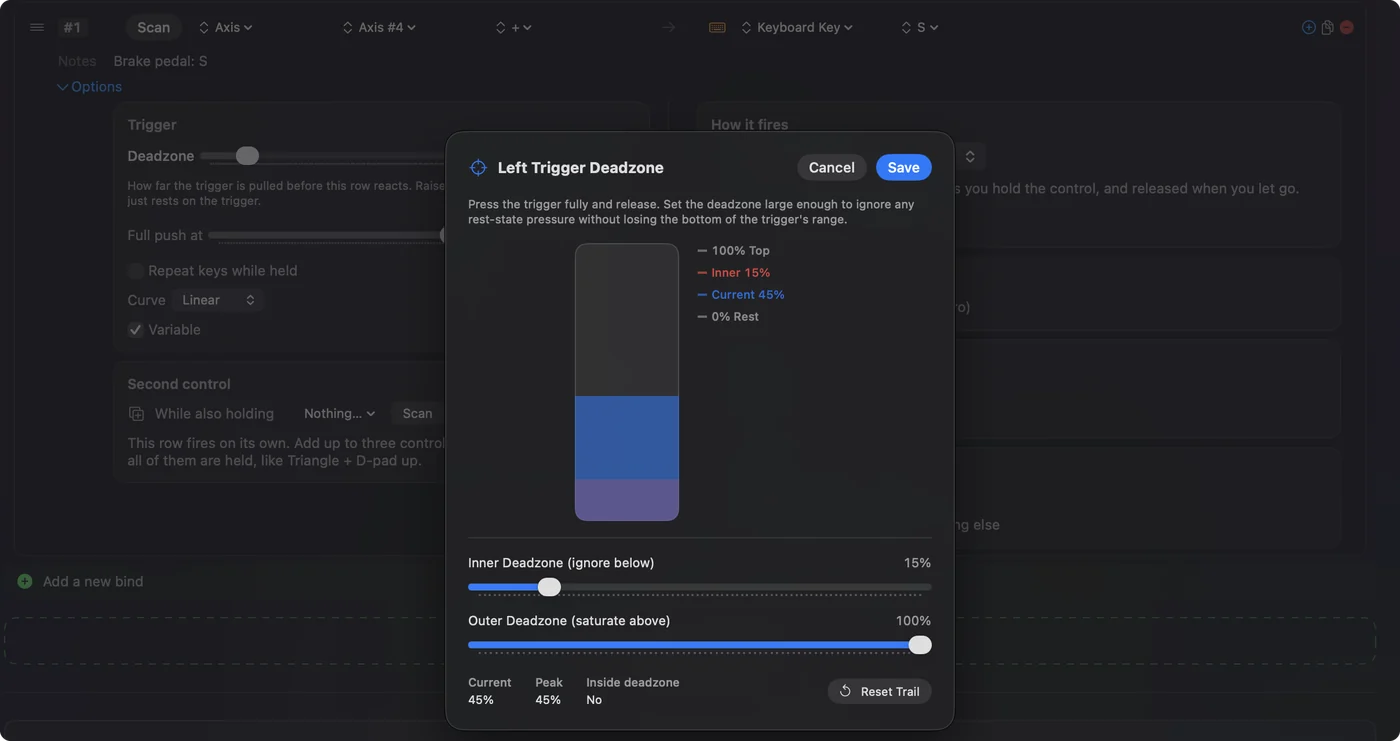
Dødsonen er 25 prosent som standard, målt fra midten av aksen, så der den utløses, avhenger av hvordan pedalen leser:
- En Logitech-pedal, 0 til 1. En kvart vei ned. Adjust live, i radens innstillinger, flytter punktet mens du ser på pedalen.
- En pedal som leser -1 til 1. Litt etter halvveis ned, og en dødsone nær null bringer den til omtrent halvveis. Det passer en brems du trykker hardt, og en pedal brukt som bryter.
En pedalrad er enten på eller av: den holder tasten etter punktet og slipper når du løfter foten.
Gi en pedal en annen jobb enn å kjøre
En reservepedal er en tredje hånd. Fordi en rad kan sende hva som helst, fungerer hvert av disse:
- Trykk for å snakke. Hold en tast for samtalen eller spillets talechat mens pedalen er nede.
- Et klikk. Venstreklikk eller høyreklikk, for en hånd som bør bli på tastaturet.
- Rulling. En Mouse Wheel-rad, med Variable Sensitivity på, slik at et dypere trykk ruller raskere. To pedaler gir opp og ned.
- To jobber på én pedal. En annen utdata ved et langt trykk eller et dobbelttrykk, fra hold og dobbelttrykk.
- En lås. Toggle holder tasten etter ett trykk og slipper etter det neste, så en fot kan holde en tast nede uten å stå på pedalen.
For en USB-fotpedal som selges for skriving, og som sender taster i stedet for akser, eller en MIDI-sustain-pedal, se fotpedal-snarveier på en Mac. Trykk for å snakke på en pedal holder begge hendene på spillet.
Hvis en pedal utløses sent eller baklengs
Gå opp denne stigen, minste steg først:
- Senk radens dødsone. En pedal som bare virker halvveis trykket, leser -1 i hvile. Før dødsonen nær null med Adjust live.
- Slå på triggeralternativet. I One-Stick Driving sprer Throttle axis is a trigger, som hviler i den ene enden, en pedal fra -1 til 1 over hele utslaget.
- Inverter gassen. Hvis søylen går baklengs, slå på Invert throttle.
- Sjekk for to lesere. Hvis et spill lister rattet ditt i sine egne kontroller, og pedalene beveger søylene, sett dem opp der, og ikke kjør et InputConfig-oppsett som mapper de samme pedalene, ellers får spillet begge deler.
InputConfig er til spillene og appene som ignorerer rattet, og jeg ville latt de andre lese det selv.
Den korte versjonen
- Gass. One-Stick Driving med triggeralternativet på, for en gass som følger foten.
- Brems og andre. En rad per pedal, fylt med Scan, med dødsonen satt av Adjust live.
- Reservepedaler. Trykk for å snakke, klikk, rulling eller en lås.
Se på hver pedal i Live Visualizer først, så er alle innstillingene etter det åpenbare.
Spørsmål
Kan jeg bruke racingratt-pedaler som tastatur-taster på en Mac?
Ja. InputConfig leser hver pedal som en akse og sender en tast mens den er trykket forbi et punkt du setter. One-Stick Driving kan i stedet pulsere gasstasten i forhold til pedalen.
Kan en pedal gi delvis gass i et tastaturspill?
Ja, gjennom One-Stick Driving: den pulserer akseleratortasten, og holder den lenger jo mer du trykker. En vanlig tastrad er bare alt eller ingenting.
Hvorfor virker bremsepedalen min først når den er trykket halvveis?
Pedalen leser -1 i hvile, og en rad utløses etter en dødsone målt fra midten. Senk dødsonen med Adjust live, eller bruk et Logitech-ratt, hvis pedaler InputConfig leser fra 0 til 1.
Kan rattpedaler virke uten rattet på en Mac?
Pedaler som kobles til en rattsokkel, når Macen gjennom sokkelen, så sokkelen må være tilkoblet. Et frittstående USB-pedalsett er en enhet for seg selv.
Mer på norsk
Fullstendige veiledninger, på engelsk
Hvem som skriver. Ryleigh Newman utvikler InputConfig og styrer sin egen Mac hver dag med en kontroller, fordi hendene ikke fungerer godt. Denne siden er oversatt fra engelsk. Appens grensesnitt og resten av nettstedet er på engelsk.
Denne siden på andre språk: English, العربية, Čeština, Dansk, Deutsch, Español, Suomi, Français, עברית, Magyar, Bahasa Indonesia, Italiano, 日本語, 한국어, Nederlands, Polski, Português, Русский, Slovenčina, Svenska, ไทย, Türkçe, Українська, Tiếng Việt, 繁體中文, 简体中文
Gratis. macOS 14 eller nyere. Ingen konto, ingenting forlater Macen din. Åpen kildekode på GitHub.