Dansk
Sådan bruger du racerrat-pedaler som taster på en Mac
 Denne app er helt gratis. Du behøver ikke at oprette en konto. Der er ingen abonnementer, ingen besværlige downloads, og intet er låst. Optimeret til Apple silicon.
Ja, med en app, der læser pedalerne, for en pedal er en akse, ikke en tast, og et Mac-spil, der ikke læser dit rat, ser heller ikke pedalerne. InputConfig, den gratis app jeg laver, læser hver pedal og sender det, du vælger: en tast, en tast pulseret i forhold til hvor langt du trykker, et klik eller scroll.
Pedalerne behøver ikke køre en bil. En reservepedal kan lige så godt holde tryk for at tale eller scrolle en side.
Version 1.7 af InputConfig, som forventes i oktober 2026, bliver fuldt tilgængelig på dansk.
Trin
- Tryk på hver pedal i InputConfigs Live Visualizer for at se, hvilken akse den er, og hvordan den hviler.
- Til gradvis gas slår du One-Stick Driving til, vælger Custom, og sætter Throttle axis til gaspedalen.
- Slå Throttle axis is a trigger til (hviler i den ene ende).
- Til bremsen eller en anden pedal tilføjer du en række, trykker på Scan, trykker på pedalen og vælger en tast.
- Flyt det punkt, hvor en række udløses, med Adjust live.
Find ud af, hvordan dine pedaler læses
Pedaler, der sidder på en ratbase, når Mac'en gennem ratet, som akser på ratets egen USB-enhed. En selvstændig pedalsæt på sit eget USB-kabel er en enhed for sig selv, med sin egen plads i InputConfig. Uanset hvad har Mac'en ikke brug for en driver. Det, der varierer, er området:
- Logitech-rat i 1.6. G29, G923 til PlayStation og pc, G27, G25, Driving Force GT og ældre Logitech-rat sætter hver pedal på sin egen akse, der læser 0, når din fod er af, og 1 i bund, præcis som en gamepad-trigger. Gas er akse 5 og bremse akse 4, der hvor højre og venstre trigger sidder. Koblingen er akse 1.
- De fleste andre pedaler. Thrustmaster og mange selvstændige sæt læser fra -1 i hvile til 1 i bund.
- Du: Åbn en forudindstilling, og tryk på hver pedal, mens du ser på Live Visualizer.
- InputConfig: Flytter baren for den pedals akse.
- Test: Notér akse-nummeret, og om baren starter tom eller i den fjerne ende, når din fod er af.
At vide, hvor en pedal hviler, afgør hver indstilling nedenfor.
Få en gradvis gas fra gaspedalen
En tast er til eller fra, så et spil, der kører fra W, ser fuld gas eller ingen. One-Stick Driving omgår det ved at pulsere accelerationstasten: jo længere du trykker, desto længere holdes tasten i hver puls, hvilket de fleste spil læser som fart.
- Du: I en forudindstilling, under Accessibility Tools Suite, slår du One-Stick Driving til og vælger Custom. Sæt controllerpladsen til ratets, og skift Throttle axis, indtil baren følger gaspedalen (på et Logitech-rat er den 5). Slå Throttle axis is a trigger til (hviler i den ene ende), og sæt Accelerate til spillets tast, W som standard.
- InputConfig: Spreder en pedal, der læser -1 til 1, over hele dens bevægelse, når den har set den i hvile, og pulserer Accelerate i forhold til trykket.
- Test: Gasbaren fyldes, når du trykker. Hvis baren kører baglæns, så slå Invert throttle til.
Styring med ratet hører til i samme panel. G29-siden har hele kørselsopsætningen. One-Stick Driving er den eneste måde at få delvis gas i et tastaturspil.
Sæt bremsen, koblingen eller en anden pedal på en række
- Du: Tilføj en række, tryk på Scan, tryk på pedalen, og vælg tasten, S for bremsen i de fleste spil.
- InputConfig: Holder tasten, mens pedalen er forbi rækkens dødzone, og slipper, når du løfter foden.
- Test: Tryk langsomt, og læg mærke til, hvor tasten begynder.
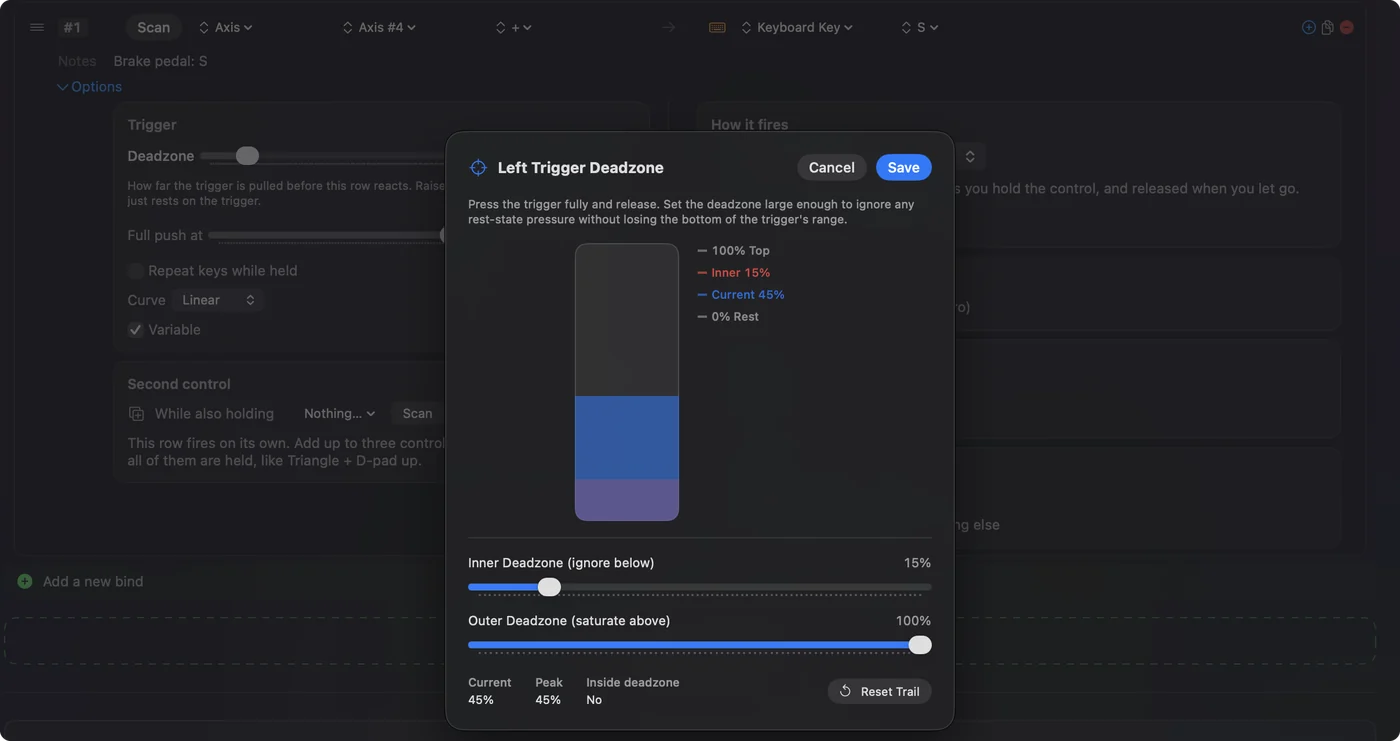
Dødzonen er 25 procent som standard, målt fra midten af aksen, så det, hvor den udløses, afhænger af, hvordan pedalen læses:
- En Logitech-pedal, 0 til 1. En fjerdedel nede. Adjust live i rækkens indstillinger flytter punktet, mens du ser på pedalen.
- En pedal, der læser -1 til 1. Lidt over halvvejs nede, og en dødzone tæt på nul bringer det til omkring halvvejs. Det passer til en bremse, du trykker fast på, og en pedal brugt som kontakt.
En pedalrække er til eller fra: den holder tasten forbi punktet og slipper, når du løfter foden.
Giv en pedal et andet job end at køre
En reservepedal er en tredje hånd. Fordi en række kan sende hvad som helst, virker en af disse:
- Tryk for at tale. Hold en tast nede til opkaldet eller spillets stemmechat, mens pedalen er nede.
- Et klik. Et venstreklik eller et højreklik, til en hånd, der skal blive på tastaturet.
- Scroll. En række af typen Mouse Wheel, med Variable Sensitivity slået til, så et dybere tryk scroller hurtigere. To pedaler giver op og ned.
- To job på én pedal. En anden handling ved et langt tryk eller et dobbelttryk, fra hold og dobbelttryk.
- En lås. Skift holder tasten efter ét tryk og slipper efter det næste, så en fod kan holde en tast nede uden at blive på pedalen.
Til en fodpedal, der sælges til skrivning, og som sender taster frem for akser, eller et MIDI-sustainpedal, se fodpedal-genveje på en Mac. Tryk for at tale på en pedal holder begge hænder på spillet.
Hvis en pedal udløses for sent eller baglæns
Gå op ad denne stige, med det mindste trin først:
- Sænk rækkens dødzone. En pedal, der kun virker halvt nede, læser -1 i hvile. Bring dødzonen tæt på nul med Adjust live.
- Slå triggerindstillingen til. I One-Stick Driving spreder Throttle axis is a trigger (hviler i den ene ende) en pedal fra -1 til 1 over hele dens bevægelse.
- Vend gashåndtaget. Hvis baren kører baglæns, så slå Invert throttle til.
- Tjek for to læsere. Hvis et spil viser dit rat i sine egne kontroller, og pedalerne flytter dets bjælker, så sæt dem op der, og kør ikke en InputConfig-forudindstilling, der mapper de samme pedaler, ellers får spillet begge.
InputConfig er til de spil og apps, der ignorerer ratet. For de andre lader jeg spillet læse ratet selv.
Den korte version
- Gas. One-Stick Driving med triggerindstillingen slået til, for et gashåndtag, der følger din fod.
- Bremse og andre. En række pr. pedal, udfyldt med Scan, med dødzonen sat med Adjust live.
- Reservepedaler. Tryk for at tale, klik, scroll eller en lås.
Se først hver pedal i Live Visualizer, så er hver indstilling efter det indlysende.
Spørgsmål
Kan jeg bruge racerrat-pedaler som tastatur-taster på en Mac?
Ja. InputConfig læser hver pedal som en akse og sender en tast, mens den er trykket forbi et punkt, du sætter. One-Stick Driving kan i stedet pulsere gastasten i forhold til pedalen.
Kan en pedal give delvis gas i et tastaturspil?
Via One-Stick Driving, ja: den pulserer accelerationstasten og holder den længere, jo længere du trykker. En almindelig tastrække er enten eller.
Hvorfor virker min bremsepedal kun, når den er trykket halvt ned?
Pedalen læser -1 i hvile, og en række udløses forbi en dødzone målt fra midten. Sænk dødzonen med Adjust live, eller brug et Logitech-rat, hvis pedaler InputConfig læser fra 0 til 1.
Kan rat-pedaler virke uden ratet på en Mac?
Pedaler, der sidder på en ratbase, når Mac'en gennem basen, så basen skal være tilsluttet. Et selvstændigt USB-pedalsæt er sin egen enhed.
Mere på dansk
Fulde vejledninger, på engelsk
Hvem der skriver. Ryleigh Newman udvikler InputConfig og styrer sin egen Mac hver dag med en controller, fordi hænderne ikke fungerer godt. Denne side er oversat fra engelsk. Appens brugerflade og resten af webstedet er på engelsk.
Denne side på andre sprog: English, العربية, Čeština, Deutsch, Español, Suomi, Français, עברית, Magyar, Bahasa Indonesia, Italiano, 日本語, 한국어, Norsk, Nederlands, Polski, Português, Русский, Slovenčina, Svenska, ไทย, Türkçe, Українська, Tiếng Việt, 繁體中文, 简体中文
Gratis. macOS 14 eller nyere. Ingen konto, intet forlader din Mac. Open source på GitHub.