Dansk
En gratis autoklikker til Mac
 Denne app er helt gratis. Du behøver ikke at oprette en konto. Der er ingen abonnementer, ingen besværlige downloads, og intet er låst. Optimeret til Apple silicon.
Ja, der findes en gratis autoklikker til Mac, og den er i Mac App Store. macOS har intet eget, der klikker på et timer, men InputConfig har, og siden 1.6 leveres den med et færdigt forvalg, Auto Clicker: aktiver det, tryk på fn F6, og venstre knap klikker 10 gange i sekundet, indtil du trykker på fn F6 igen. Den er gratis og open source, uden konto og uden netværksadgang, så der er ingen downloadside at stole på.
Version 1.7 af InputConfig, som forventes i oktober 2026, bliver fuldt tilgængelig på dansk.
Trin
- Installer InputConfig fra Mac App Store, og tillad adgang til Tilgængelighed.
- Åbn Desktop & Productivity i sidebjælken, klik på Auto Clicker, og tryk på Activate.
- Tryk på fn F6 for at begynde at klikke 10 gange i sekundet, og tryk igen for at stoppe.
- Til din egen række sætter du et Mouse Button-output til Repeats until pressed again under Options, og sætter Every i ms.
- Luk editoren, før du tester, og brug Control Option Command punktum til at stoppe alt.
Begynd at klikke med det indbyggede forvalg
Den hurtigste vej kræver slet ingen opsætning. Auto Clicker er et af de indbyggede forvalg, i mappen Desktop & Productivity i sidebjælken.
- Dig: Installer InputConfig, tillad adgang til Tilgængelighed, når den spørger, åbn derefter Desktop & Productivity i sidebjælken, klik på Auto Clicker, og tryk på Activate. Peg på noget harmløst, og tryk på fn F6.
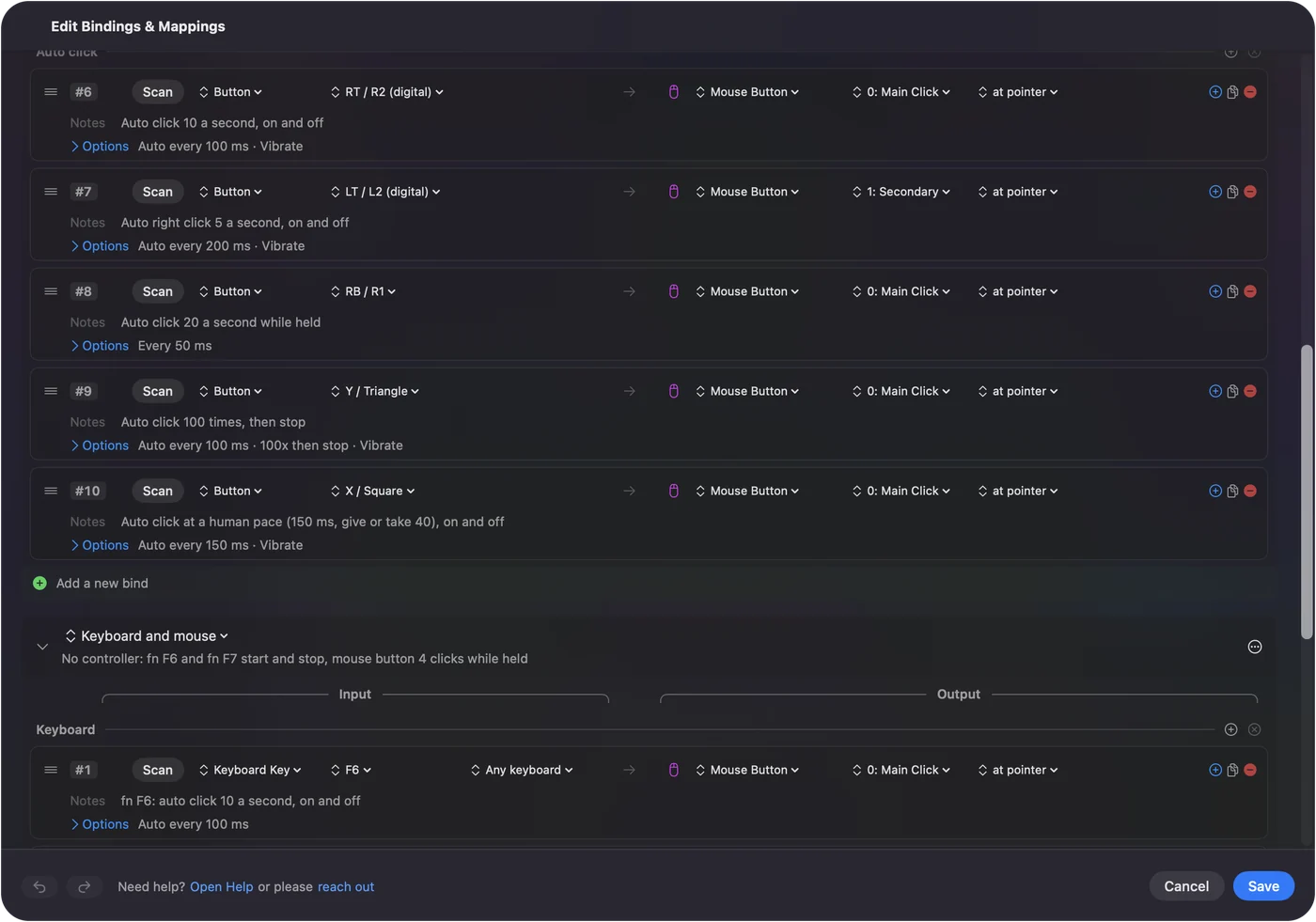
- InputConfig: Klikker venstre knap 10 gange i sekundet, hvor markøren er, indtil du trykker på fn F6 igen. fn F7 gør det samme med højreklik, 5 i sekundet, og at holde en musesideknap nede på knap 4 klikker 15 gange i sekundet, mens den holdes.
- Test: Tryk på fn F6 en gang til, og klikkene stopper.

Hold fn nede på en MacBook: F6-tasten alene er en systemtast, som macOS holder for sig selv, så ingen app ser den. Med en controller starter og stopper højre trigger venstreklik, venstre trigger højreklikker, højre skulderknap klikker 20 gange i sekundet, mens den holdes, Y / Triangle klikker 100 gange og stopper, og X / Square klikker i et ujævnt, menneskeligt tempo. Venstre stick flytter markøren, og A / Cross klikker én gang. Hver række står på siden om forvalget Auto Clicker, og den fulde guide til autoklikkere justerer det trin for trin. Aktiver forvalget, tryk på fn F6, og det klikker, indtil du trykker på fn F6 igen.
Byg din egen i én række
Enhver række kan være en autoklikker, fra enhver kontrol, du vælger. Her er opsætningen fra start til slut:
- Lav et nyt forvalg, og klik på Add a new bind. Tryk på Scan, og tryk derefter på den kontrol, der skal starte og stoppe klikkene: en ledig museknap, en tast du aldrig skriver, en controllerknap eller et MIDI-pad.
- Sæt outputtet til Mouse Button, og lad det stå på 0: Main Click til venstreklik, eller vælg 1: Secondary eller 2: Middle.
- Åbn rækkens Options, og sæt How it fires til Repeats until pressed again.
- Sæt Every til det mellemrum, du ønsker. 100 ms er ti klik i sekundet. 1000 ms er ét.
- Gem, luk editoren, og aktiver forvalget.
Test derefter:
- Dig: Luk editoren, peg på noget harmløst, og tryk én gang på din kontrol.
- InputConfig: Klikker med det mellemrum, du har sat, indtil du trykker på kontrollen igen.
- Test: Tryk på kontrollen igen, og klikkene stopper.
Prøv det først, når editoren er lukket. At åbne editoren stopper enhver kørsel, og mens den er åben, holder InputConfig taster og makroer tilbage og lader kun markøren, klik og rulning igennem, så en controller stadig kan nå Gem. Én række, ét tryk for at starte, ét tryk for at stoppe.
Sæt tempoet, variationen og grænsen
| Indstilling | Hvad den gør |
|---|---|
| Every ... ms | Mellemrummet mellem klik, fra 5 ms op til et helt minut. Rækken viser den hastighed, det giver, for eksempel 10,0 pr. sekund. |
| Vary by up to ... ms either way | Lægger et tilfældigt beløb, plus eller minus, til hvert mellemrum, så klikkene ikke er helt regelmæssige. Gennemsnittet bliver ved Every. 0 holder dem nøjagtige. |
| Stop after ... presses | Afslutter kørslen efter et bestemt antal klik, op til 100.000. 0 fortsætter, indtil du trykker igen. |
| Hvor den klikker | Hvor som helst markøren er, eller altid ét fast sted på skærmen. |
| Hvilken knap | Venstre-, højre- eller midterklik. |
To tryk-tilstande deler disse indstillinger:
- Repeats until pressed again. Låser, så dine hænder kan hvile, mens den kører.
- Repeats while held. Klikker kun, mens du holder kontrollen nede, hvilket passer til korte udbrud og hurtig ild.
Den reelle topfart sættes af svarhyppigheden under Settings, Advanced: InputConfig sender højst én autoklik pr. aflæsning, så 120 i sekundet på en strømadapter og 60 på batteri som standard, og højst 200 i sekundet. Autoklikker CPS på en Mac har hele tabellen, og CPS til ms-regneren omregner en hvilken som helst hastighed. Til ujævnt tempo og klikgrænser, se klik med tilfældige intervaller og klik et bestemt antal gange.
Klik ét sted
- Dig: Åbn klikmenuen ved siden af outputtet Mouse Button, som læser Where the pointer is, og vælg At a fixed point: use the pointer's position now. Flyt derefter markøren til det sted, du ønsker.
- InputConfig: Tager positionen tre sekunder senere, så du har tid til at komme derhen, og rækken læser derefter x, y, med felterne X og Y til finjustering. Fra da af hopper markøren til det sted før hvert klik.
- Test: Start en kørsel, og se markøren lande på dit sted før hvert klik.

Lad musen være, mens en kørsel med fast punkt kører. Er stedet på en skærm, der ikke længere er tilsluttet, springes klikket over i stedet for at lande et andet sted. Vælg Where the pointer is for at gå tilbage til at klikke, hvor markøren står. Mere om autoklik på samme sted.
Få enkeltklik eller et rigtigt dobbeltklik
- En autoklik-kørsel. Hvert klik er sit eget enkeltklik. En hurtig kørsel bliver aldrig til de dobbelt- og tredobbeltklik, der åbner filer og markerer ord.
- Et dobbeltklik fra ét tryk. Lad rækken stå på Fires while held, og sæt Repeat til 2 gange pr. tryk, med en kort Wait imellem. Et Repeat på 2 eller 3 på et klik sendes ud som et rigtigt dobbelt- eller tredobbeltklik, så det åbner en fil i Finder.
- Et længere Repeat. En række enkeltklik.
Dobbeltklik fra ét tryk gennemgår det trin for trin.
Vælg kontrollen, der starter den
InputConfig lytter til tastaturet sammen med macOS og kan ikke tage en tast væk, så en tast, du binder, skriver stadig. Vælg noget, der ikke gør andet:
- En sideknap på musen. I 1.6 sætter du flueben ved Block the button's own action på rækken, og knappen holder op med også at gå tilbage i en browser, mens forvalget kører. Forvalget Auto Clicker gør det for knap 4. Knapper op til 32 kan bindes. Se musens sideknapper på en Mac.
- F13 til F19. På et udvidet tastatur ignorerer macOS og de fleste apps dem. Se F13 til F19 på en Mac.
- fn med F6 eller F7 på en MacBook. Forvalgets valg. F-tasterne alene er system- og medietaster, der aldrig når en app, så hold fn nede.
- Højre Option på en MacBook. Trykket alene gør intet i de fleste apps. Det er en god starttast, hvis du ikke skriver accenterede bogstaver med den.
- En controllerknap eller et MIDI-pad. Ingen af dem skriver noget, og en controller virker fra den anden side af rummet. Se autoklik med en controller.
Enhver måde at bruge Macens egne taster og knapper på står på siden tastatur og mus som input, og autoklikker-genveje på en Mac sammenligner valgene. Den bedste udløser er en, du aldrig trykker på ved en fejl.
Stop den, hver gang
Der er altid en vej ud. Klatr op ad denne stige, med det mindste skridt først:
- Tryk på den samme kontrol igen. Kørslen stopper. En række Repeats while held stopper, når du slipper.
- Brug nødstoppet. Control Option Command punktum fra enhver app, hold Back og Start nede samtidig på controlleren i tre sekunder (View og Menu på en Xbox-pad, Create og Options på en DualSense), eller Emergency Stop i menulinjen. Nødstoppet slukker forvalget og slipper alle holdte taster og knapper.
- Lås Mac'en. Det stopper kørslen også, og den starter ikke af sig selv igen, når du låser op.
At sætte Stop after til et tal er en god vane til lange kørsler. Sådan stopper du en autoklikker på en Mac har alle udgange, også for andre apps.
Gentag mere end klik
Den samme tilstand gentager ethvert output, en række kan sende: en tast, en tastkombination, et rullningstrin eller en MIDI-tone.
- Taster. Se siden om autotastetrykker.
- En sekvens af taster og klik fra ét tryk. Se sådan laver du en makro på en Mac.
Hvis intet klikker
Klatr op ad denne stige, med det mindste skridt først:
- Luk editoren. Kørsler stopper, mens den er åben.
- Hold fn nede. På en MacBook når F6 og F7 kun InputConfig, når fn holdes nede.
- Tjek Tilgængelighed. Er menulinjeikonet orange, har det kørende forvalg brug for den. Slå InputConfig til under Systemindstillinger, Anonymitet & sikkerhed, Tilgængelighed, og start den igen, hvis den allerede var til.
- Sænk tempoet. Tæller en app færre klik, end du sender, så hæv Every.
Når en autoklikker ikke virker på en Mac har den lange stige.
Hvad du skal vide, før du bruger den
- Regler. Klikkene sendes på det samme lave niveau i macOS, som en rigtig mus bruger. Mange onlinespil og nogle websteder regner autoklik for snyd, nogle opdager det, og konti bliver lukket for det, så tjek reglerne for det, du bruger det i. Jeg lover ikke, at nogen hastighed er tilladt eller usynlig. Mere om om en autoklikker er sikker.
- Topfart. Det hurtigste praktiske tempo sættes af, hvor ofte appen tjekker sine kontroller, under Polling rate i Settings, Advanced: 120 gange i sekundet på en strømadapter og 60 på batteri som standard, og højst 200 klik i sekundet.
- Klik uden at trykke. Er det svære at trykke, har macOS Dwell i sine tilgængelighedsindstillinger, som klikker, når markøren hviler stille. Det klikker én gang pr. hvil, ikke på et timer. Sådan autoklikker du på en Mac sammenligner det med de andre indbyggede valg.
- Flere steder i træk. Hver række klikker ét sted. Til en optaget rækkefølge af klik flere forskellige steder passer en anden app bedre.
Den korte version
- Hurtigst. Aktiver det indbyggede forvalg Auto Clicker, og tryk på fn F6, eller træk i controllerens højre trigger.
- Din egen. Et Mouse Button-output på 0: Main Click, sat til Repeats until pressed again, på en kontrol, der ikke gør andet.
- Én vej ud. Tryk igen, eller Control Option Command punktum.
Sæt Stop after på lange kørsler, så skal du aldrig jagte en løbsk klikker.
Hvor du går videre:
- Den fulde gennemgang. Guiden til autoklikkere, fra installation til en justeret kørsel med grænse.
- Forvalget, række for række. Forvalget Auto Clicker.
- Andre autoklikkere. Autoklikkere til Mac sammenlignet.
Spørgsmål
Findes der en gratis autoklikker til Mac?
Ja. InputConfig er gratis og open source under MIT-licensen, i Mac App Store, med et indbygget forvalg Auto Clicker. Den valgfri tip-krukke tilføjer ingen funktioner.
Hvad er den sikreste autoklikker til Mac?
Find en fra Mac App Store med offentlig kildekode. InputConfig er begge dele, og den har ingen konto, ingen analyse og ingen netværksadgang. Som alle Mac-autoklikkere har den brug for tilladelsen Tilgængelighed for at klikke for dig.
Virker den på en MacBook Air eller MacBook Pro?
Ja. Den kører på enhver Mac med macOS 14 eller nyere, Apple silicon eller Intel. På en MacBook holder du fn nede med F6 for at starte det indbyggede forvalg.
Kan jeg starte og stoppe den med en tastaturgenvej?
Ja. Det indbyggede forvalg bruger fn F6, og du kan scanne en hvilken som helst tast som en rækkes input. Tasten gør stadig sit sædvanlige job, så vælg en, der ikke skriver noget, som F13 eller højre Option.
Kan en PS5- eller Xbox-controller starte autoklikkeren?
Ja. I det indbyggede forvalg starter og stopper højre trigger venstreklik, og enhver knap på en understøttet controller kan være udløser for din egen række. Et MIDI-pad virker også.
Kan den klikke med tilfældige intervaller?
Ja. Vary by up to lægger et tilfældigt beløb, plus eller minus, til hvert mellemrum, og gennemsnittet bliver ved det mellemrum, du har sat.
Kan ét tryk give et dobbeltklik?
Ja. Sæt Repeat til 2 gange pr. tryk på en klikrække. Det sendes ud som et rigtigt dobbeltklik.
Hvordan stopper jeg en autoklikker på en Mac?
Tryk på den samme kontrol igen, eller brug nødstoppet: Control Option Command punktum, fra enhver app.
Mere på dansk
Fulde vejledninger, på engelsk
Hvem der skriver. Ryleigh Newman udvikler InputConfig og styrer sin egen Mac hver dag med en controller, fordi hænderne ikke fungerer godt. Denne side er oversat fra engelsk. Appens brugerflade og resten af webstedet er på engelsk.
Denne side på andre sprog: English, Čeština, Deutsch, Español, Suomi, Français, עברית, Magyar, Bahasa Indonesia, Italiano, 日本語, Norsk, Nederlands, Polski, Português, Русский, Slovenčina, Svenska, ไทย, Türkçe, Українська, Tiếng Việt, 简体中文
Gratis. macOS 14 eller nyere. Ingen konto, intet forlader din Mac. Open source på GitHub.