ไทย
ตัวคลิกอัตโนมัติฟรีสำหรับ Mac
 แอปนี้ใช้ฟรีทั้งหมด ไม่ต้องสร้างบัญชี ไม่มีการสมัครสมาชิก ไม่มีการดาวน์โหลดที่ยุ่งยาก และไม่มีอะไรถูกล็อก ปรับให้เหมาะกับ Apple silicon
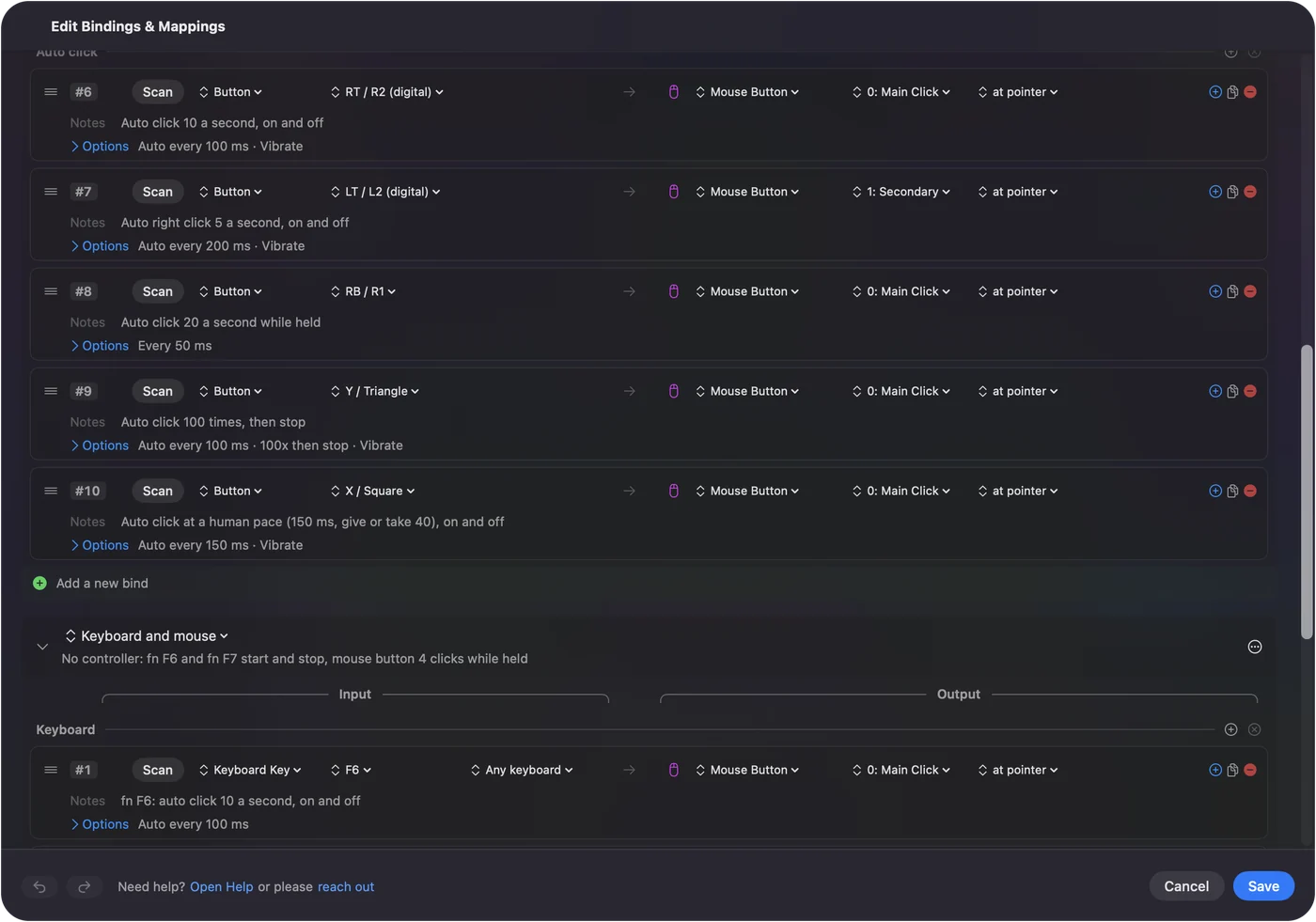
มี ตัวคลิกอัตโนมัติฟรีสำหรับ Mac และอยู่บน Mac App Store macOS ไม่มีอะไรของตัวเองที่คลิกตามเวลา แต่ InputConfig ทำได้ และตั้งแต่ 1.6 มีพรีเซ็ต Auto Clicker สำเร็จรูปมาให้: เปิดใช้งาน กด fn F6 แล้วปุ่มซ้ายคลิก 10 ครั้งต่อวินาทีจนกว่าคุณจะกด fn F6 อีกครั้ง มันฟรีและโอเพนซอร์ส ไม่มีบัญชีและไม่เข้าถึงเครือข่าย จึงไม่มีเว็บไซต์ดาวน์โหลดให้ต้องไว้ใจ
InputConfig เวอร์ชัน 1.7 ซึ่งคาดว่าจะออกในเดือนตุลาคม 2026 จะรองรับภาษาไทยอย่างเต็มรูปแบบ
ขั้นตอน
- ติดตั้ง InputConfig จาก Mac App Store และอนุญาตการเข้าถึงการช่วยการเข้าถึง
- เปิด Desktop & Productivity ในแถบด้านข้าง คลิก Auto Clicker แล้วกด Activate
- กด fn F6 เพื่อเริ่มคลิก 10 ครั้งต่อวินาที และกดอีกครั้งเพื่อหยุด
- สำหรับแถวของคุณเอง ตั้งเอาต์พุต Mouse Button เป็น Repeats until pressed again ใน Options และตั้ง Every เป็นมิลลิวินาที
- ปิดตัวแก้ไขก่อนทดสอบ และใช้ Control Option Command จุด เพื่อหยุดทุกอย่าง
เริ่มคลิกด้วยพรีเซ็ตในตัว
ทางที่เร็วที่สุดไม่ต้องตั้งค่าเลย Auto Clicker เป็นหนึ่งในพรีเซ็ตในตัว อยู่ในโฟลเดอร์ Desktop & Productivity ของแถบด้านข้าง
- คุณ: ติดตั้ง InputConfig อนุญาตการเข้าถึงการช่วยการเข้าถึงเมื่อถูกถาม แล้วเปิด Desktop & Productivity ในแถบด้านข้าง คลิก Auto Clicker และกด Activate ชี้ไปที่อะไรที่ไม่เป็นอันตรายแล้วกด fn F6
- InputConfig: คลิกปุ่มซ้าย 10 ครั้งต่อวินาทีตรงที่ตัวชี้อยู่ จนกว่าคุณจะกด fn F6 อีกครั้ง fn F7 ทำแบบเดียวกันด้วยการคลิกขวา 5 ครั้งต่อวินาที และการกดปุ่มข้าง 4 ของเมาส์ค้างคลิก 15 ครั้งต่อวินาทีขณะกดค้าง
- เช็ก: กด fn F6 ครั้งที่สองแล้วการคลิกหยุด

กด fn ค้างบน MacBook: คีย์ F6 เดี่ยว ๆ เป็นคีย์ระบบที่ macOS เก็บไว้เอง ไม่มีแอปเห็น กับจอย ทริกเกอร์ขวาเริ่มและหยุดการคลิกซ้าย ทริกเกอร์ซ้ายคลิกขวา ปุ่มไหล่ขวาคลิก 20 ครั้งต่อวินาทีขณะกดค้าง Y / Triangle คลิก 100 ครั้งแล้วหยุด และ X / Square คลิกด้วยจังหวะไม่สม่ำเสมอแบบมนุษย์ ก้านซ้ายขยับตัวชี้และ A / Cross คลิกหนึ่งครั้ง ทุกแถวอยู่ในหน้า พรีเซ็ต Auto Clicker และ คู่มือตัวคลิกอัตโนมัติฉบับเต็ม ปรับทีละขั้น เปิดใช้งานพรีเซ็ต กด fn F6 แล้วมันคลิกจนกว่าคุณจะกด fn F6 อีกครั้ง
สร้างของคุณเองในแถวเดียว
แถวใดก็เป็นตัวคลิกอัตโนมัติได้ จากปุ่มใดที่คุณเลือก นี่คือการตั้งค่าตั้งแต่ต้นจนจบ
- สร้างพรีเซ็ตใหม่และคลิก Add a new bind กด Scan แล้วกดปุ่มที่จะเริ่มและหยุดการคลิก: ปุ่มเมาส์สำรอง คีย์ที่คุณไม่เคยพิมพ์ ปุ่มจอย หรือแพด MIDI
- ตั้งเอาต์พุตเป็น Mouse Button และปล่อยไว้ที่ 0: Main Click สำหรับคลิกซ้าย หรือเลือก 1: Secondary หรือ 2: Middle
- เปิด Options ของแถวและตั้ง How it fires เป็น Repeats until pressed again
- ตั้ง Every เป็นช่วงห่างที่ต้องการ 100 มิลลิวินาทีคือสิบคลิกต่อวินาที 1000 มิลลิวินาทีคือหนึ่ง
- บันทึก ปิดตัวแก้ไข และเปิดใช้งานพรีเซ็ต
แล้วทดสอบ
- คุณ: ปิดตัวแก้ไข ชี้ไปที่อะไรที่ไม่เป็นอันตราย และกดปุ่มของคุณหนึ่งครั้ง
- InputConfig: คลิกตามช่วงห่างที่คุณตั้งจนกว่าคุณจะกดปุ่มอีกครั้ง
- เช็ก: กดปุ่มอีกครั้งแล้วการคลิกหยุด
ลองหลังจากปิดตัวแก้ไขแล้วเท่านั้น การเปิดตัวแก้ไขหยุดการรันทุกอย่าง และขณะที่เปิดอยู่ InputConfig กั้นคีย์และมาโครไว้ และปล่อยให้ผ่านเฉพาะตัวชี้ การคลิก และการเลื่อน จอยจึงยังไปถึง Save ได้ หนึ่งแถว กดครั้งเดียวเพื่อเริ่ม กดครั้งเดียวเพื่อหยุด
ตั้งจังหวะ ความแปรผัน และขีดจำกัด
| การตั้งค่า | ทำอะไร |
|---|---|
| Every ... ms | ช่วงห่างระหว่างการคลิก ตั้งแต่ 5 มิลลิวินาทีถึงหนึ่งนาทีเต็ม แถวแสดงอัตราที่คำนวณได้ เช่น 10.0 ต่อวินาที |
| Vary by up to ... ms either way | เพิ่มปริมาณสุ่ม บวกหรือลบ ให้ทุกช่วงห่าง การคลิกจึงไม่สม่ำเสมอพอดี ค่าเฉลี่ยยังอยู่ที่ Every 0 คงให้ตรงเป๊ะ |
| Stop after ... presses | จบการรันหลังจำนวนคลิกที่กำหนด สูงสุด 100,000 0 ทำต่อไปจนกว่าคุณจะกดอีกครั้ง |
| Where it clicks | ตรงที่ตัวชี้อยู่ หรือที่จุดคงที่จุดเดียวบนหน้าจอเสมอ |
| Which button | คลิกซ้าย ขวา หรือกลาง |
สองโหมดการกดใช้การตั้งค่าเหล่านั้นร่วมกัน
- Repeats until pressed again ล็อก มือของคุณจึงพักได้ขณะที่มันรัน
- Repeats while held คลิกเฉพาะขณะที่คุณกดปุ่มค้าง เหมาะกับการระเบิดสั้น ๆ และการยิงรัว
ความเร็วสูงสุดจริงกำหนดโดยอัตราการสำรวจ ใน Settings, Advanced: InputConfig ส่งการคลิกอัตโนมัติได้มากที่สุดหนึ่งครั้งต่อการสำรวจ จึง 120 ต่อวินาทีเมื่อเสียบอะแดปเตอร์ และ 60 เมื่อใช้แบตเตอรี่โดยค่าเริ่มต้น และ 200 ต่อวินาทีสูงสุด CPS ของตัวคลิกอัตโนมัติบน Mac มีตารางเต็ม และ เครื่องคิดเลข CPS เป็นมิลลิวินาที แปลงอัตราใดก็ได้ สำหรับจังหวะไม่สม่ำเสมอและขีดจำกัดการคลิก ดู การคลิกด้วยช่วงสุ่ม และ การคลิกตามจำนวนครั้งที่กำหนด
คลิกที่จุดเดียว
- คุณ: เปิดเมนูคลิกของเอาต์พุต Mouse Button ซึ่งอ่านว่า at pointer เลือก At a fixed point: use the pointer's position now แล้วขยับตัวชี้ไปยังจุดที่ต้องการ
- InputConfig: เก็บตำแหน่งสามวินาทีต่อมา คุณจึงมีเวลาไปถึงที่นั่น และแถวอ่านว่า at x, y พร้อมช่อง X และ Y สำหรับปรับละเอียด ตั้งแต่นั้นตัวชี้กระโดดไปที่จุดนั้นก่อนทุกการคลิก
- เช็ก: เริ่มการรันและดูตัวชี้ลงที่จุดของคุณก่อนแต่ละคลิก

อย่าแตะเมาส์ขณะที่การรันที่จุดคงที่กำลังทำงาน ถ้าจุดนั้นอยู่บนจอภาพที่ไม่ได้เชื่อมต่อแล้ว การคลิกถูกข้ามแทนที่จะลงที่อื่น เลือก Where the pointer is เพื่อกลับไปคลิกตรงที่ตัวชี้อยู่ อ่านเพิ่มที่ การคลิกอัตโนมัติจุดเดิม
ได้คลิกเดี่ยว หรือดับเบิลคลิกจริง
- การรันคลิกอัตโนมัติ ทุกคลิกเป็นคลิกเดี่ยวของตัวเอง การรันเร็วไม่กลายเป็นดับเบิลและทริปเปิลคลิกที่เปิดไฟล์และเลือกคำ
- ดับเบิลคลิกจากการกดครั้งเดียว ปล่อยแถวไว้ที่ Fires while held และตั้ง Repeat เป็น 2 ครั้งต่อการกด พร้อม Wait สั้น ๆ ระหว่างกัน Repeat 2 หรือ 3 บนการคลิกถูกส่งออกเป็นดับเบิลหรือทริปเปิลคลิกจริง จึงเปิดไฟล์ใน Finder ได้
- Repeat ที่ยาวกว่า ชุดของคลิกเดี่ยว
การดับเบิลคลิกจากการกดครั้งเดียว อธิบายทีละขั้น
เลือกปุ่มที่เริ่มมัน
InputConfig ฟังแป้นพิมพ์ควบคู่กับ macOS และเอาคีย์ไปไม่ได้ คีย์ที่คุณผูกจึงยังพิมพ์อยู่ เลือกอะไรที่ไม่ทำอย่างอื่น
- ปุ่มข้างของเมาส์ ใน 1.6 ติ๊ก Block the button's own action ที่แถวนั้น แล้วปุ่มจะไม่ย้อนกลับในเบราว์เซอร์ด้วยขณะที่พรีเซ็ตทำงาน พรีเซ็ต Auto Clicker ทำแบบนี้สำหรับปุ่ม 4 ผูกปุ่มได้ถึง 32 ดู ปุ่มข้างของเมาส์บน Mac
- F13 ถึง F19 บนแป้นพิมพ์แบบขยาย macOS และแอปส่วนใหญ่เมินมัน ดู F13 ถึง F19 บน Mac
- fn กับ F6 หรือ F7 บน MacBook ตัวเลือกของพรีเซ็ต คีย์ F เดี่ยว ๆ เป็นคีย์ระบบและสื่อที่ไม่เคยไปถึงแอป จึงต้องกด fn ค้าง
- Option ขวาบน MacBook กดเดี่ยว ๆ ไม่ทำอะไรในแอปส่วนใหญ่ เป็นคีย์เริ่มที่ดีถ้าคุณไม่ใช้มันพิมพ์ตัวอักษรมีเครื่องหมาย
- ปุ่มจอยหรือแพด MIDI ทั้งสองไม่พิมพ์อะไร และจอยใช้ได้จากอีกฝั่งของห้อง ดู การคลิกอัตโนมัติด้วยจอย
ทุกวิธีใช้คีย์และปุ่มของ Mac เองอยู่ที่หน้า อินพุตแป้นพิมพ์และเมาส์ และ ฮอตคีย์ตัวคลิกอัตโนมัติบน Mac เปรียบเทียบตัวเลือก ตัวกระตุ้นที่ดีที่สุดคือตัวที่คุณไม่เคยกดโดยบังเอิญ
หยุดมันทุกครั้ง
มีทางออกเสมอ ไล่ตามขั้นนี้ เริ่มจากขั้นเล็กที่สุด
- กดปุ่มเดิมอีกครั้ง การรันหยุด แถว Repeats while held หยุดเมื่อคุณปล่อย
- ใช้การหยุดฉุกเฉิน Control Option Command จุด จากแอปใดก็ได้ กด Back และ Start ค้างพร้อมกันบนจอยสามวินาที (View และ Menu บนจอย Xbox, Create และ Options บน DualSense) หรือ Emergency Stop ในแถบเมนู การหยุดฉุกเฉิน ปิดพรีเซ็ตและปล่อยทุกคีย์และปุ่มที่กดค้าง
- ล็อก Mac นั่นหยุดการรันด้วย และมันไม่เริ่มใหม่เองหลังคุณปลดล็อก
การตั้ง Stop after เป็นตัวเลขเป็นนิสัยที่ดีสำหรับการรันยาว วิธีหยุดตัวคลิกอัตโนมัติบน Mac มีทุกทางออก รวมถึงสำหรับแอปอื่น
ทำซ้ำมากกว่าการคลิก
โหมดเดียวกันทำซ้ำเอาต์พุตใดที่แถวส่งได้: คีย์ คีย์ผสม ขั้นการเลื่อน หรือโน้ต MIDI
- คีย์ ดูหน้า ตัวกดคีย์อัตโนมัติ
- ลำดับคีย์และการคลิกจากการกดครั้งเดียว ดู สร้างมาโครบน Mac อย่างไร
ถ้าไม่มีอะไรคลิก
ไล่ตามขั้นนี้ เริ่มจากขั้นเล็กที่สุด
- ปิดตัวแก้ไข การรันหยุดขณะที่มันเปิดอยู่
- กด fn ค้าง บน MacBook F6 และ F7 ไปถึง InputConfig เมื่อกด fn ค้างเท่านั้น
- เช็กการช่วยการเข้าถึง ถ้าไอคอนแถบเมนูเป็นสีส้ม พรีเซ็ตที่ทำงานอยู่ต้องการมัน เปิด InputConfig ในการตั้งค่าระบบ, ความเป็นส่วนตัวและความปลอดภัย, การช่วยการเข้าถึง และเปิดแอปใหม่ถ้ามันเปิดอยู่แล้ว
- ทำให้ช้าลง ถ้าแอปนับคลิกน้อยกว่าที่คุณส่ง เพิ่ม Every
เมื่อตัวคลิกอัตโนมัติใช้ไม่ได้บน Mac มีขั้นตอนที่ยาวกว่า
สิ่งที่ควรรู้ก่อนใช้
- กฎ การคลิกถูกส่งที่ระดับต่ำของ macOS ระดับเดียวกับที่เมาส์จริงใช้ เกมออนไลน์หลายเกมและเว็บไซต์บางแห่งนับการคลิกอัตโนมัติเป็นการโกง บางแห่งตรวจจับได้ และบัญชีถูกแบนเพราะสิ่งนี้ ดังนั้นเช็กกฎของสิ่งที่คุณใช้มัน ฉันจะไม่สัญญาว่าความเร็วใดได้รับอนุญาตหรือตรวจจับไม่ได้ อ่านเพิ่มที่ ตัวคลิกอัตโนมัติปลอดภัยไหม
- ความเร็วสูงสุด จังหวะที่ใช้ได้จริงเร็วที่สุดกำหนดโดยความถี่ที่แอปเช็กปุ่มของมัน ใต้ Polling rate ใน Settings, Advanced: 120 ครั้งต่อวินาทีเมื่อเสียบอะแดปเตอร์ และ 60 เมื่อใช้แบตเตอรี่โดยค่าเริ่มต้น และ 200 คลิกต่อวินาทีสูงสุด
- คลิกโดยไม่ต้องกด ถ้าการกดเป็นส่วนที่ยาก macOS มี Dwell ในการตั้งค่าการช่วยการเข้าถึง ซึ่งคลิกเมื่อตัวชี้หยุดนิ่ง มันคลิกครั้งเดียวต่อการหยุด ไม่ใช่ตามเวลา วิธีคลิกอัตโนมัติบน Mac เปรียบเทียบกับตัวเลือกในตัวอื่น
- หลายจุดต่อเนื่อง แต่ละแถวคลิกหนึ่งที่ สำหรับลำดับการคลิกที่บันทึกไว้ในจุดต่าง ๆ แอปอื่นเหมาะกว่า
สรุปสั้น ๆ
- เร็วที่สุด เปิดใช้งานพรีเซ็ต Auto Clicker ในตัวแล้วกด fn F6 หรือดึงทริกเกอร์ขวาของจอย
- ของคุณเอง เอาต์พุต Mouse Button ที่ 0: Main Click ตั้งเป็น Repeats until pressed again บนปุ่มที่ไม่ทำอย่างอื่น
- ทางออกเดียว กดอีกครั้ง หรือ Control Option Command จุด
ตั้ง Stop after ในการรันยาว แล้วคุณไม่ต้องไล่ตามตัวคลิกที่หนีไป
ไปต่อที่ไหน
- ขั้นตอนทั้งหมด คู่มือตัวคลิกอัตโนมัติ ตั้งแต่ติดตั้งจนถึงการรันที่ปรับและจำกัดแล้ว
- พรีเซ็ตทีละแถว พรีเซ็ต Auto Clicker
- ตัวคลิกอัตโนมัติอื่น เปรียบเทียบตัวคลิกอัตโนมัติบน Mac
คำถาม
มีตัวคลิกอัตโนมัติฟรีสำหรับ Mac ไหม
มี InputConfig ฟรีและโอเพนซอร์สภายใต้สัญญาอนุญาต MIT บน Mac App Store พร้อมพรีเซ็ต Auto Clicker ในตัว กระปุกทิปที่เป็นทางเลือกไม่เพิ่มฟีเจอร์
ตัวคลิกอัตโนมัติที่ปลอดภัยที่สุดสำหรับ Mac คืออะไร
มองหาตัวที่มาจาก Mac App Store และมีซอร์สโค้ดสาธารณะ InputConfig เป็นทั้งสองอย่าง และไม่มีบัญชี ไม่มีการวิเคราะห์ และไม่เข้าถึงเครือข่าย เหมือนตัวคลิกอัตโนมัติทุกตัวบน Mac มันต้องใช้การเข้าถึงการช่วยการเข้าถึงเพื่อคลิกแทนคุณ
ใช้บน MacBook Air หรือ MacBook Pro ได้ไหม
ได้ ทำงานบน Mac ทุกเครื่องที่ใช้ macOS 14 ขึ้นไป ทั้ง Apple silicon และ Intel บน MacBook กด fn ค้างกับ F6 เพื่อเริ่มพรีเซ็ตในตัว
เริ่มและหยุดด้วยฮอตคีย์แป้นพิมพ์ได้ไหม
ได้ พรีเซ็ตในตัวใช้ fn F6 และคุณ Scan คีย์ใดก็ได้เป็นอินพุตของแถว คีย์ยังทำงานปกติของมันด้วย จึงเลือกคีย์ที่ไม่พิมพ์อะไร เช่น F13 หรือ Option ขวา
จอย PS5 หรือ Xbox เริ่มตัวคลิกอัตโนมัติได้ไหม
ได้ ในพรีเซ็ตในตัว ทริกเกอร์ขวาเริ่มและหยุดการคลิกซ้าย และปุ่มใดบนจอยที่รองรับเป็นตัวกระตุ้นของแถวของคุณเองได้ แพด MIDI ก็ใช้ได้
คลิกด้วยช่วงสุ่มได้ไหม
ได้ Vary by up to เพิ่มปริมาณสุ่ม บวกหรือลบ ให้ทุกช่วงห่าง และค่าเฉลี่ยยังอยู่ที่ช่วงห่างที่คุณตั้ง
กดครั้งเดียวดับเบิลคลิกได้ไหม
ได้ ตั้ง Repeat เป็น 2 ครั้งต่อการกดที่แถวคลิก มันถูกส่งออกเป็นดับเบิลคลิกจริง
หยุดตัวคลิกอัตโนมัติบน Mac อย่างไร
กดปุ่มเดิมอีกครั้ง หรือใช้การหยุดฉุกเฉิน: Control Option Command จุด จากแอปใดก็ได้
หน้าอื่นเป็นภาษาไทย
คู่มือฉบับเต็ม เป็นภาษาอังกฤษ
ผู้เขียน Ryleigh Newman เป็นผู้พัฒนา InputConfig และใช้คอนโทรลเลอร์ควบคุม Mac ของตัวเองทุกวัน เพราะมือใช้งานได้ไม่ดีนัก หน้านี้แปลมาจากภาษาอังกฤษ หน้าตาแอปและส่วนอื่นของเว็บไซต์เป็นภาษาอังกฤษ
หน้านี้ในภาษาอื่น: English, Čeština, Dansk, Deutsch, Español, Suomi, Français, עברית, Magyar, Bahasa Indonesia, Italiano, 日本語, Norsk, Nederlands, Polski, Português, Русский, Slovenčina, Svenska, Türkçe, Українська, Tiếng Việt, 简体中文
ฟรี macOS 14 ขึ้นไป ไม่ต้องมีบัญชี ไม่มีข้อมูลออกจาก Mac ของคุณ โอเพนซอร์สบน GitHub.