ไทย
จอยควบคุมเกมเป็นเมาส์ 3D บน Mac
 แอปนี้ใช้ฟรีทั้งหมด ไม่ต้องสร้างบัญชี ไม่มีการสมัครสมาชิก ไม่มีการดาวน์โหลดที่ยุ่งยาก และไม่มีอะไรถูกล็อก ปรับให้เหมาะกับ Apple silicon
ได้ สำหรับการหมุน แพน และซูมทีละอย่าง: จอยควบคุมกดปุ่มเมาส์กลางค้างได้ขณะที่ก้านขยับตัวชี้ ซึ่งเป็นการลากที่แอป 3D ใช้นำทาง มันขยับโมเดลหกทิศทางพร้อมกันแบบที่ 3Dconnexion SpaceMouse ทำผ่านไดรเวอร์ของตัวเองไม่ได้ แต่ทำงานที่คนส่วนใหญ่ซื้อเมาส์ 3D มาทำ โดยไม่ต้องลากเมาส์สามปุ่มที่ทำให้ข้อมือล้า
ฉันทำ InputConfig แอป Mac ฟรี และหน้านี้คือวิธีที่ฉันจะตั้งจอยควบคุมสำหรับเรื่องนั้นใน Blender, Fusion, SketchUp, Maya และ Cinema 4D พร้อมระบุข้อจำกัด
InputConfig เวอร์ชัน 1.7 ซึ่งคาดว่าจะออกในเดือนตุลาคม 2026 จะรองรับภาษาไทยอย่างเต็มรูปแบบ
ขั้นตอน
- ทำให้ก้านซ้ายเป็นตัวชี้ หรือเริ่มจาก Desktop Navigation
- เพิ่มแถวบนปุ่มที่มีเอาต์พุต Mouse Button: Middle click
- เพิ่มแถวที่สองที่มีคีย์ตัวปรับและ Middle click ร่วมกัน สำหรับแพนหรือหมุน
- วางก้านขวาไว้บน Mouse Wheel ขึ้นและลง สำหรับซูม
- กดปุ่มค้างแล้วดันก้านในแอป 3D ของคุณ
กดปุ่มค้างแล้วขยับก้าน
แอป 3D หมุนและแพนเมื่อคุณลากด้วยปุ่มเมาส์กลาง บางครั้งพร้อมกด Shift หรือ Option ค้าง InputConfig กดปุ่มเมาส์ค้างได้ตราบที่คุณกดปุ่มจอยควบคุมค้าง และก้านซ้ายขยับตัวชี้
ขั้นตอนที่ 1: ตัวชี้บนก้านซ้าย
- คุณ: เริ่มจากพรีเซ็ต Desktop Navigation ในตัว หรือเลย์เอาต์ Blender และ SketchUp ใน Smart Preset Maker ซึ่งทำให้ก้านซ้ายเป็นตัวชี้อยู่แล้ว
- InputConfig: ขยับตัวชี้ด้วยก้าน
- เช็ก: ตัวชี้ตามก้าน
ขั้นตอนที่ 2: ปุ่มกลางที่กดค้าง
- คุณ: เพิ่มแถวบนปุ่ม เช่น B หรือ Circle ที่มีเอาต์พุต Mouse Button: Middle click สำหรับแพนหรือหมุนด้วยตัวปรับ เพิ่มแถวที่สองบนปุ่มอื่นที่มีสองเอาต์พุต คือคีย์ตัวปรับและ Middle click
- InputConfig: กดปุ่มกลางค้างตราบที่นิ้วโป้งของคุณกดอยู่ เพราะแถวธรรมดาทำงานขณะกดค้าง เอาต์พุตบนแถวเดียวกันทำงานพร้อมกันและถูกกดค้างพร้อมกัน
- เช็ก: กดปุ่มค้าง ดันก้าน แล้วโมเดลหมุน

ขั้นตอนที่ 3: ซูมบนก้านขวา
- คุณ: วางก้านขวาไว้บน Mouse Wheel ขึ้นและลง
- InputConfig: เลื่อน ซึ่งเป็นการซูมในแอปเหล่านี้
- เช็ก: ดันก้านขวาขึ้นแล้วมุมมองซูม
กดปุ่มค้าง ดันก้าน แล้วแอปเห็นการลากด้วยปุ่มกลาง
จับคู่ปุ่มกับแอปของคุณ
| แอป | หมุน | แพน | ซูม |
|---|---|---|---|
| Blender | ลากปุ่มกลาง | Shift + ลากปุ่มกลาง | เลื่อน หรือ Control + ลากปุ่มกลาง |
| Autodesk Fusion | Shift + ลากปุ่มกลาง | ลากปุ่มกลาง | เลื่อน |
| SketchUp | ลากปุ่มกลาง | Shift + ลากปุ่มกลาง | เลื่อน |
| Autodesk Maya | Option + ลากปุ่มซ้าย | Option + ลากปุ่มกลาง | Option + ลากปุ่มขวา หรือเลื่อน |
| Cinema 4D | Option + ลากปุ่มซ้าย | Option + ลากปุ่มกลาง | Option + ลากปุ่มขวา หรือเลื่อน |
นี่คือการนำทางเริ่มต้นของแต่ละแอป Fusion, Blender และ SketchUp ให้เปลี่ยนได้ในการตั้งค่าของมัน ดังนั้นถ้าคุณเลือกสไตล์อื่น ให้คัดลอกปุ่มเมาส์ที่คุณใช้จริง Blender ยังมี Emulate 3 Button Mouse ใน Preferences, Input แต่แถว Middle click ที่กดค้างง่ายกว่า
ทำให้มุมมองขยับอย่างนุ่มนวล
- ความเร็ว สไลเดอร์ Pointer speed บนหน้าของพรีเซ็ตปรับขนาดทุกแถวตัวชี้พร้อมกัน ช้าลงทำให้การหมุนแม่นยำ
- การเริ่มแบบนุ่ม Ramp-up ในตัวเลือกของแถวตัวชี้ เริ่มตัวชี้ช้าและเพิ่มความเร็วตามเวลาที่ตั้ง ซึ่งทำให้การแก้เล็กน้อยคงเล็ก
- เดดโซน ถ้ามุมมองไหลเมื่อก้านพัก ตั้งเดดโซนด้วย Adjust live ในตัวเลือก Stick หรือ Trigger ของแถวขณะดูก้าน
- เอียงแทนก้าน บน DualSense หรือ DualShock 4 การเล็งด้วยไจโรขยับตัวชี้ได้เช่นกัน การกดปุ่มหมุนค้างแล้วเอียงจอยควบคุมจึงหมุนโมเดล
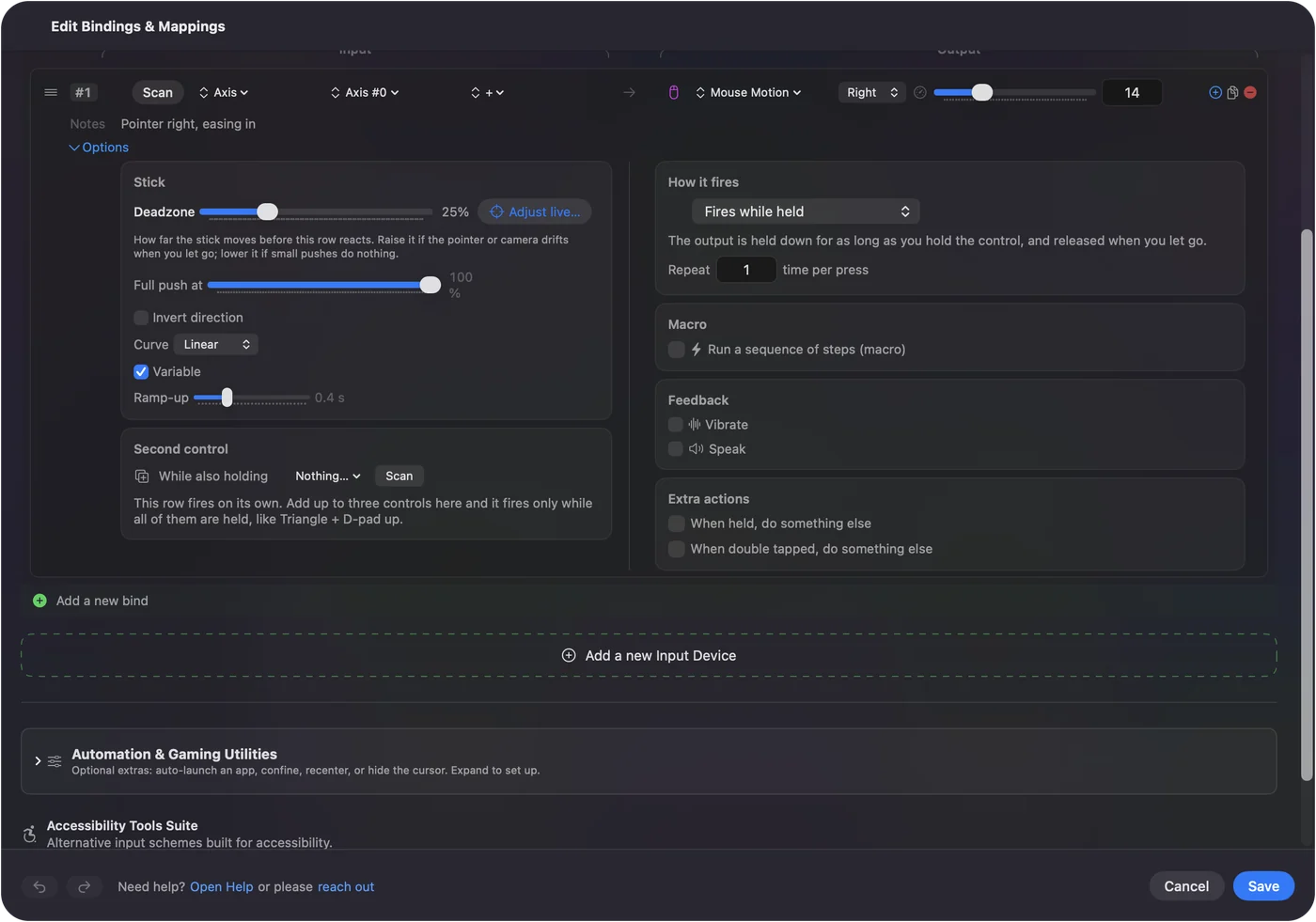
ลดความเร็วตัวชี้และเพิ่ม Ramp-up แล้วการหมุนรู้สึกตั้งใจ แทนที่จะกระตุก
ถ้าการหมุนหยุดกลางคัน
การลากจบเมื่อตัวชี้ถึงขอบหน้าจอ ปล่อย ย้ายตัวชี้กลับไปทางกลาง แล้วกดค้างอีกครั้ง การหมุนโมเดลไกลต้องใช้สองหรือสามสโตรก ซึ่งเมาส์ 3D จริงไม่ต้องใช้
รู้ว่าเมาส์ 3D จริงดีกว่าตรงไหน
เมาส์ 3D หมุน แพน และซูมพร้อมกัน ด้วยการรองรับของแอปเอง และไม่เคยชนขอบหน้าจอ จอยควบคุมทำทีละการเคลื่อนไหวผ่านเหตุการณ์เมาส์ธรรมดา
- สร้างโมเดลทั้งวัน เมาส์ 3D คุ้มเงิน
- ให้มือเมาส์ได้พัก หรือมีจอยอยู่บนโต๊ะแล้ว นี่ไม่เสียอะไร และจอยตัวเดียวกันยังพกคีย์ลัดของแอปด้วย: G, R และ S ของ Blender เครื่องมือของ Fusion คีย์เครื่องมือของ SketchUp
Blender และ Fusion รองรับอุปกรณ์ 3Dconnexion โดยตรงทั้งคู่ คุณจึงเพิ่มตัวหนึ่งภายหลังได้โดยไม่ต้องเปลี่ยนอะไรที่นี่
สรุปสั้น
- หมุนและแพน ใช้แถว Middle click ที่กดค้าง พร้อมตัวปรับตรงที่แอปต้องการ
- ซูม วาง Mouse Wheel ไว้บนก้านขวา
- ความรู้สึก ลด Pointer speed เพิ่ม Ramp-up
ไม่ใช่ SpaceMouse แต่เป็นวิธีฟรีที่ให้ข้อมือของคุณได้พัก
คำถาม
จอย PS5 หรือ Xbox แทน SpaceMouse ได้ไหม
สำหรับการหมุน แพน และซูมทีละอย่าง ได้ มันส่งการลากด้วยปุ่มกลางและการเลื่อนธรรมดา จึงใช้ได้ในแอปใดก็ตามที่นำทางด้วยเมาส์ มันไม่ขยับหกทิศทางพร้อมกัน
Blender รองรับจอยควบคุมเกมสำหรับการนำทางวิวพอร์ตไหม
ไม่ด้วยตัวมันเอง Blender รองรับเมาส์ 3D ผ่านการตั้งค่า NDOF จอยควบคุมเกมทำงานผ่านตัวแมปที่เปลี่ยนปุ่มเป็นการลากเมาส์และคีย์
ทำไมการหมุนหยุดกลางคัน
ตัวชี้ถึงขอบหน้าจอและการลากจบ ปล่อยปุ่ม นำตัวชี้กลับมา แล้วกดค้างอีกครั้ง
ใช้กับ Fusion เวอร์ชันเบราว์เซอร์หรือ Windows ได้ไหม
หน้านี้พูดถึงแอป Mac InputConfig ทำงานบน Mac และส่งเหตุการณ์เมาส์และคีย์บอร์ดของ Mac ไปยังแอปใดก็ตามที่อยู่ด้านหน้า
หน้าอื่นเป็นภาษาไทย
คู่มือฉบับเต็ม เป็นภาษาอังกฤษ
ผู้เขียน Ryleigh Newman เป็นผู้พัฒนา InputConfig และใช้คอนโทรลเลอร์ควบคุม Mac ของตัวเองทุกวัน เพราะมือใช้งานได้ไม่ดีนัก หน้านี้แปลมาจากภาษาอังกฤษ หน้าตาแอปและส่วนอื่นของเว็บไซต์เป็นภาษาอังกฤษ
หน้านี้ในภาษาอื่น: English, العربية, Čeština, Dansk, Deutsch, Español, Suomi, Français, עברית, Magyar, Bahasa Indonesia, Italiano, 日本語, 한국어, Norsk, Nederlands, Polski, Português, Русский, Slovenčina, Svenska, Türkçe, Українська, Tiếng Việt, 繁體中文, 简体中文
ฟรี macOS 14 ขึ้นไป ไม่ต้องมีบัญชี ไม่มีข้อมูลออกจาก Mac ของคุณ โอเพนซอร์สบน GitHub.