ไทย
Enjoyable สำหรับ Mac ในปี 2026
อาจจะใช้ได้ แต่ไม่ควรไว้ใจ รุ่นล่าสุดของ Enjoyable คือ 1.2 ออกเมื่อวันที่ 27 ตุลาคม 2014 และยังไม่ได้ทดสอบบน macOS 26 จึงรับประกันไม่ได้ว่าใช้กับจอย Xbox หรือ PlayStation ในปัจจุบันได้ Enjoyable เป็นแอปแมปปิงฟรีโอเพนซอร์สสำหรับ Mac โดย Joe Wreschnig ที่เปลี่ยนปุ่มจอยเป็นปุ่มคีย์บอร์ดและเปลี่ยนสติ๊กเป็นเมาส์ และโค้ดไม่เปลี่ยนเลยนับจากรุ่นนั้น ฟอร์กจากชุมชนที่มุ่งไปที่ Apple silicon ชื่อ enjoyable-silicon ปล่อยรุ่น 1.0.0 ในเดือนพฤศจิกายน 2025 ถ้าต้องการตัวเลือกฟรีที่อัปเดตให้เข้ากับ macOS ปัจจุบัน InputConfig คือแอปที่ผู้เขียนทำขึ้นเอง จึงควรชั่งน้ำหนักข้อมูลนี้ด้วย
 InputConfig ใช้ฟรีบน Mac App Store ใช้กับ macOS 14 ขึ้นไป ไม่ต้องมีบัญชี ไม่มีการติดตาม และเป็นโอเพนซอร์ส
ขั้นตอน
- ติดตั้ง InputConfig จาก Mac App Store แล้วอนุญาตสิทธิ์การช่วยการเข้าถึง
- จับคู่จอย
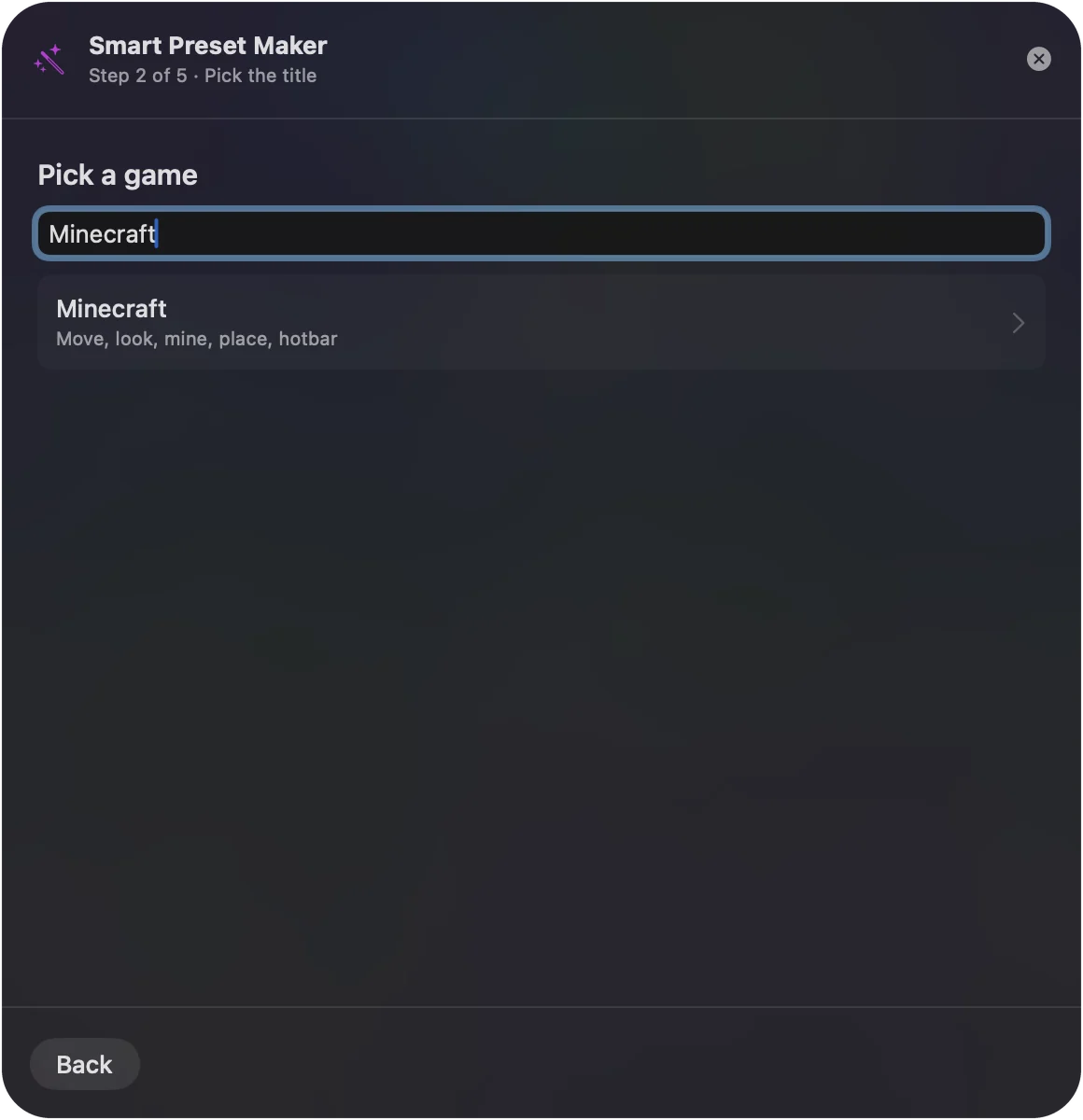
- ค้นหาเกมที่เคยใช้กับ Enjoyable ใน Smart Preset Maker หรือเลือก Mouse + Scroll
- กด Scan ที่แถวที่ต้องการเปลี่ยน กดปุ่มบนจอย แล้วเลือกสิ่งที่ปุ่มจะส่ง
- กด Activate
ดาวน์โหลดและเปิด Enjoyable ในวันนี้
- ที่ไหน ไฟล์ดาวน์โหลดทางการคือ Enjoyable-1.2.zip (ประมาณ 311 KB) จาก Yukkuri Games หรือซอร์สบน Codeberg มีเว็บไซต์อื่นอีกมากที่เก็บสำเนาไว้ แต่ต้นฉบับคือแหล่งที่ควรเชื่อถือ
- ต้องใช้อะไร ข้อกำหนดที่ระบุไว้คือ Mac OS X 10.7 ขึ้นไป และจอยที่เข้ากับ HID ผ่าน USB หรือบลูทูธ และผู้เขียนแอปทำขึ้นโดยใช้จอย PlayStation 3
- การเปิดครั้งแรก แอปถูกสร้างขึ้นหลายปีก่อนที่ Apple จะเริ่มรับรอง (notarize) แอป จึงควรคาดว่า macOS ปัจจุบันจะแจ้งเตือนตอนเปิดครั้งแรก ใน การตั้งค่าระบบ, ความเป็นส่วนตัวและความปลอดภัย มีปุ่ม Open Anyway
- สิทธิ์ เหมือนแอปแมปปิงทุกตัว ต้องมีสิทธิ์การช่วยการเข้าถึงเพื่อส่งปุ่ม
ถ้า Enjoyable ยังใช้ได้และตอบโจทย์ ก็ไม่มีเหตุผลต้องย้าย
ทำตามวิดีโอสอน Enjoyable ใน InputConfig
วิดีโอสอนใช้จอยบน Mac ที่มียอดดูสูงสุดบน YouTube หลายรายการ บางรายการเกิน 200,000 ครั้ง ยังสอน Enjoyable อยู่ และส่วนใหญ่ทำไว้เมื่อสี่ถึงหกปีก่อน แนวคิดในนั้นไม่เปลี่ยน ตารางนี้จึงแสดงว่าแต่ละขั้นตรงกับ InputConfig บน Mac ปัจจุบันอย่างไร
| ในวิดีโอ Enjoyable | ใน InputConfig |
|---|---|
| ดาวน์โหลดแอปจาก GitHub และเปิดข้ามคำเตือนความปลอดภัย | ติดตั้งจาก Mac App Store ฟรี สำหรับ macOS 14 ขึ้นไปบน Apple silicon หรือ Intel |
| อนุญาตแอปที่ Accessibility ในการตั้งค่าความเป็นส่วนตัว | สิทธิ์เดียวกันคือการช่วยการเข้าถึง ใน การตั้งค่าระบบ, ความเป็นส่วนตัวและความปลอดภัย |
| กดปุ่มให้สว่างขึ้นในรายการ แล้วเลือกปุ่มที่จะส่ง | กด Scan ที่แถว กดปุ่มบนจอย แล้วเลือก Keyboard Key และปุ่มที่ต้องการ |
| ตั้งสติ๊กให้ขยับเมาส์ | แถว Mouse Motion ที่มีเดดโซนและเส้นโค้งการตอบสนองในแถวเดียวกัน หรือเริ่มจากพรีเซ็ต Mouse + Scroll |
| ใช้หนึ่งการแมปต่อเกมและสลับเอง | หนึ่งพรีเซ็ตต่อเกมหรือแอป และการสลับอัตโนมัติตามแอปจะเปลี่ยนพรีเซ็ตเมื่อแอปนั้นขึ้นมาอยู่ด้านหน้า |
| ดาวน์โหลดไฟล์แมปของคนอื่น | ค้นหาเกมใน Smart Preset Maker ซึ่งมีการจัดปุ่มสำเร็จรูปสำหรับเกมและแอปกว่า 450 รายการ |
ถ้าอยากทำตามขั้นตอนที่เขียนไว้ ขั้นตอนสร้างพรีเซ็ตแรก คือห้านาทีเดียวกันตามลำดับ หนึ่งขั้นต่อหนึ่งหัวข้อ
แทนไฟล์แมปของ Enjoyable
Enjoyable มีไฟล์แมปให้ดาวน์โหลดสำหรับเกมจำนวนหนึ่ง InputConfig นำเข้าไฟล์เหล่านั้นไม่ได้ แต่มีการจัดปุ่มสำเร็จรูปสำหรับเกมส่วนใหญ่ที่คนเคยใช้กับ Enjoyable
- คุณ: เปิด Smart Preset Maker แล้วพิมพ์ชื่อเกม หรือเรียกดูรายการพรีเซ็ต
- InputConfig: สร้างพรีเซ็ตจากการจัดปุ่มสำเร็จรูปแล้วเพิ่มลงแถบด้านข้าง
- เช็กผล: ทุกแบบเป็นจุดเริ่มต้น กด Scan ที่แถวใดก็ได้ที่อยากเปลี่ยน แล้วกดปุ่มที่ชอบกว่า
ใช้พรีเซ็ต Anki แทน
หลายคนรู้จัก Enjoyable ผ่าน Anki เพราะปุ่มหลักสี่ปุ่มสบายมือกว่าแถวตัวเลขเมื่อทบทวนต่อเนื่องหนึ่งชั่วโมง InputConfig มีพรีเซ็ต Ankiในตัวที่แมปครบทั้งรอบการทบทวน คือแสดงคำตอบและ Good ที่ปุ่มล่าง Again, Hard และ Easy ที่ปุ่มอื่น และเลิกทำกับเล่นเสียงซ้ำที่ปุ่มบัมเปอร์ คู่มือ Anki ด้วยจอยครอบคลุมแผงปุ่มขนาดเล็กอย่าง 8BitDo Zero 2 และ Micro
ถ้า Enjoyable ไม่ทำงาน
ไล่แก้ตามลำดับนี้ เริ่มจากขั้นเล็กสุด
- เปิดอยู่ดี หลังคำเตือนครั้งแรก ให้กดปุ่ม Open Anyway ใน การตั้งค่าระบบ, ความเป็นส่วนตัวและความปลอดภัย
- รีเซ็ตสิทธิ์การช่วยการเข้าถึง ถ้าแอปเปิดได้แต่ไม่ส่งอะไรเลย ให้ปิดแล้วเปิด Enjoyable ใหม่ใน การตั้งค่าระบบ, ความเป็นส่วนตัวและความปลอดภัย, การช่วยการเข้าถึง
- ลองฟอร์ก enjoyable-silicon คือเวอร์ชันจากชุมชนที่มุ่งไปที่ Apple silicon
- เปลี่ยนแอป InputConfig ทำงานเดียวกันบน macOS ปัจจุบัน ฟรี ตามขั้นตอนข้างบน
Enjoyable อยู่ตรงไหนตอนนี้
Enjoyable ต้นฉบับฟรี เป็นโอเพนซอร์สภายใต้ใบอนุญาต MIT และจบแล้ว จะไม่มี 1.3 ฉันยังไม่ได้ทดสอบ 1.2 บน macOS 26 หรือกับจอยปัจจุบัน InputConfig รองรับจอย Xbox One และ Series, DualShock 4 และ DualSense และต้องใช้ macOS 14 ขึ้นไป
ตรวจเมื่อ 22 กันยายน 2026 กับหน้าแอปบน App Store หน้า GitHub หรือ Codeberg และเว็บไซต์ของผู้พัฒนาแต่ละตัว
สรุปสั้น ๆ
- Enjoyable ยังใช้ได้ ใช้ต่อไปได้เลย
- ไม่ทำงาน ลอง Open Anyway แล้วลองฟอร์ก enjoyable-silicon
- ต้องการตัวที่ทันสมัย InputConfig ฟรี และมีการจัดปุ่มสำเร็จรูปสำหรับเกมส่วนใหญ่ที่ Enjoyable เคยแมป
ขั้นตอนในวิดีโอ Enjoyable เก่ายังสอนแนวคิดที่ถูกต้อง สิ่งเดียวที่เปลี่ยนไปคือแอป
คำถาม
Enjoyable ยังอัปเดตอยู่ไหม
ต้นฉบับไม่อัปเดตแล้ว เวอร์ชัน 1.2 เมื่อเดือนตุลาคม 2014 คือรุ่นสุดท้าย ฟอร์กจากชุมชนชื่อ enjoyable-silicon ปล่อยรุ่น 1.0.0 ในเดือนพฤศจิกายน 2025
มีแอปฟรีที่ใหม่กว่าคล้าย Enjoyable สำหรับ Mac ไหม
มี InputConfig ฟรีและเป็นโอเพนซอร์สเหมือน Enjoyable และอัปเดตให้เข้ากับ macOS และจอยปัจจุบัน
วิดีโอสอนบน YouTube ที่ฉันเจอใช้ Enjoyable ควรทำตามไหม
ทำตามได้ถ้า Enjoyable ทำงานบน Mac ของคุณ รุ่นสุดท้าย 1.2 ออกเมื่อเดือนตุลาคม 2014 และฟอร์ก enjoyable-silicon จากชุมชนคือเวอร์ชันที่มุ่งไปที่ Apple silicon ขั้นตอนใช้กับ InputConfig ได้เกือบตรงกันทุกขั้น คืออนุญาตสิทธิ์การช่วยการเข้าถึง กด Scan ที่แถว กดปุ่มบนจอย แล้วเลือกปุ่มหรือการทำงานของเมาส์ที่ปุ่มจะส่ง
Enjoyable ใช้กับจอย Xbox หรือ PS4 ได้ไหม
Enjoyable อ่านจอยที่เข้ากับ HID ผ่าน USB หรือบลูทูธ และผู้เขียนสร้างโดยเน้นจอย PlayStation 3 ฉันยังไม่ได้ทดสอบจอย Xbox หรือ PlayStation ปัจจุบันกับเวอร์ชัน 1.2 InputConfig รองรับจอย Xbox One และ Series, DualShock 4 และ DualSense
หน้าอื่นเป็นภาษาไทย
คู่มือฉบับเต็ม เป็นภาษาอังกฤษ
ผู้เขียน Ryleigh Newman เป็นผู้พัฒนา InputConfig และใช้คอนโทรลเลอร์ควบคุม Mac ของตัวเองทุกวัน เพราะมือใช้งานได้ไม่ดีนัก หน้านี้แปลมาจากภาษาอังกฤษ หน้าตาแอปและส่วนอื่นของเว็บไซต์เป็นภาษาอังกฤษ
หน้านี้ในภาษาอื่น: English, العربية, Čeština, Dansk, Deutsch, Español, Suomi, Français, עברית, Magyar, Bahasa Indonesia, Italiano, 日本語, 한국어, Norsk, Nederlands, Polski, Português, Русский, Slovenčina, Svenska, Türkçe, Українська, Tiếng Việt, 繁體中文, 简体中文
ฟรี macOS 14 ขึ้นไป ไม่ต้องมีบัญชี ไม่มีข้อมูลออกจาก Mac ของคุณ โอเพนซอร์สบน GitHub.