ไทย
Anki จากจอยควบคุม
 แอปนี้ใช้ฟรีทั้งหมด ไม่ต้องสร้างบัญชี ไม่มีการสมัครสมาชิก ไม่มีการดาวน์โหลดที่ยุ่งยาก และไม่มีอะไรถูกล็อก ปรับให้เหมาะกับ Apple silicon
ทบทวน Anki บน Mac จากจอยเกือบทุกแบบได้: 8BitDo Micro หรือ Zero 2 ที่ขายเป็น "รีโมต Anki" จอย PS5 หรือ PS4 จอย Xbox หรือ Joy-Con ตัวเดียว พรีเซ็ต Anki ในตัวของ InputConfig แมปวงจรการทบทวนทั้งหมด: ปุ่มหน้าด้านล่างแสดงคำตอบและให้คะแนน Good ปุ่มอีกสามปุ่มให้คะแนน Again, Hard และ Easy และบัมเปอร์ย้อนกลับและเล่นเสียงซ้ำ
การทบทวนแฟลชการ์ดเป็นงานเรียนอย่างเดียวที่จอยทำให้ดีขึ้น ไม่ใช่แค่ทำได้ วงจรทบทวนของ Anki มีสี่ปุ่ม และปุ่มหน้าสี่ปุ่มใต้นิ้วโป้งเร็วและสบายกว่าการเอื้อมไปกด 1 ถึง 4 บนแป้นพิมพ์เป็นชั่วโมง ฉันอธิบายเลย์เอาต์ วิธีเลือกจอย และการเปลี่ยนเล็กน้อยที่คุ้มค่า ถ้าคุณซื้อรีโมตมาแล้วจับคู่ไม่ได้หรือมันพิมพ์ตัวอักษร เริ่มที่การตั้งค่ารีโมต Anki บน Mac
InputConfig เวอร์ชัน 1.7 ซึ่งคาดว่าจะออกในเดือนตุลาคม 2026 จะรองรับภาษาไทยอย่างเต็มรูปแบบ
ขั้นตอน
- จับคู่จอยในการตั้งค่าระบบ แล้ว Bluetooth จับคู่จอย 8BitDo ในโหมดจอย ไม่ใช่โหมดแป้นพิมพ์
- เปิด InputConfig และเปิดใช้พรีเซ็ต Anki ในตัวใต้ Built-in Presets, Desktop & Productivity
- เปิด Switch presets when the front app changes ใน Settings, Advanced เพื่อให้พรีเซ็ตเริ่มทำงานทุกครั้งที่ Anki อยู่ด้านหน้า
- ทบทวน: A / Cross แสดงคำตอบและให้คะแนน Good, X คือ Again, B คือ Hard, Y คือ Easy
- เปิด Speak บนสี่แถวให้คะแนนในครั้งแรก
เรียนรู้เลย์เอาต์
| ปุ่มควบคุม | Anki |
|---|---|
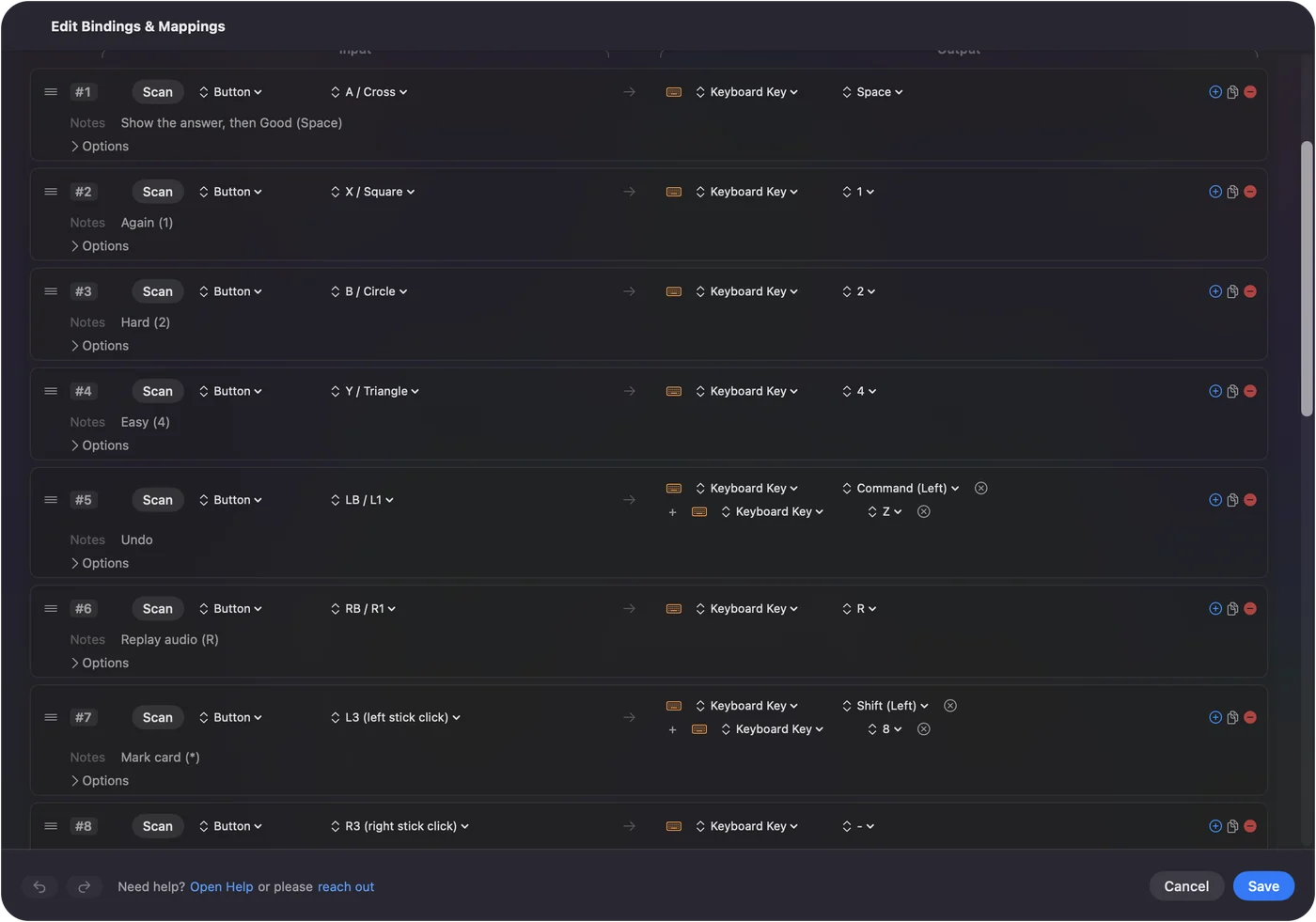
| A / Cross | Space: แสดงคำตอบ แล้ว Good |
| X / Square | 1: Again |
| B / Circle | 2: Hard |
| Y / Triangle | 4: Easy |
| LB / L1 | Command Z: ย้อนกลับ |
| RB / R1 | R: เล่นเสียงซ้ำ |
| L3 | Asterisk: ทำเครื่องหมายการ์ด |
| R3 | Minus: พักการ์ด |
| D-pad | ปุ่มลูกศร: เลื่อนการ์ดยาว |
| ก้านซ้าย | ตัวชี้ |
| ก้านขวา | เลื่อน |
| Start / Options | S: เรียนสำรับ |
| Back / Share | D: รายการสำรับ |
| กดทัชแพด DualSense | E: แก้ไขการ์ด |
| ทริกเกอร์ซ้าย | คลิกขวา |
| ทริกเกอร์ขวา | คลิก |
ล่างคือ Good ซ้ายคือ Again ขวาคือ Hard บนคือ Easy ตำแหน่งสอดคล้องกับลำดับคร่าวๆ ของปุ่มบนแถบคำตอบของ Anki เองจากซ้ายไปขวา แล้วพับลงบนรูปข้าวหลามตัด
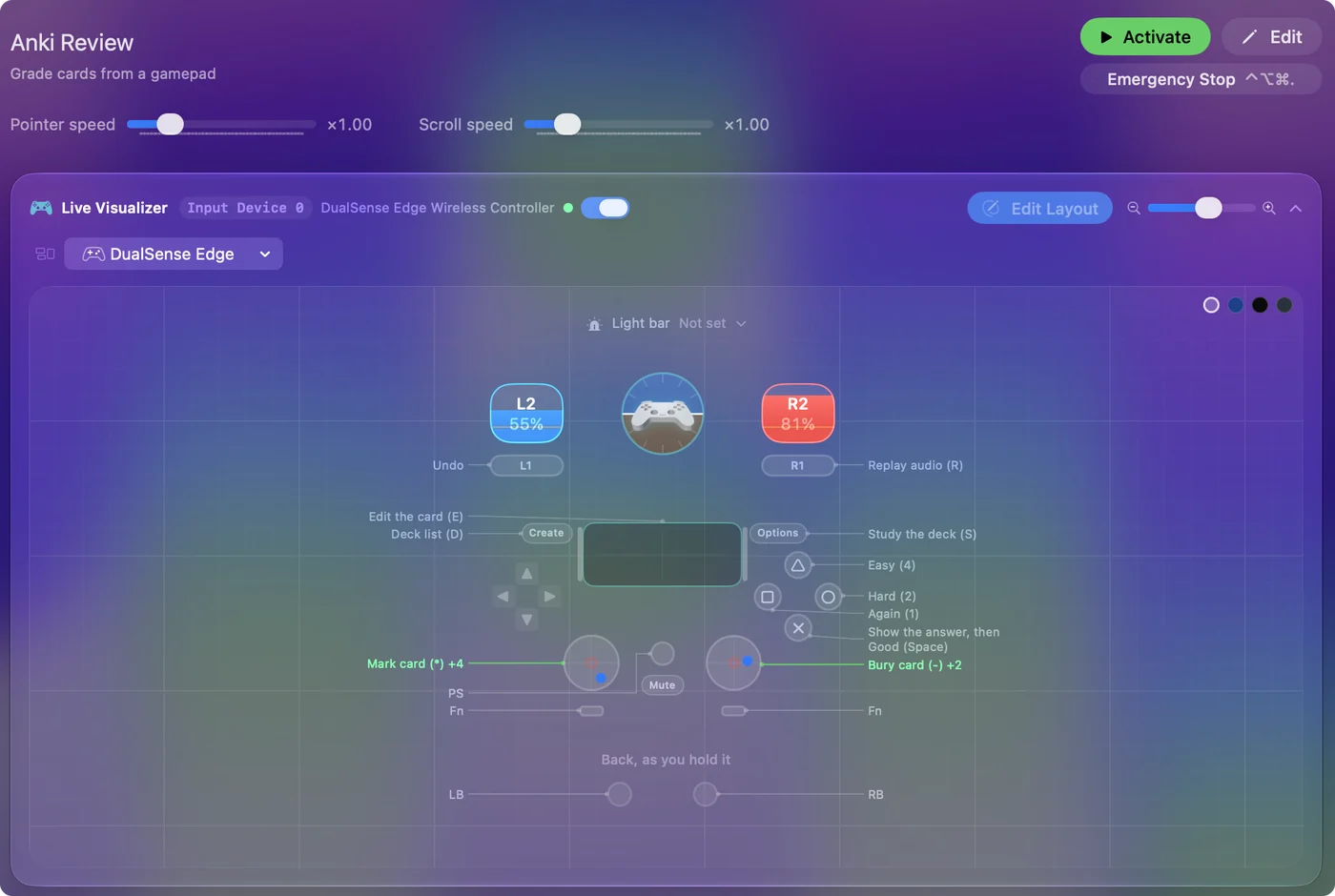
ทำไมปุ่มใหญ่จึงเป็น Space ไม่ใช่ 3
ปุ่ม Space ของ Anki แสดงคำตอบเมื่ออยู่ด้านคำถาม และกด Good เมื่ออยู่ด้านคำตอบ ปุ่มเดียวจึงรองรับเส้นทางที่พบบ่อย: กด อ่าน กด การให้คะแนนอื่นที่ไม่ใช่ Good เป็นอีกปุ่มหนึ่ง ปุ่มเดียวสำหรับเส้นทางที่พบบ่อยลดจำนวนการกดในรอบทบทวนลงครึ่งหนึ่ง
ถ้าคุณอยากให้ Space หมายถึง Hard หรือ Again หรือ Easy Anki ไม่มีการตั้งค่านั้น ฉันจึงเขียนไว้: ส่วนเสริม Anki Spacebar Binder ค่าเดียวในคอนฟิก แล้วปุ่มใหญ่ให้คะแนนตามที่คุณบอก
ทำการเปลี่ยนเหล่านี้สำหรับครั้งแรก
การเปลี่ยนเล็กน้อยที่เห็นผลเร็ว:
- พูดบนคะแนน เปิด Speak บนสี่แถวให้คะแนนในครั้งแรก เพื่อจับนิ้วโป้งที่กดผิดได้ทันที
- สั่นเมื่อ Again เปิด Vibrate บน Again ที่ความแรงต่ำ เพื่อให้ความผิดพลาดมีความรู้สึกทางกาย
- เริ่มอัตโนมัติ Anki อยู่ในรายการสลับอัตโนมัติของพรีเซ็ตอยู่แล้ว เปิดการสลับอัตโนมัติครั้งเดียวใน Settings, Advanced แล้วพรีเซ็ตจะทำงานทุกครั้งที่ Anki ขึ้นมาอยู่ด้านหน้า
- สีของสำรับคุณ พรีเซ็ตมีสีแถบไฟ เปลี่ยนได้ถ้าต้องการ
- คำตอบที่พิมพ์ สำหรับการปิดบังภาพหรือคำตอบที่พิมพ์ การป้อนด้วยเสียงบนปุ่มว่างพิมพ์คำตอบลงในช่อง
เลือกจอยควบคุม
อะไรก็ตามที่ Mac เห็นเป็นจอยใช้ได้ ตัวที่คนใช้กับ Anki จริงๆ:
| จอย | เป็นอย่างไร |
|---|---|
| 8BitDo Micro | เล็กพอถือมือเดียวใต้ผ้าห่ม จับคู่โดยเลื่อนสวิตช์ไปที่ D ซึ่งเป็นโหมดจอยที่ InputConfig อ่านได้โดยตรง ไม่ใช่ K ซึ่งเป็นโหมดแป้นพิมพ์ |
| 8BitDo Zero 2 | จิ๋ว ไม่มีก้านหรือทริกเกอร์ จึงสำคัญเฉพาะแถวปุ่มให้คะแนน บัมเปอร์ และ D-pad จับคู่ในโหมดจอย ไม่ใช่โหมดแป้นพิมพ์ |
| จอย PS5 หรือ PS4 | เลย์เอาต์เต็ม การกดทัชแพดเพื่อแก้ไขการ์ด และแถบไฟที่เปลี่ยน Anki เป็นสีน้ำเงินขณะพรีเซ็ตทำงาน |
| จอย Xbox | เลย์เอาต์เต็ม A แสดงคำตอบและให้คะแนน Good |
| Joy-Con หนึ่งตัว | ถือแนวนอน ปุ่มหน้าสี่ปุ่มและปุ่มราวสองปุ่มครอบคลุมการให้คะแนน ย้อนกลับ และเล่นซ้ำในมือเดียว หน้า Joy-Con อธิบายการจับคู่แต่ละตัว |
หน้ารีโมต Anki พาดูโหมด การจับคู่ และปัญหาที่พบบ่อย
ตั้งค่า 8BitDo Zero 2 หรือ Micro
จอยจิ๋วสองตัวนี้คือตัวที่ผู้ใช้ Anki ถามถึงมากที่สุด เพราะถือมือเดียวได้ ไล่ตามลำดับนี้ ง่ายที่สุดก่อน:
- โหมดแป้นพิมพ์ ไม่ต้องใช้แอป ทั้งสองมีโหมดแป้นพิมพ์ที่ตัวจอยพิมพ์ปุ่มเอง โดยไม่ต้องมีแอปบน Mac เลย บน Micro เปลี่ยนปุ่มได้ในแอป Ultimate Software ของ 8BitDo ถ้าปุ่มเหล่านั้นทำสิ่งที่คุณต้องการใน Anki อยู่แล้ว คุณไม่ต้องใช้ InputConfig
- โหมดจอยกับ InputConfig สำหรับเลย์เอาต์ของคุณเอง การให้คะแนนด้วยเสียงพูด หรือเทคนิค Spacebar Binder ให้ตั้งจอยในโหมดจอย InputConfig อ่านโหมด X และ D ของ 8BitDo ได้โดยตรง พรีเซ็ต Anki จึงทำงานบนมันเหมือนจอยอื่น หน้า 8BitDo ระบุโหมดไว้
Zero 2 ไม่มีก้าน การกดก้านของพรีเซ็ต (ทำเครื่องหมายและพักการ์ด) จึงต้องมีที่อยู่ใหม่ เช่น การกดค้างบนบัมเปอร์
อย่าใช้โหมดแป้นพิมพ์และ InputConfig ด้วยกัน InputConfig ฟังแป้นพิมพ์และไม่บล็อกหรือแมปปุ่มใหม่ ทุกปุ่มที่จอยพิมพ์จึงยังไปถึง Anki ด้วย จับคู่จอยเป็นจอยควบคุม ไม่ใช่แป้นพิมพ์ เมื่อ InputConfig เป็นตัวรันเลย์เอาต์
ใช้กับแอปแฟลชการ์ดอื่น
- Mochi, RemNote และแอปแนว SuperMemo ให้คะแนนด้วยปุ่มเลขหรือตัวอักษร ทำสำเนาพรีเซ็ต เปลี่ยนเอาต์พุตสี่อย่าง และเพิ่มแอปในการสลับอัตโนมัติ
- Quizlet ทำงานในเบราว์เซอร์ แฟลชการ์ดพลิกด้วย Space และเลื่อนด้วยปุ่มลูกศร สำเนาพรีเซ็ตนี้ที่ใช้ D-pad ซ้ายและขวาเป็นปุ่มลูกศรจึงใช้ได้อยู่แล้ว การสลับอัตโนมัติตามแอป ไม่ใช่เว็บไซต์ ดังนั้นใส่การกระทำ Activate Preset บนปุ่มว่างเพื่อกระโดดไปยังสำเนา Quizlet ของคุณ
- AnkiMobile บน iPad InputConfig เป็นแอป Mac บน iPad AnkiMobile มีการรองรับจอยของตัวเอง
เลือก InputConfig หรือส่วนเสริม Contanki
Contanki เป็นส่วนเสริม Anki ฟรีที่อ่านจอยจากภายใน Anki และชุมชน Anki จำนวนมากใช้ ถ้ามันใช้ได้สำหรับคุณ ก็เก็บไว้ ฉันจะใช้ตัวแมประดับระบบด้วยเหตุผลสามข้อ:
- ทั้ง Mac จอยตัวเดียวกันยังควบคุมรายการสำรับ ตัวเรียกดูการ์ด เบราว์เซอร์สำหรับ AnkiWeb หรือ Quizlet และส่วนอื่นของ Mac
- ไม่มีส่วนเสริมให้พัง ไม่มีอะไรพังเมื่อ Anki อัปเดตแล้วส่วนเสริมยังตามไม่ทัน เพราะ Anki รับแค่การกดปุ่มธรรมดา
- ทุกจอยเหมือนกัน จอย PS5, Xbox หรือ 8BitDo ทำงานแบบเดียวกันหมด
คุณไม่ต้องใช้ทั้งสอง ถ้าใช้สองอย่างด้วยกัน ให้ปิดหนึ่งอย่าง ไม่เช่นนั้นทุกการกดปุ่มจะถูกตอบสองครั้ง
สรุปสั้นๆ
- เปิดใช้พรีเซ็ต Anki ในตัว ใส่ Space บนปุ่มล่าง และคะแนนบนอีกสามปุ่ม
- เปิดการสลับอัตโนมัติ Anki อยู่ในรายการของพรีเซ็ตอยู่แล้ว
- จับคู่จอย 8BitDo เป็นจอยควบคุม ใช้โหมด D ไม่ใช่โหมดแป้นพิมพ์
- ผู้อ่านทีละอย่าง ใช้ InputConfig หรือ Contanki แต่ไม่ใช่ทั้งสอง
คุณกด อ่าน และกดอีกครั้ง วงจรทบทวนทั้งหมดจึงอยู่ใต้นิ้วโป้งเดียว
คำถาม
ใช้ Joy-Con ตัวเดียวได้ไหม
ปุ่มหน้าสี่ปุ่มและปุ่มราวสองปุ่มครอบคลุมการให้คะแนน ย้อนกลับ และเล่นซ้ำ มือเดียวจึงรันรอบทบทวนเต็มได้
AnkiMobile บน iPad ล่ะ
InputConfig เป็นแอป Mac บน iPad AnkiMobile มีการรองรับจอยของตัวเอง
ฉันใช้จอย Xbox หรือ PS5 กับ Anki บน Mac ได้อย่างไร
จับคู่จอยกับ Mac ในการตั้งค่า Bluetooth เปิด InputConfig และเปิดใช้พรีเซ็ต Anki ในตัว ปุ่มหน้าด้านล่างแสดงคำตอบและให้คะแนน Good อีกสามปุ่มให้คะแนน Again, Hard และ Easy และบัมเปอร์ย้อนกลับและเล่นเสียงซ้ำ เพิ่ม Anki ในรายการสลับอัตโนมัติของพรีเซ็ตเพื่อให้เปิดทุกครั้งที่ Anki อยู่ด้านหน้า
ฉันต้องใช้ส่วนเสริม Anki หรือ Karabiner-Elements ไหม
ไม่ InputConfig ส่งการกดปุ่มธรรมดา ซึ่งเป็นทั้งหมดที่ Anki ต้องการ Karabiner-Elements เข้ามาเกี่ยวเฉพาะเมื่อคุณจับคู่รีโมตในโหมดแป้นพิมพ์และต้องการเปลี่ยนปุ่มที่มันส่ง
หน้าอื่นเป็นภาษาไทย
คู่มือฉบับเต็ม เป็นภาษาอังกฤษ
ผู้เขียน Ryleigh Newman เป็นผู้พัฒนา InputConfig และใช้คอนโทรลเลอร์ควบคุม Mac ของตัวเองทุกวัน เพราะมือใช้งานได้ไม่ดีนัก หน้านี้แปลมาจากภาษาอังกฤษ หน้าตาแอปและส่วนอื่นของเว็บไซต์เป็นภาษาอังกฤษ
หน้านี้ในภาษาอื่น: English, العربية, Čeština, Dansk, Deutsch, Español, Suomi, Français, עברית, Magyar, Bahasa Indonesia, Italiano, 日本語, 한국어, Norsk, Nederlands, Polski, Português, Русский, Slovenčina, Svenska, Türkçe, Українська, Tiếng Việt, 繁體中文, 简体中文
ฟรี macOS 14 ขึ้นไป ไม่ต้องมีบัญชี ไม่มีข้อมูลออกจาก Mac ของคุณ โอเพนซอร์สบน GitHub.