Svenska
Anki med en kontroll
 Den här appen är helt gratis. Du behöver inte skapa något konto. Det finns inga prenumerationer, inga krångliga nedladdningar och inget är låst. Optimerad för Apple silicon.
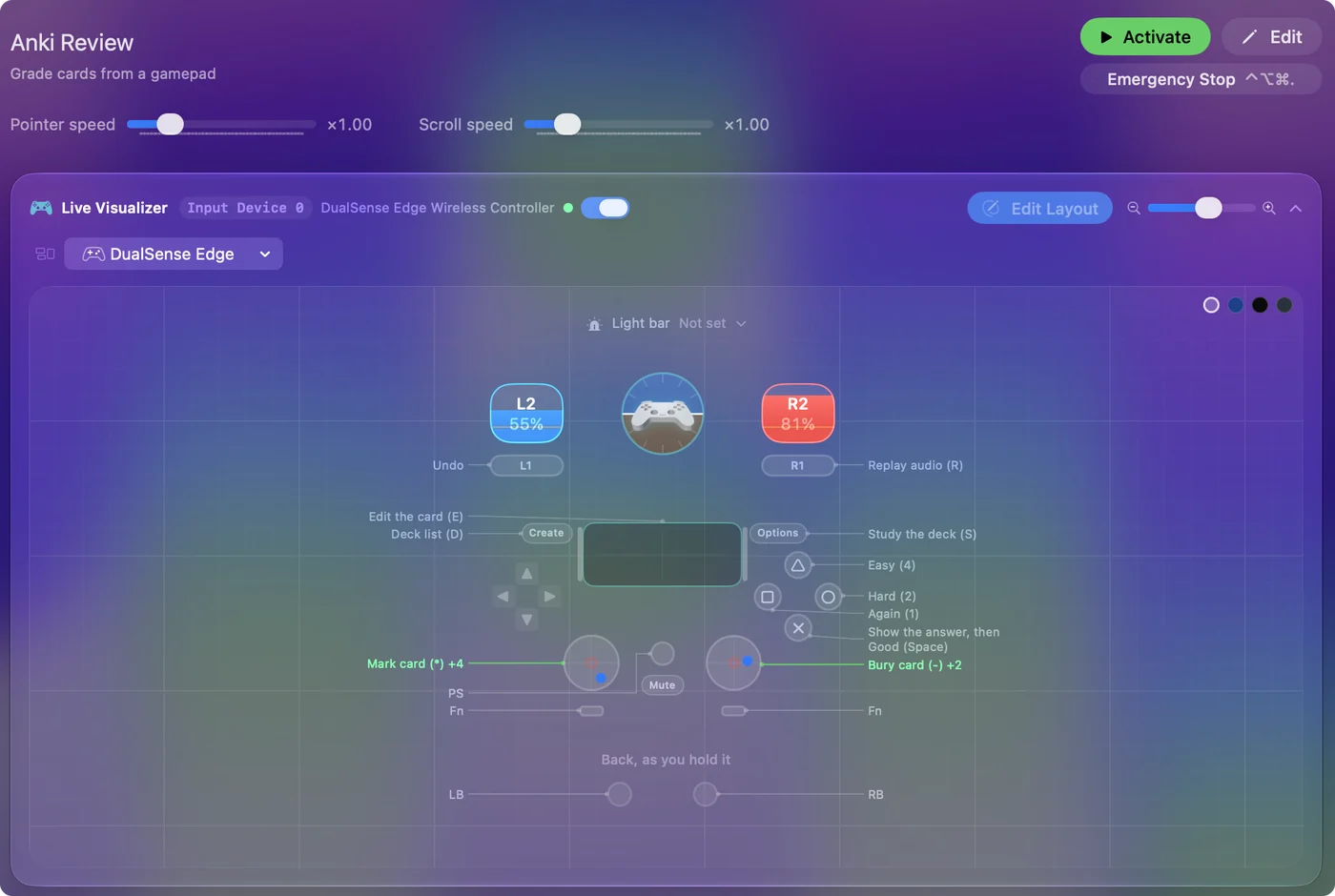
Du kan gå igenom Anki på en Mac med nästan vilken kontroll som helst: en 8BitDo Micro eller Zero 2 som säljs som en "Anki remote", en PS5- eller PS4-kontroll, en Xbox-kontroll eller en enda Joy-Con. InputConfigs inbyggda Anki-förinställning mappar hela repetitionsloopen: den nedre knappen visar svaret och ger betyget Good, de tre andra ger Again, Hard och Easy, och axelknapparna ångrar och spelar upp ljudet igen.
Att repetera flashcards är den enda studieuppgift som en kontroll gör bättre, inte bara möjlig. Ankis repetitionsloop består av fyra tangenter, och fyra knappar under tummen är snabbare och bekvämare än att nå efter 1 till 4 på ett tangentbord i en timme. Jag går igenom upplägget, vilken kontroll du ska välja och de små ändringar som är värda att göra. Om du köpt en fjärr och den inte parkopplas eller skriver bokstäver, börja med att ställa in en Anki-fjärr på en Mac.
Version 1.7 av InputConfig, som väntas i oktober 2026, blir helt tillgänglig på svenska.
Steg
- Parkoppla kontrollen i Systeminställningar, Bluetooth. Parkoppla en 8BitDo-kontroll i ett kontrolläge, inte tangentbordsläget.
- Öppna InputConfig och aktivera den inbyggda Anki-förinställningen under Built-in Presets, Desktop & Productivity.
- Slå på Switch presets when the front app changes i Settings, Advanced, så att förinställningen startar när Anki är i förgrunden.
- Repetition: A / Cross visar svaret och ger Good, X är Again, B är Hard och Y är Easy.
- Slå på Speak på de fyra betygsraderna under den första sessionen.
Lär dig upplägget
| Kontroll | Anki |
|---|---|
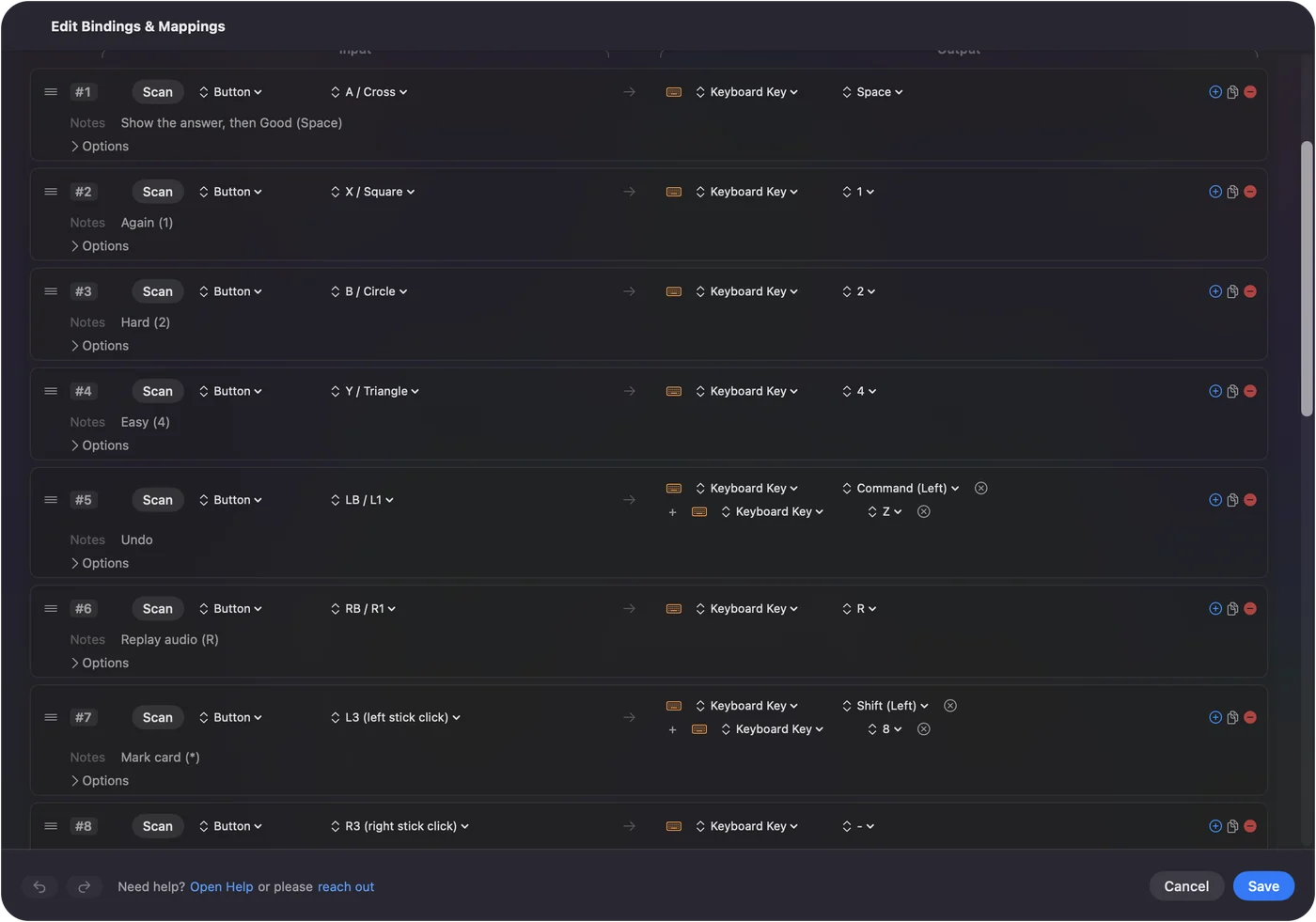
| A / Cross | Space: visa svaret, sedan Good |
| X / Square | 1: Again |
| B / Circle | 2: Hard |
| Y / Triangle | 4: Easy |
| LB / L1 | Command Z: ångra |
| RB / R1 | R: spela upp ljudet igen |
| L3 | Asterisk: markera kortet |
| R3 | Minus: bury card |
| Styrkorset | Piltangenterna: rulla ett långt kort |
| Vänster spak | Pekaren |
| Höger spak | Rullning |
| Start / Options | S: studera kortleken |
| Back / Share | D: kortleklistan |
| Tryck på DualSense-pekplattan | E: redigera kortet |
| Vänster avtryckare | Högerklick |
| Höger avtryckare | Klick |
Nedersta knappen är Good, vänster är Again, höger är Hard och överst är Easy. Positionerna följer ungefär ordningen på knapparna i Ankis egen svarsrad, från vänster till höger, och är placerade i en romb.
Varför den stora knappen är Space, inte 3
Ankis Space-tangent visar svaret på frågesidan och trycker på Good på svarssidan, så en knapp bär den vanliga vägen: tryck, läs, tryck. Att betygsätta något annat än Good är en annan knapp. En knapp för den vanliga vägen halverar antalet tryck i en repetitionssession.
Om du hellre vill att Space ska betyda Hard, Again eller Easy har Anki ingen inställning för det, så jag skrev en: tillägget Anki Spacebar Binder. Ett konfigurationsvärde, och den stora knappen ger det betyg du anger.
Gör dessa ändringar under den första sessionen
Små ändringar som snabbt ger effekt:
- Tala på betygen. Slå på Speak på de fyra betygsraderna under den första sessionen, så fångas ett felaktigt tryck med tummen direkt.
- En vibration vid Again. Slå på Vibrate på Again, med låg styrka, så att ett misslyckande känns fysiskt.
- Automatisk start. Anki finns redan i förinställningens lista för automatisk växling. Slå på automatisk växling en gång i Settings, Advanced, så aktiveras förinställningen när Anki kommer fram.
- Färgen. Förinställningen styr ljusfältet på kontrollen och har en egen färg för det. Ändra färgen om du vill.
- Skrivna svar. För image occlusion eller skrivna svar skriver diktering på en reservknapp svaret i fältet.
Välj en kontroll
Vad som helst som Mac ser som en kontroll fungerar. Dessa är de som folk faktiskt använder för Anki:
| Kontroll | Så går det till |
|---|---|
| 8BitDo Micro | Tillräckligt liten för att hålla i en hand under en filt. Parkoppla den med omkopplaren på D, kontrolläget som InputConfig läser direkt, inte K, som är tangentbordsläget. |
| 8BitDo Zero 2 | Mycket liten, utan spakar eller avtryckare, så bara betygsknapparna, axelknapparna och styrkorsraderna spelar roll. Parkoppla den i ett kontrolläge, inte tangentbordsläget. |
| PS5- eller PS4-kontroll | Hela upplägget, tryck på pekplattan för att redigera ett kort och ett ljusfält som blir blått när förinställningen körs. |
| Xbox-kontroll | Hela upplägget. A visar svaret och ger Good. |
| En Joy-Con | Hållen åt sidan täcker dess fyra knappar och två skenknappar betyg, ångra och spela upp igen med en hand. Sidan om Joy-Con beskriver hur var och en parkopplas. |
Sidan om Anki-fjärrar går igenom lägen, parkoppling och de vanliga problemen.
Ställ in en 8BitDo Zero 2 eller Micro
Dessa två små kontroller är de som Anki-användare frågar om mest, eftersom de ryms i en hand. Gå upp på stegen, enklast först:
- Tangentbordsläge, ingen app. Båda har ett tangentbordsläge där kontrollen själv skriver tangenter, utan någon app på Mac. På Micro kan tangenterna ändras i 8BitDos app Ultimate Software. Om de tangenterna redan gör det du vill i Anki behöver du inte InputConfig.
- Spelkontrolläge med InputConfig. För ett eget upplägg, talade betyg eller tricket med Spacebar Binder, sätt kontrollen i ett spelkontrolläge. InputConfig läser 8BitDos X- och D-lägen direkt, så Anki-förinställningen fungerar på den precis som på vilken kontroll som helst. Sidan om 8BitDo listar lägena.
Zero 2 har inga spakar, så förinställningens spakklick (markera och gräv ned) behöver en ny plats, till exempel ett hållet tryck på en axelknapp.
Kör inte tangentbordsläget och InputConfig tillsammans. InputConfig lyssnar på tangentbordet men blockerar eller byter inte ut tangenten självt, så varje tangent som kontrollen skriver skulle ändå nå Anki också. Parkoppla kontrollen som en spelkontroll, inte ett tangentbord, när InputConfig kör upplägget.
Använd den med andra kortappar
- Mochi, RemNote och appar i SuperMemo-stil. De betygsätter med sifferknappar eller bokstäver. Duplicera förinställningen, ändra de fyra utdatan och lägg till appen i automatisk växling.
- Quizlet. Den körs i en webbläsare, och dess flashcards vänds med Space och flyttas med piltangenterna, så en kopia av den här förinställningen med styrkorsets vänster och höger som piltangenter fungerar redan där. Automatisk växling följer appar, inte webbplatser, så lägg en åtgärd Activate Preset på en reservknapp för att hoppa till din Quizlet-kopia.
- AnkiMobile på en iPad. InputConfig är en Mac-app. På iPad har AnkiMobile eget stöd för kontroller.
Välj InputConfig eller tillägget Contanki
Contanki är ett gratis Anki-tillägg som läser en kontroll inifrån Anki, och en stor del av Anki-gemenskapen använder det. Om det fungerar för dig, behåll det. Jag skulle använda en mappare för hela systemet av tre skäl:
- Hela Mac. Samma kontroll kör också kortleklistan, kortbläddraren, en webbläsare för AnkiWeb eller Quizlet och resten av Mac.
- Inget tillägg att gå sönder. Ingenting går sönder när Anki uppdateras och ett tillägg inte hunnit med, eftersom Anki bara tar emot vanliga tangenttryck.
- Varje kontroll likadan. En PS5-, Xbox- eller 8BitDo-kontroll fungerar alla på samma sätt.
Du behöver inte båda. Om du kör de två tillsammans, stäng av den ena, annars besvaras varje knapptryck två gånger.
Den korta versionen
- Aktivera den inbyggda Anki-förinställningen. Den lägger Space på den nedre knappen och betygen på de andra tre.
- Slå på automatisk växling. Anki står redan på förinställningens lista.
- Parkoppla 8BitDo-kontroller som kontroller. Använd D-läget, inte tangentbordsläget.
- En läsare i taget. Använd InputConfig eller Contanki, men inte båda.
Du trycker, läser och trycker igen, så hela repetitionsloopen ligger under en tumme.
Frågor
Kan jag använda en enda Joy-Con?
Fyra knappar och två skenknappar täcker betyg, ångra och spela upp igen, så en hand kan köra en hel repetitionssession.
AnkiMobile på en iPad?
InputConfig är en Mac-app. På iPad har AnkiMobile eget stöd för kontroller.
Hur använder jag en Xbox- eller PS5-kontroll med Anki på en Mac?
Parkoppla kontrollen med Mac i Bluetooth-inställningarna, öppna InputConfig och aktivera den inbyggda Anki-förinställningen. Den nedre knappen visar svaret och ger Good, de tre andra ger Again, Hard och Easy, och axelknapparna ångrar och spelar upp ljudet igen. Lägg till Anki i förinställningens lista för automatisk växling så att den slås på när Anki är i förgrunden.
Behöver jag ett Anki-tillägg eller Karabiner-Elements?
Nej. InputConfig skickar vanliga tangenttryck, och det är allt Anki behöver. Karabiner-Elements behövs bara om du parkopplar en fjärr i tangentbordsläge och vill ändra de tangenter den skickar.
Mer på svenska
Fullständiga guider, på engelska
Vem som skriver. Ryleigh Newman utvecklar InputConfig och använder sin egen Mac varje dag med en controller, eftersom händerna inte fungerar bra. Den här sidan är översatt från engelska. Appens gränssnitt och resten av webbplatsen är på engelska.
Den här sidan på andra språk: English, العربية, Čeština, Dansk, Deutsch, Español, Suomi, Français, עברית, Magyar, Bahasa Indonesia, Italiano, 日本語, 한국어, Norsk, Nederlands, Polski, Português, Русский, Slovenčina, ไทย, Türkçe, Українська, Tiếng Việt, 繁體中文, 简体中文
Gratis. Inget konto, och ingenting lämnar din Mac. Öppen källkod på GitHub.