Svenska
Ett musalternativ vid karpaltunnel och RSI på en Mac
 Den här appen är helt gratis. Du behöver inte skapa något konto. Det finns inga prenumerationer, inga krångliga nedladdningar och inget är låst. Optimerad för Apple silicon.
Ändra arbetets form: andra muskler, färre klick, fler pauser. På en Mac innebär det ergonomisk utrustning, de röst- och Dwell-funktioner som macOS redan har, eller en spelkontroller som mus. Jag är inte läkare, och om det gör ont bör du träffa en. Det jag kan berätta är vad en Mac klarar, med det som inte kräver någon programvara först, och var en kontroller passar in.
Version 1.7 av InputConfig, som väntas i oktober 2026, blir helt tillgänglig på svenska.
Prova annan utrustning först
Vertikala möss, trackballs, de flesta joystick-möss och en Magic Trackpad fungerar på en Mac som vanliga pekdon, utan någon app. De ändrar handens position i stället för mängden klick. Om någon av dem passar dig, stanna här.
Låt macOS ta bort arbete från händerna
- Voice Control. Under Systeminställningar, Hjälpmedel: klicka, öppna menyer och skriv med rösten.
- Diktering. För allt som är längre än en mening.
- Dwell. Under Hjälpmedel, Tangentbord: slå på Accessibility Keyboard och sedan dess Dwell-alternativ. Vila pekaren så klickar den, så att pekfingret inte behöver göra det.
- Sticky Keys. Under Hjälpmedel, Tangentbord: genvägar en tangent i taget i stället för i en följd.
Använd en spelkontroller som mus
En kontroller flyttar pekaren med tummen på en spak och klickar med vilken knapp du väljer, med händerna i knät i stället för fastlåsta mot ett skrivbord. För vissa är det en välkommen förändring av belastningen. För andra, särskilt vid tumvärk, blir det sämre.
- Du: Installera InputConfig, anslut en PS5-, Xbox-, Switch- eller 8BitDo-kontroll och aktivera den inbyggda förinställningen Desktop Navigation.
- InputConfig: Gör kontrollen till en komplett mus och ett komplett tangentbord från första minuten.
- Kontroll: Använd den under korta pass, och lägg märke till vilken hand och vilket finger som känner av den.
Sedan formar du den:
- Lägg klicken där de gör minst ont. Vilken knapp eller avtryckare som helst kan vara vänsterklick, och fler än en kan vara det.
- Dra utan att hålla. Växla på en klickrad gör att en dragning trycks en gång, och trycks igen för att släppa.
- Flytta genvägar från fingrarna. Kopiera, klistra in, ångra och byt app ligger på knappar, och en kombination ger varje knapp ett andra jobb.
- Byt sida under dagen. Flytta pekaren till den andra spaken, eller växla mellan kontrollen och musen. De fungerar tillsammans.
Prova det under korta pass innan du förlitar dig på det.

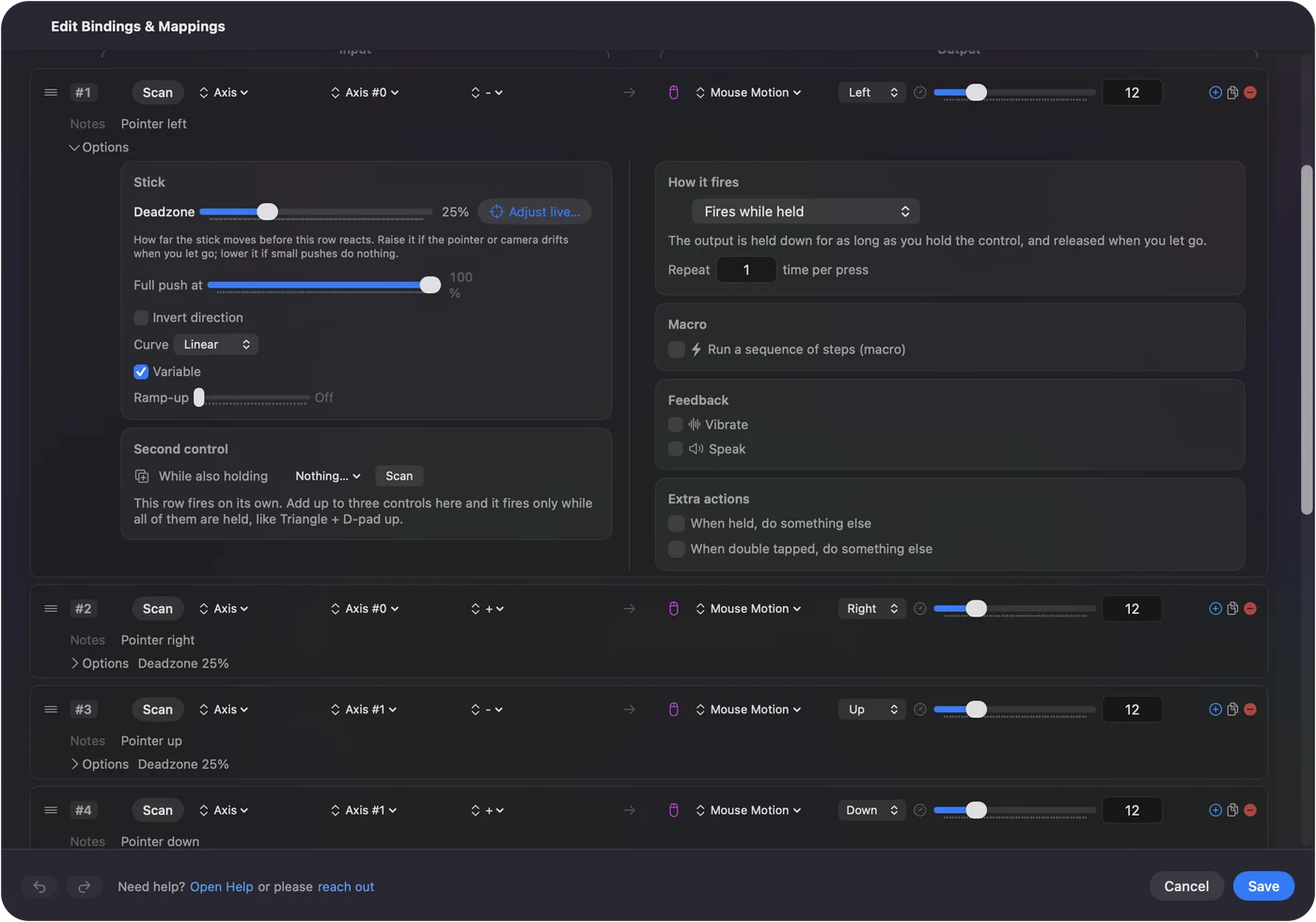
Behåll musen, men ge den färre klick
Om du behåller musen, ge dess extra knappar de genvägar dina fingrar trycker oftast: en sidoknapp för Copy och ett dubbelklick på den för Paste, eller mittenknappen för Retur. Musens sidoknappar på en Mac visar hur.
På vissa MacBook-datorer kan ett knack på handledsstödet också köra en genväg. Tryck på Mac:en testades på MacBook med M4. På en M1 Pro fungerade det inte i våra tester. Kalibreringens statusbricka visar om din Mac lyssnar. Se Tryck på Mac:en.
Spela med mindre belastning
En kontroll är inte automatiskt enklare än en mus för spel. Om det gör ont att hålla knappar kan InputConfig ändra hur de beter sig:
- Växla. Gör en hållen knapp, till exempel sprint eller sikte, till att trycka en gång och trycka igen.
- Turbo. Upprepar ett tryck som du annars skulle hamra på.
- En mindre yttre dödzon. Att dra en spaks yttre dödzon inåt gör att ett kort tryck räknas som ett fullt.
I ett spel med eget kontrollstöd bör du också kontrollera dess inställningar, och Steam Input ställer om kontroller för spel i Steam.
Det jag inte kan lova
- Att en kontroller hjälper. Den använder tummarna i stället för handleden och pekfingret, vilket är en lättnad för vissa händer och en belastning för andra.
- Medicinska råd. Jag är inte läkare. Om det gör ont bör du träffa en.
Den korta versionen
- Utrustning. Prova en vertikal mus, en trackball eller en styrplatta, som ingen kräver en app för.
- macOS. Det har Voice Control, Diktering, Dwell och Sticky Keys inbyggda.
- En kontroller. Använd Desktop Navigation i InputConfig, under korta pass till en början.
Fördela arbetet över olika muskler, och ta pauserna.
Frågor
Är en spelkontroller bättre än en mus vid karpaltunnel?
Inte för alla, och jag kan inte lova att det hjälper. Den använder tummarna i stället för handleden och pekfingret, vilket är en lättnad för vissa händer och en belastning för andra. Prova den under korta pass först.
Behöver jag programvara för en vertikal mus eller trackball på en Mac?
Nej. De fungerar som en vanlig mus. InputConfig behövs bara för att ge deras extra knappar jobb, eller för att använda en spelkontroll som mus.
Är InputConfig gratis?
Ja. Den är gratis och med öppen källkod på Mac App Store, utan konto och utan nätverksåtkomst. En dricksburk är valfri och lägger inte till några funktioner.
Mer på svenska
Fullständiga guider, på engelska
Vem som skriver. Ryleigh Newman utvecklar InputConfig och använder sin egen Mac varje dag med en controller, eftersom händerna inte fungerar bra. Den här sidan är översatt från engelska. Appens gränssnitt och resten av webbplatsen är på engelska.
Den här sidan på andra språk: English, العربية, Čeština, Dansk, Deutsch, Español, Suomi, Français, עברית, Magyar, Bahasa Indonesia, Italiano, 日本語, 한국어, Norsk, Nederlands, Polski, Português, Русский, Slovenčina, ไทย, Türkçe, Українська, Tiếng Việt, 繁體中文, 简体中文
Gratis. Inget konto, och ingenting lämnar din Mac. Öppen källkod på GitHub.