Svenska
En spelhandkontroll som 3D-mus på en Mac
 Den här appen är helt gratis. Du behöver inte skapa något konto. Det finns inga prenumerationer, inga krångliga nedladdningar och inget är låst. Optimerad för Apple silicon.
Ja, för rotation, panorering och zoom ett i taget: en handkontroll kan hålla mittenknappen nedtryckt medan spaken flyttar pekaren, vilket är det drag som 3D-appar navigerar med. Den kan inte flytta en modell i sex riktningar samtidigt, som en 3Dconnexion SpaceMouse gör via sin egen drivrutin, men den gör det jobb de flesta köper en 3D-mus för, utan de dragningar med tre knappar som sliter på handleden.
Jag gör InputConfig, en gratis Mac-app, och den här sidan visar hur jag skulle ställa in en handkontroll för det i Blender, Fusion, SketchUp, Maya och Cinema 4D, med begränsningarna angivna.
Version 1.7 av InputConfig, som väntas i oktober 2026, blir helt tillgänglig på svenska.
Steg
- Gör vänster spak till pekaren, eller börja från Desktop Navigation.
- Lägg till en rad på en knapp med utdata Mouse Button: Middle click.
- Lägg till en andra rad med en modifierare och Middle click tillsammans, för panorering eller rotation.
- Lägg höger spak på Mouse Wheel upp och ner för zoom.
- Håll knappen och tryck spaken i din 3D-app.
Håll en knapp och flytta spaken
3D-appar roterar och panorerar när du drar med mittenknappen, ibland med Shift eller Option nedtryckt. InputConfig kan hålla en musknapp så länge du håller en handkontrollknapp, och vänster spak flyttar pekaren.
Steg 1: En pekare på vänster spak
- Du: Börja från den inbyggda förinställningen Desktop Navigation, eller layouterna för Blender och SketchUp i Smart Preset Maker, som redan gör vänster spak till pekaren.
- InputConfig: Flyttar pekaren med spaken.
- Kontrollera: Pekaren följer spaken.
Steg 2: En hållen mittenknapp
- Du: Lägg till en rad på en knapp, till exempel B eller Circle, med utdata Mouse Button: Middle click. För panorering eller rotation med en modifierare lägger du till en andra rad på en annan knapp med två utdata: modifieraren och Middle click.
- InputConfig: Håller mittenknappen medan din tumme gör det, eftersom en vanlig rad skjuter medan den hålls. Utdata på en rad skjuts och hålls tillsammans.
- Kontrollera: Håll knappen, tryck på spaken, och modellen vrider sig.

Steg 3: Zoom på höger spak
- Du: Lägg höger spak på Mouse Wheel, upp och ner.
- InputConfig: Scrollar, vilket är zoom i dessa appar.
- Kontrollera: Tryck höger spak uppåt, och vyn zoomar.
Håll knappen, tryck spaken, och appen ser ett drag med mittenknappen.
Anpassa knapparna till din app
| App | Rotera | Panorera | Zooma |
|---|---|---|---|
| Blender | Mittendrag | Shift + mittendrag | Scroll, eller Control + mittendrag |
| Autodesk Fusion | Shift + mittendrag | Mittendrag | Scroll |
| SketchUp | Mittendrag | Shift + mittendrag | Scroll |
| Autodesk Maya | Option + vänsterdrag | Option + mittendrag | Option + högerdrag, eller scroll |
| Cinema 4D | Option + vänsterdrag | Option + mittendrag | Option + högerdrag, eller scroll |
Det här är varje apps standardnavigering. Fusion, Blender och SketchUp låter dig ändra den i deras inställningar, så om du valt en annan stil kopierar du de musknappar du faktiskt använder. Blender har också Emulate 3 Button Mouse i Preferences, Input, men en hållen rad med Middle click är enklare.
Gör vyn jämn
- Hastighet. Reglaget Pointer speed på förinställningens sida skalar varje pekarrad på en gång. Långsammare gör rotationen exakt.
- En mjuk start. Ramp-up i en pekarrads alternativ startar pekaren långsamt och får upp den i fart över den tid du ställt in, vilket håller små justeringar små.
- Dödzon. Om vyn krälar med spaken i vila, ställ in dödzonen med Adjust live i radens Stick- eller Trigger-alternativ medan du tittar på spaken.
- Luta i stället för spaken. På en DualSense eller DualShock 4 flyttar gyro-siktet också pekaren, så om du håller rotationsknappen och lutar handkontrollen roterar du modellen.
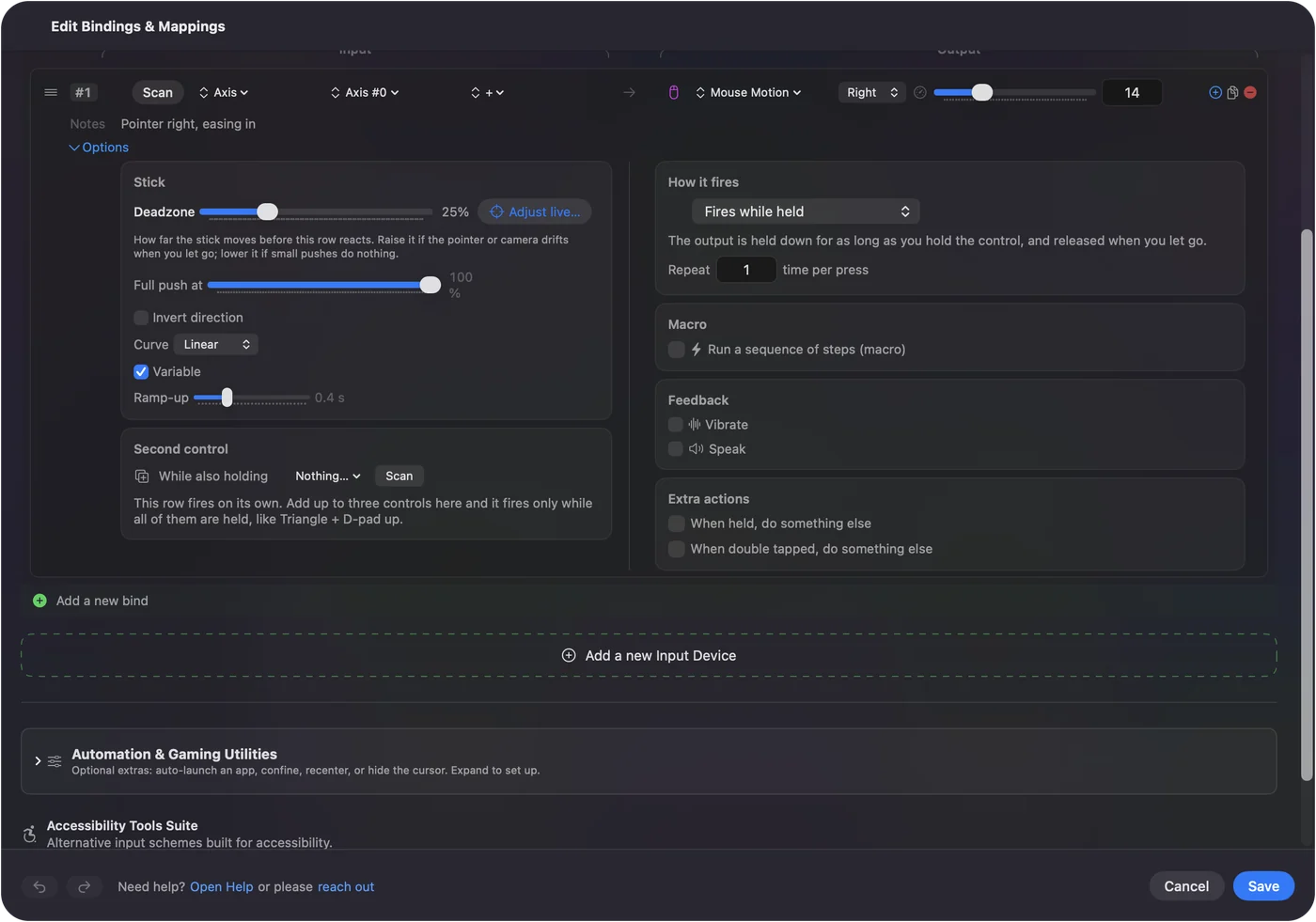
Sänk pekarens hastighet och lägg till Ramp-up, så känns rotationen medveten i stället för nervös.
Om rotationen stannar halvvägs
Ett drag slutar när pekaren når skärmens kant. Släpp, flytta pekaren tillbaka mot mitten och håll igen. Att vrida modellen långt tar två eller tre drag, något en riktig 3D-mus inte behöver.
Veta var en riktig 3D-mus fortfarande är bättre
En 3D-mus roterar, panorerar och zoomar samtidigt, med appens eget stöd, och hamnar aldrig vid skärmens kant. En handkontroll gör en rörelse i taget genom vanliga mushändelser.
- Modellering hela dagen. En 3D-mus är pengarna värd.
- Vila musarmen, eller ett pad som redan ligger på skrivbordet. Det kostar ingenting, och samma pad bär också appens genvägar: Blenders G, R och S, Fusions verktyg, SketchUps verktygstangenter.
Blender och Fusion stödjer 3Dconnexion-enheter direkt, så du kan lägga till en senare utan att ändra något här.
Kort sagt
- Rotera och panorera. Använd en hållen rad för Middle click, med en modifierare där appen vill ha en.
- Zooma. Lägg Mouse Wheel på höger spak.
- Känsla. Sänk Pointer speed, lägg till Ramp-up.
Ingen SpaceMouse, men ett gratis sätt att ge handleden en paus.
Frågor
Kan en PS5- eller Xbox-handkontroll ersätta en SpaceMouse?
För rotation, panorering och zoom ett i taget, ja. Den skickar vanliga dragningar med mittenknappen och scroll, så det fungerar i varje app som navigerar med musen. Den rör sig inte i sex riktningar samtidigt.
Stöder Blender spelhandkontroller för navigering i visningsfönstret?
Inte på egen hand. Blender stöder 3D-möss via sina NDOF-inställningar. En spelhandkontroll fungerar via en mapper som gör dess knappar till musdragningar och tangenter.
Varför stannar rotationen halvvägs?
Pekaren nådde skärmens kant och draget avslutades. Släpp knappen, flytta pekaren tillbaka och håll igen.
Fungerar det i Fusions webbläsarversion eller Windows-version?
Den här sidan handlar om Mac-appen. InputConfig körs på Mac-datorn och skickar Mac-händelser för mus och tangentbord till appen som är överst.
Mer på svenska
Fullständiga guider, på engelska
Vem som skriver. Ryleigh Newman utvecklar InputConfig och använder sin egen Mac varje dag med en controller, eftersom händerna inte fungerar bra. Den här sidan är översatt från engelska. Appens gränssnitt och resten av webbplatsen är på engelska.
Den här sidan på andra språk: English, العربية, Čeština, Dansk, Deutsch, Español, Suomi, Français, עברית, Magyar, Bahasa Indonesia, Italiano, 日本語, 한국어, Norsk, Nederlands, Polski, Português, Русский, Slovenčina, ไทย, Türkçe, Українська, Tiếng Việt, 繁體中文, 简体中文
Gratis. Inget konto, och ingenting lämnar din Mac. Öppen källkod på GitHub.