Svenska
Så ändrar du en tangentbordsgenväg på en Mac
 Den här appen är helt gratis. Du behöver inte skapa något konto. Det finns inga prenumerationer, inga krångliga nedladdningar och inget är låst. Optimerad för Apple silicon.
Öppna Systeminställningar, välj Tangentbord, sedan Keyboard Shortcuts, och dubbelklicka på genvägen du vill ändra. macOS låter dig ändra eller stänga av sina egna genvägar där, och App Shortcuts ger vilket menykommando som helst, i vilken app som helst, en ny tangentbindning. Det täcker det mesta utan att installera något.
Det macOS inte kan är att flytta en genväg till något nytt: till F13, en sidoknapp på musen, en fotpedal, en kontroll eller en MIDI-platta, eller till en enda tangent som öppnar en app eller skriver en hel mening. Den delen sköter InputConfig, den gratis Mac-app jag gör. Att trycka på två eller tre tangenter samtidigt är svårt för mina händer, så jag använder ärligt talat detta varje dag.
Version 1.7 av InputConfig, som väntas i oktober 2026, blir helt tillgänglig på svenska.
Steg
- Öppna Systeminställningar och välj Tangentbord.
- Klicka på Keyboard Shortcuts och välj en grupp, till exempel Screenshots.
- Dubbelklicka på genvägen och tryck på de nya tangenterna.
- För ett menykommando väljer du App Shortcuts, klickar på plus och skriver det exakta menynamnet.
- För att lägga en genväg på en tangent eller knapp lägger du till en rad i InputConfig, trycker på Scan och väljer tangenterna.
Ändra eller stäng av en genväg som macOS redan har
- Öppna Systeminställningar och välj Tangentbord.
- Klicka på Keyboard Shortcuts.
- Välj en grupp till vänster, till exempel Mission Control, Screenshots eller Spotlight.
- Dubbelklicka på genvägen till höger och tryck på de nya tangenterna.
- Klicka på Done.
- Du: Ändra Save picture of selected area as a file, under Screenshots, till en genväg du når enkelt.
- macOS: Använder de nya tangenterna direkt, i varje app.
- Kontrollera: Tryck på den nya genvägen. Korsmarkören visas.
Avmarkera rutan bredvid en genväg för att stänga av den, vilket är praktiskt när ett spel eller en app vill ha samma tangenter. Restore Defaults, längst ned i varje grupp, återställer gruppen som den var från början. Om två genvägar krockar markerar macOS dem med en gul varningsskylt, och bara en av dem fungerar.
Apples egna steg finns i använda tangentbordsgenvägar i macOS.
Ge ett menykommando en ny genväg
App Shortcuts når vilket kommando som helst i en meny, så du kan ge Export, Paste och Match Style eller Merge All Windows de tangenter du vill ha:
- I Keyboard Shortcuts väljer du App Shortcuts.
- Klicka på plusknappen och välj appen, eller All Applications.
- Skriv menykommandots namn exakt som det står i menyn, med eventuella tre punkter i slutet.
- Klicka i fältet Keyboard Shortcut, tryck på tangenterna och klicka på Done.
Namnet måste stämma med menyn bokstav för bokstav, annars gör genvägen tyst ingenting. Om du vill ge samma tangent olika jobb i varje app, utöver menykommandon, se genvägar per app på en Mac.
Byt modifieringstangenter och funktionsraden
- Modifier Keys. Ändrar vad Caps Lock, Control, Option, Command och Globe gör, per tangentbord. Caps Lock till Escape finns i den här listan.
- Function Keys. Gör att F1 till F12 fungerar som vanliga funktionstangenter, så du håller ned fn för ljusstyrka och volym i stället.
För att byta en bokstavstangent mot en annan överallt har macOS ingen inställning, och det är Karabiner-Elements som gör det. Vilken tangentomappare du behöver reder ut de tre verktygen.
Lägg en genväg på en tangent eller knapp du inte använder
Att ändra en genväg lämnar dig ändå med att trycka på två eller tre tangenter. InputConfig flyttar hela genvägen till ett tryck på något du redan har. Den lyssnar tillsammans med macOS, så en tangent behåller sitt eget jobb och får ett andra jobb ovanpå, och det gör att tangenter som inte gör något blir det bästa valet:
- F13 till F19. Tangentbord i full storlek har dem, och macOS ger dem inget jobb. Se F13 till F19 på en Mac.
- En hållen högermodifierare. Den inbyggda förinställningen Modifier Holds gör att ett hållet högre Option startar diktering, och ett vanligt tryck blir ett vanligt Option.
- Sidoknapparna på musen. Knapp 4 och knapp 5 kan skicka Command W, Command Z eller vad som helst annat. Se sidoknapparna på musen på en Mac.
- En fotpedal, en MIDI-platta eller en kontroll. Varje knapp eller platta blir en genvägstangent. Se genvägar med fotpedal.
- En knackning på en MacBook. Tap the Mac läser den inbyggda rörelsesensorn och kör en bindning vid två till fem knackningar. Det är testat på M4-MacBooks, det fungerade inte på en M1 Pro i våra tester, och kalibreringens statuskort visar om din lyssnar.
- Du: Öppna en förinställning, klicka på Add a new bind, tryck på Scan och tryck på tangenten eller knappen. Ställ utdata på Keyboard Key, välj Command under Modifier Keys och klicka sedan på plusknappen på raden och välj bokstaven.
- InputConfig: Trycker ned tangenterna samtidigt varje gång du trycker på knappen.
- Kontrollera: Klicka på Save and Activate och tryck på knappen i en app. Genvägen körs.

En genväg på en knapp har alla steg och en tabell över genvägar som folk lägger på knappar.
Gör mer än en genväg kan
Här blir det roligt. En tangentbindning i macOS kan bara trycka på andra tangenter, och en rad i InputConfig kan betydligt mer:
| Ett tryck som | Hur |
|---|---|
| Öppnar en app, eller tar fram den framför andra | System Function, Open App |
| Öppnar en webbplats eller en länk | System Function, Open URL |
| Skriver din e-postadress eller ett svar du skickar varje dag | Type Text |
| Kopierar, väntar och klistrar sedan in | Ett makro, i radens Options |
| Kör något du byggt i appen Shortcuts | Run Siri Shortcut |
| Startar diktering, öppnar Mission Control eller tar en skärmbild | System Function |
| Ångrar om och om igen medan du håller den nedtryckt | Repeat, i radens Options |
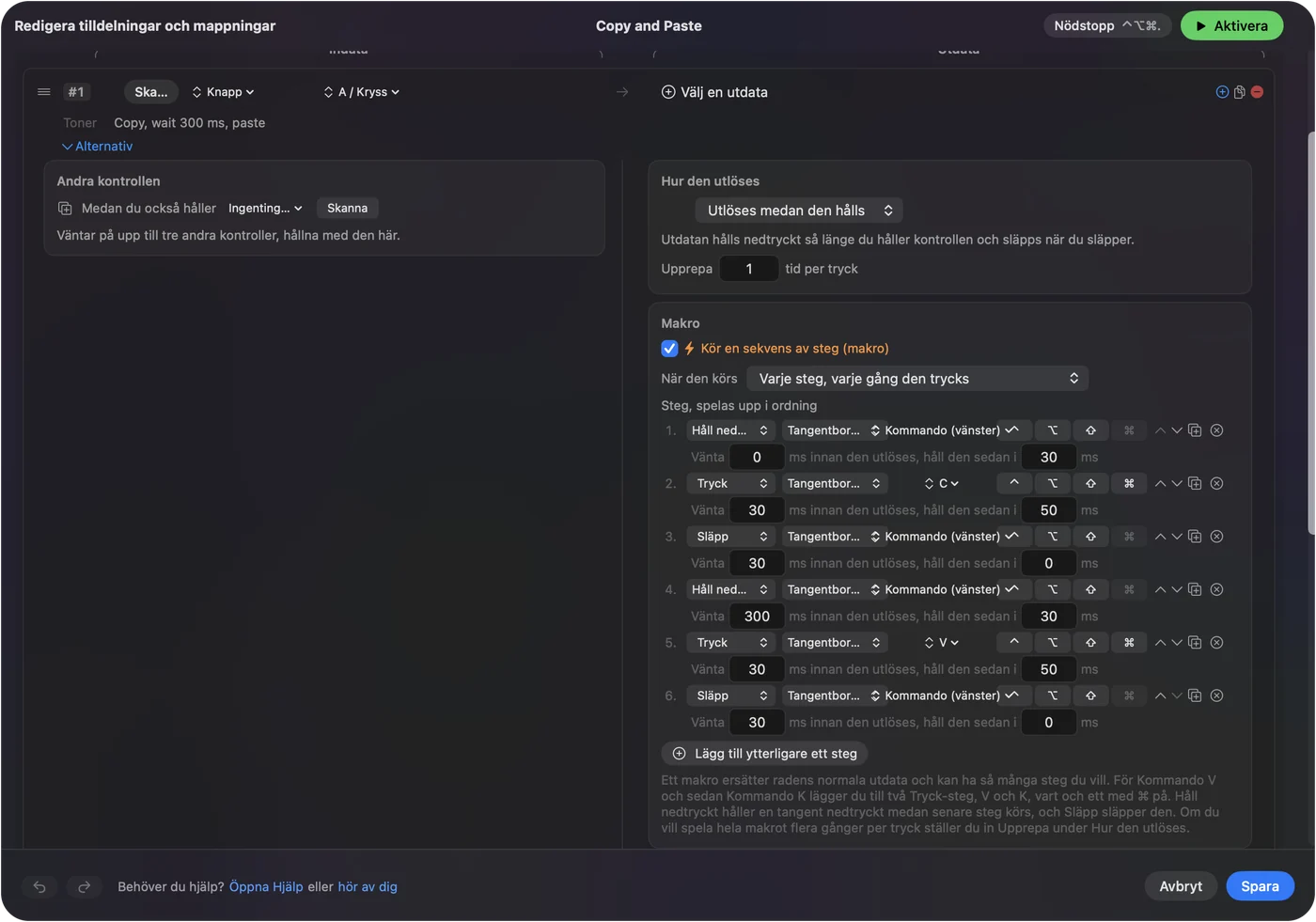
Varje rad kan också ha en hållåtgärd och en dubbeltrycksåtgärd, så en tangent bär tre jobb: ett tryck ångrar, ett hållt gör om och ett dubbeltryck sparar. Samma tangent kan till och med göra olika saker i varje app, eftersom en förinställning kan koppla in sig själv när appen kommer fram. Se hålla och dubbeltrycka och genvägar per app på en Mac.

Om den nya genvägen inte gör något
Prova dessa i ordning, minsta lösningen först:
- Leta efter den gula varningsskylten. I Keyboard Shortcuts betyder den att en annan genväg redan använder de tangenterna. Välj andra tangenter eller avmarkera den andra genvägen.
- Kontrollera menynamnet. En App Shortcut behöver exakt menyrubrik, med tre punkter inräknade.
- Kontrollera att appen inte tar tangenterna. Vissa appar, spel mest av allt, läser tangenter innan macOS gör det. Testa i TextEdit eller Notes först.
- För InputConfig, kontrollera Hjälpmedel. Appen behöver behörigheten Hjälpmedel för att trycka ned tangenter, i Systeminställningar, Integritet och säkerhet, Hjälpmedel.
- Kontrollera att förinställningen körs. Rader gör ingenting förrän du klickar på Activate. Control, Option, Command och punkt är nödstoppet, och det stänger av allt.
Det den inte kan göra
- Den ändrar inte själva tangenten. InputConfig lägger till ett jobb och tar aldrig bort ett, så en bokstavstangent skriver fortfarande sin bokstav. Använd reservtangenterna ovan, eller Karabiner-Elements för ett verkligt tangentbyte.
- Den skiljer inte mellan två tangentbord. Varje tangentbord rapporterar till appen som en enhet, så F13 är F13 på vilket av dem som helst.
- Vissa systemgenvägar är fasta. macOS listar inte Command Tab i Keyboard Shortcuts, så den går inte att ändra där.
Den korta versionen
- Ändra en genväg i macOS. Systeminställningar, Tangentbord, Keyboard Shortcuts, och dubbelklicka på den.
- En ny genväg för ett menykommando. Använd App Shortcuts, med exakt menynamn.
- En genväg på en tangent, knapp, pedal eller knackning. Använd en rad i InputConfig, som också kan öppna appar, skriva text och köra makron.
Börja med F13 eller en sidoknapp på musen, eftersom en tangent som inte gör något kan få vilket jobb du vill.
Frågor
Hur ändrar jag en tangentbindning i macOS?
Öppna Systeminställningar, Tangentbord, Keyboard Shortcuts, välj gruppen, dubbelklicka på genvägen och tryck på de nya tangenterna. För ett menykommando lägger du till det under App Shortcuts.
Hur stänger jag av en tangentbordsgenväg på en Mac?
I Systeminställningar, Tangentbord, Keyboard Shortcuts, avmarkerar du rutan bredvid den. Restore Defaults återställer en hel grupp.
Kan jag göra så att en tangent kör en tangentbordsgenväg på en Mac?
Ja. InputConfig, en gratis app, lägger en hel genväg på ett tryck på en reservtangent som F13, en sidoknapp på musen, en fotpedal, en MIDI-platta eller en knapp på en kontroll.
Varför fungerar min nya Mac-genväg inte?
Oftast använder en annan genväg samma tangenter, vilket visas med en gul varningsskylt, eller så stämmer inte namnet på en App Shortcut exakt med menyn. Vissa appar läser också tangenter innan macOS gör det.
Kan en Mac-genväg öppna en app?
Inte från Keyboard Shortcuts på egen hand. En rad i InputConfig med systemfunktionen Open App öppnar eller tar fram vilken app som helst från en tangent eller knapp.
Mer på svenska
Fullständiga guider, på engelska
Vem som skriver. Ryleigh Newman utvecklar InputConfig och använder sin egen Mac varje dag med en controller, eftersom händerna inte fungerar bra. Den här sidan är översatt från engelska. Appens gränssnitt och resten av webbplatsen är på engelska.
Den här sidan på andra språk: English, العربية, Čeština, Dansk, Deutsch, Español, Suomi, Français, עברית, Magyar, Bahasa Indonesia, Italiano, 日本語, 한국어, Norsk, Nederlands, Polski, Português, Русский, Slovenčina, ไทย, Türkçe, Українська, Tiếng Việt, 繁體中文, 简体中文
Gratis. Inget konto, och ingenting lämnar din Mac. Öppen källkod på GitHub.