Norsk
Slik endrer du en hurtigtast på en Mac
 Denne appen er helt gratis. Du trenger ikke å lage en konto. Det finnes ingen abonnementer, ingen kronglete nedlastinger, og ingenting er låst. Optimalisert for Apple silicon.
Åpne Systeminnstillinger, velg Tastatur, deretter Keyboard Shortcuts, og dobbeltklikk snarveien du vil endre. macOS lar deg endre eller slå av sine egne snarveier der, og App Shortcuts gir hvilken som helst menykommando, i hvilket som helst program, en ny tastbinding. Det dekker det meste uten at du må installere noe.
Det macOS ikke kan gjøre, er å flytte en snarvei til et nytt sted: til F13, en sideknapp på musen, en fotpedal, en kontroller eller et MIDI-pad, eller til én tast som åpner et program eller skriver en hel setning. Den delen er InputConfig, den gratis Mac-appen jeg lager. Å trykke to eller tre taster samtidig er vanskelig for hendene mine, så jeg bruker dette ærlig talt hver dag.
Versjon 1.7 av InputConfig, som er ventet i oktober 2026, blir fullt tilgjengelig på norsk.
Trinn
- Åpne Systeminnstillinger og velg Tastatur.
- Klikk Keyboard Shortcuts og velg en gruppe, for eksempel Screenshots.
- Dobbeltklikk snarveien og trykk de nye tastene.
- For en menykommando velger du App Shortcuts, klikker på plusstegnet og skriver det nøyaktige menynavnet.
- For å legge en snarvei på én tast eller knapp, legger du til en rad i InputConfig, trykker Scan og velger tastene.
Endre eller slå av en snarvei macOS allerede har
- Åpne Systeminnstillinger og velg Tastatur.
- Klikk Keyboard Shortcuts.
- Velg en gruppe til venstre, for eksempel Mission Control, Screenshots eller Spotlight.
- Dobbeltklikk snarveien til høyre og trykk de nye tastene.
- Klikk Done.
- Du: Endrer Save picture of selected area as a file, under Screenshots, til en snarvei du når lett.
- macOS: Bruker de nye tastene med en gang, i alle programmer.
- Check: Trykk den nye snarveien. Krysshåret vises.
Fjern haken ved siden av en snarvei for å slå den av, noe som er nyttig når et spill eller et program vil ha de samme tastene. Restore Defaults, nederst i hver gruppe, setter den gruppen tilbake slik den var. Hvis to snarveier kolliderer, setter macOS et gult varseltegn på dem, og bare én av dem fungerer.
Apples egne trinn finnes i bruke tastatursnarveier i macOS.
Gi en menykommando en ny snarvei
App Shortcuts når alle kommandoer som står i en meny, så du kan gi Export, Paste og Match Style eller Merge All Windows tastene du vil ha:
- Velg App Shortcuts i Keyboard Shortcuts.
- Klikk på plusstegnet og velg programmet, eller All Applications.
- Skriv menykommandoens navn nøyaktig slik det står i menyen, med eventuelle tre prikker på slutten.
- Klikk feltet Keyboard Shortcut, trykk tastene og klikk Done.
Navnet må stemme med menyen bokstav for bokstav, ellers gjør snarveien ingenting uten å si fra. For å gi samme tast en annen jobb i hvert program, utover menykommandoer, se hurtigtaster for hvert program.
Bytt modifikatortaster og funksjonsradene
- Modifier Keys. Endrer hva Caps Lock, Control, Option, Command og Globe gjør, per tastatur. Caps Lock til Escape finnes på denne listen.
- Function Keys. Gjør at F1 til F12 fungerer som vanlige funksjonstaster, slik at du holder inne fn for lysstyrke og lyd i stedet.
For å gjøre én bokstavtast til en annen tast overalt har macOS ingen innstilling, og det er Karabiner-Elements sin jobb. Hvilket tastbyttverktøy du trenger skiller de tre verktøyene.
Legg en snarvei på en tast eller knapp du ikke bruker
Å endre en snarvei gjør at du fortsatt trykker to eller tre taster. InputConfig flytter hele snarveien til ett trykk på noe du allerede eier. Den lytter sammen med macOS, så en tast beholder sin egen jobb og får en til oppå, og det gjør taster som ikke gjør noe til det beste valget:
- F13 til F19. Tastaturer i full størrelse har dem, og macOS gir dem ingen jobb. Se F13 til F19 på en Mac.
- En holdt høyre modifikatortast. Den innebygde forhåndsinnstillingen Modifier Holds gjør at en holdt høyre Option starter diktering, mens et vanlig trykk fortsatt er en vanlig Option.
- Sideknapper på musen. Knapp 4 og knapp 5 kan sende Command W, Command Z eller hva som helst annet. Se sideknapper på musen på en Mac.
- En fotpedal, et MIDI-pad eller en kontroller. Hver knapp eller hvert pad blir en snarveitast. Se snarveier med fotpedal.
- Et bank på en MacBook. Tap the Mac leser den innebygde bevegelsessensoren og kjører en binding ved to til fem bank. Den er testet på M4-MacBooker, den fungerte ikke på en M1 Pro i vår testing, og statusbrikken i kalibreringsverktøyet forteller deg om din Mac lytter.
- Du: Åpne en forhåndsinnstilling, klikk Add a new bind, trykk Scan og trykk tasten eller knappen. Sett utdata til Keyboard Key, velg Command under Modifier Keys, og klikk plussknappen på raden og velg bokstaven.
- InputConfig: Trykker tastene sammen hver gang du trykker på knappen.
- Sjekk: Klikk Save and Activate, og trykk knappen i et program. Snarveien kjører.

En snarvei på én knapp har de fulle trinnene og en tabell over snarveier folk legger på knapper.
Gjør mer enn en snarvei kan
Her blir det morsomt. En tastbinding i macOS kan bare trykke andre taster, mens en rad i InputConfig kan mye mer:
| Ett trykk som | Slik |
|---|---|
| Åpner et program, eller bringer det frem | System Function, Open App |
| Åpner en nettside eller en lenke | System Function, Open URL |
| Skriver e-postadressen din eller et svar du sender hver dag | Type Text |
| Kopierer, venter, og limer så inn | Et makro, i radens Options |
| Kjører alt du har laget i Shortcuts-appen | Run Siri Shortcut |
| Starter diktering, åpner Mission Control eller tar et skjermbilde | System Function |
| Fortsetter å angre så lenge du holder den inne | Repeat, i radens Options |
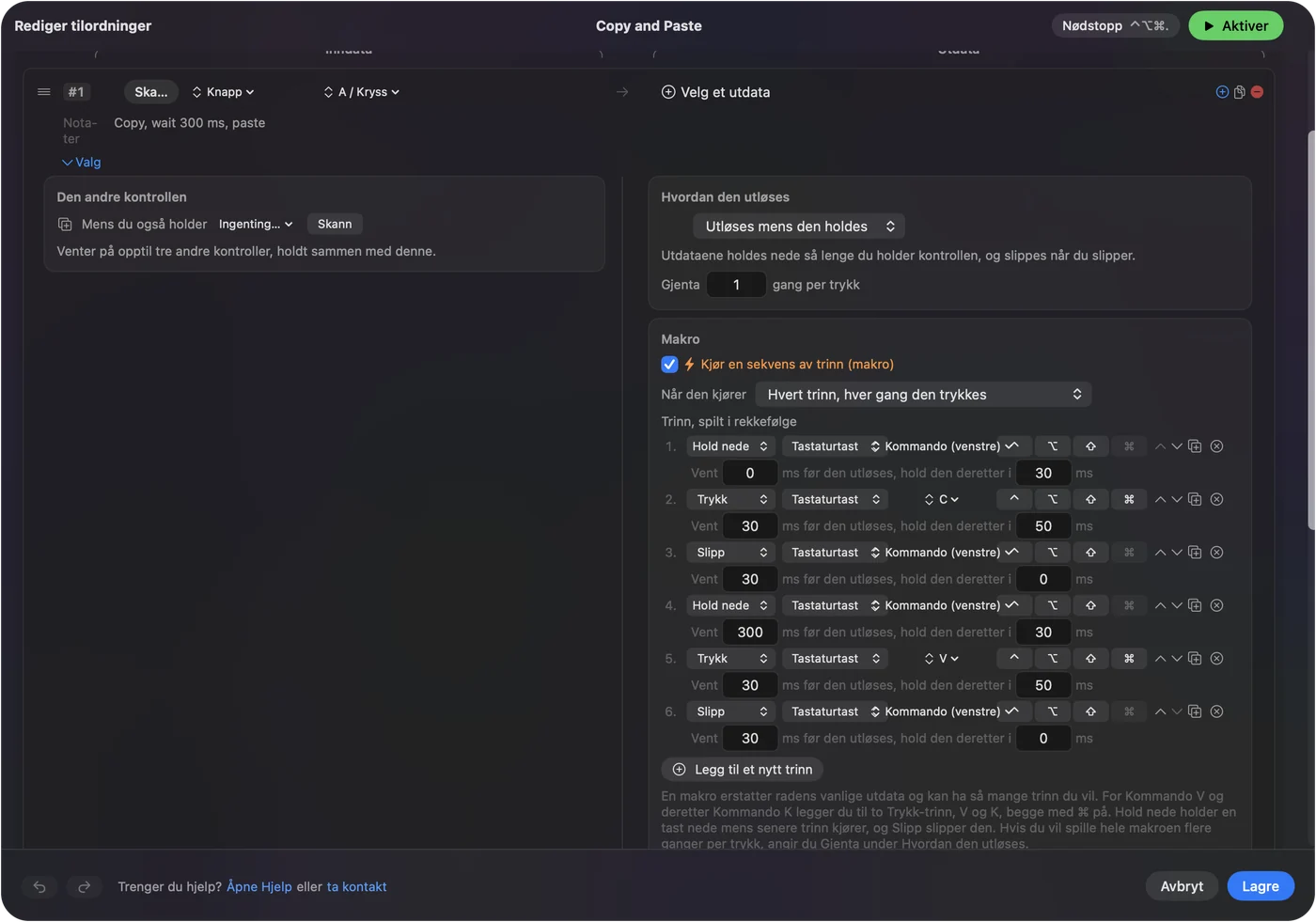
Hver rad kan også ha en handling for å holde inne og en for dobbeltrykk, så én tast kan ha tre jobber: et trykk angrer, et langt trykk gjør om, og et dobbeltrykk lagrer. Den samme tasten kan til og med ha en annen jobb i hvert program, fordi en forhåndsinnstilling kan bytte seg inn når det programmet kommer frem. Se holde inne og dobbeltrykk og hurtigtaster for hvert program.

Hvis den nye snarveien ikke gjør noe
Prøv disse i rekkefølge, minste løsning først:
- Se etter det gule varseltegnet. I Keyboard Shortcuts betyr det at en annen snarvei allerede bruker tastene. Velg andre taster, eller fjern haken ved den andre.
- Sjekk menynavnet. En App Shortcut trenger den nøyaktige menytittelen, med tre prikker.
- Sjekk at programmet ikke tar tastene. Noen programmer, spill mest av alt, leser taster før macOS gjør det. Test i TextEdit eller Notes først.
- For InputConfig, sjekk Tilgjengelighet. Den trenger tillatelsen Tilgjengelighet for å trykke taster, i Systeminnstillinger, Personvern og sikkerhet, Tilgjengelighet.
- Sjekk at forhåndsinnstillingen kjører. Radene gjør ingenting før du klikker Activate. Control Option Command period er nødstoppen, og den slår alt av.
Det den ikke kan gjøre
- Den endrer ikke selve tasten. InputConfig legger til en jobb og fjerner aldri en, så en bokstavtast skriver fortsatt bokstaven sin. Bruk ekstratastene over, eller Karabiner-Elements for en ekte bytte fra tast til tast.
- Den kan ikke skille to tastaturer. Hvert tastatur rapporterer til den som én enhet, så F13 er F13 på alle.
- Noen systemsnarveier er faste. macOS lister ikke Command Tab under Keyboard Shortcuts, så den kan ikke endres der.
Kort fortalt
- Endre en snarvei i macOS. Systeminnstillinger, Tastatur, Keyboard Shortcuts, og dobbeltklikk så snarveien.
- En ny snarvei for en menykommando. Bruk App Shortcuts, med det nøyaktige menynavnet.
- En snarvei på én tast, knapp, pedal eller bank. Bruk en rad i InputConfig, som også kan åpne programmer, skrive tekst og kjøre makroer.
Begynn med F13 eller en sideknapp på musen, fordi en tast som ikke gjør noe kan ta hvilken som helst jobb du gir den.
Spørsmål
Hvordan endrer jeg en tastbinding på macOS?
Åpne Systeminnstillinger, Tastatur, Keyboard Shortcuts, velg gruppen, dobbeltklikk snarveien og trykk de nye tastene. For en menykommando legger du den til under App Shortcuts.
Hvordan slår jeg av en hurtigtast på en Mac?
I Systeminnstillinger, Tastatur, Keyboard Shortcuts, fjerner du haken ved siden av snarveien. Restore Defaults setter en hel gruppe tilbake.
Kan jeg få én tast til å kjøre en hurtigtast på en Mac?
Ja. InputConfig, en gratis app, legger en hel snarvei på ett trykk av en ekstratast som F13, en sideknapp på musen, en fotpedal, et MIDI-pad eller en knapp på en kontroller.
Hvorfor virker ikke min nye snarvei på Mac?
Vanligvis bruker en annen snarvei de samme tastene, noe som vises med et gult varseltegn, eller navnet på en App Shortcut stemmer ikke helt med menyen. Noen programmer leser også tastene før macOS gjør det.
Kan en snarvei på Mac åpne et program?
Ikke fra Keyboard Shortcuts alene. En rad i InputConfig med systemfunksjonen Open App åpner eller bringer frem et hvilket som helst program fra én tast eller knapp.
Mer på norsk
Fullstendige veiledninger, på engelsk
Hvem som skriver. Ryleigh Newman utvikler InputConfig og styrer sin egen Mac hver dag med en kontroller, fordi hendene ikke fungerer godt. Denne siden er oversatt fra engelsk. Appens grensesnitt og resten av nettstedet er på engelsk.
Denne siden på andre språk: English, العربية, Čeština, Dansk, Deutsch, Español, Suomi, Français, עברית, Magyar, Bahasa Indonesia, Italiano, 日本語, 한국어, Nederlands, Polski, Português, Русский, Slovenčina, Svenska, ไทย, Türkçe, Українська, Tiếng Việt, 繁體中文, 简体中文
Gratis. macOS 14 eller nyere. Ingen konto, ingenting forlater Macen din. Åpen kildekode på GitHub.