ไทย
วิธีเปลี่ยนคีย์ลัดบน Mac
 แอปนี้ใช้ฟรีทั้งหมด ไม่ต้องสร้างบัญชี ไม่มีการสมัครสมาชิก ไม่มีการดาวน์โหลดที่ยุ่งยาก และไม่มีอะไรถูกล็อก ปรับให้เหมาะกับ Apple silicon
เปิดการตั้งค่าระบบ เลือกแป้นพิมพ์ แล้วเลือก Keyboard Shortcuts และดับเบิลคลิกคีย์ลัดที่ต้องการเปลี่ยน macOS ให้เปลี่ยนหรือปิดคีย์ลัดของตัวเองได้ที่นั่น และ App Shortcuts ให้คำสั่งในเมนูของแอปใดก็ได้มีปุ่มใหม่ แค่นี้ก็ครอบคลุมเกือบทั้งหมดโดยไม่ต้องติดตั้งอะไร
สิ่งที่ macOS ทำไม่ได้คือย้ายคีย์ลัดไปไว้ที่ใหม่ เช่น F13 ปุ่มข้างเมาส์ แป้นเหยียบ จอยควบคุม หรือแพด MIDI หรือปุ่มเดียวที่เปิดแอปหรือพิมพ์ทั้งประโยค ส่วนนั้นคือ InputConfig แอป Mac ฟรีที่ฉันทำ การกดสองหรือสามปุ่มพร้อมกันเป็นเรื่องยากสำหรับมือของฉัน ฉันจึงใช้แอปนี้ทุกวันจริงๆ
InputConfig เวอร์ชัน 1.7 ซึ่งคาดว่าจะออกในเดือนตุลาคม 2026 จะรองรับภาษาไทยอย่างเต็มรูปแบบ
ขั้นตอน
- เปิดการตั้งค่าระบบ แล้วเลือกแป้นพิมพ์
- คลิก Keyboard Shortcuts แล้วเลือกกลุ่ม เช่น Screenshots
- ดับเบิลคลิกคีย์ลัดแล้วกดปุ่มใหม่
- สำหรับคำสั่งในเมนู เลือก App Shortcuts คลิกปุ่มบวก แล้วพิมพ์ชื่อเมนูให้ตรง
- หากต้องการใส่คีย์ลัดบนปุ่มเดียว ให้เพิ่มแถวใน InputConfig กด Scan แล้วเลือกปุ่ม
เปลี่ยนหรือปิดคีย์ลัดที่ macOS มีอยู่แล้ว
- เปิดการตั้งค่าระบบ แล้วเลือกแป้นพิมพ์
- คลิก Keyboard Shortcuts
- เลือกกลุ่มทางซ้าย เช่น Mission Control, Screenshots หรือ Spotlight
- ดับเบิลคลิกคีย์ลัดทางขวาแล้วกดปุ่มใหม่
- คลิก Done
- คุณ: เปลี่ยน Save picture of selected area as a file ใต้ Screenshots เป็นคีย์ลัดที่กดถึงสะดวก
- macOS: ใช้ปุ่มใหม่ทันทีในทุกแอป
- เช็ก: กดคีย์ลัดใหม่ แล้วเส้นกากบาทจะปรากฏ
เอาเครื่องหมายถูกหน้าคีย์ลัดออกเพื่อปิดคีย์ลัดนั้น ซึ่งสะดวกเมื่อเกมหรือแอปต้องการปุ่มชุดเดียวกัน Restore Defaults ที่ด้านล่างของแต่ละกลุ่ม จะคืนกลุ่มนั้นกลับเป็นค่าเดิม ถ้าคีย์ลัดสองอันชนกัน macOS จะแสดงเครื่องหมายเตือนสีเหลือง และใช้ได้เพียงอันเดียว
ขั้นตอนของ Apple เองอยู่ใน ใช้คีย์ลัดของ macOS
ตั้งคีย์ลัดใหม่ให้คำสั่งในเมนู
App Shortcuts เข้าถึงคำสั่งใดก็ได้ที่อยู่ในเมนู คุณจึงตั้งปุ่มที่ต้องการให้ Export, Paste and Match Style หรือ Merge All Windows ได้:
- ใน Keyboard Shortcuts เลือก App Shortcuts
- คลิกปุ่มบวก แล้วเลือกแอปหรือ All Applications
- พิมพ์ชื่อคำสั่งในเมนูให้ตรงกับที่ปรากฏในเมนู รวมถึงจุดสามจุดท้ายชื่อ ถ้ามี
- คลิกช่อง Keyboard Shortcut กดปุ่ม แล้วคลิก Done
ชื่อต้องตรงกับเมนูทุกตัวอักษร ไม่เช่นนั้นคีย์ลัดจะไม่ทำอะไรเลยโดยไม่แจ้งเตือน หากต้องการให้ปุ่มเดียวกันทำงานต่างกันในแต่ละแอป เกินกว่าคำสั่งในเมนู ดูคีย์ลัดแยกตามแอป
สลับปุ่มตัวปรับและแถวปุ่มฟังก์ชัน
- Modifier Keys เปลี่ยนหน้าที่ของ Caps Lock, Control, Option, Command และ Globe แยกตามแป้นพิมพ์ การเปลี่ยน Caps Lock เป็น Escape อยู่ในรายการนี้
- Function Keys ทำให้ F1 ถึง F12 ทำงานเป็นปุ่มฟังก์ชันมาตรฐาน คุณจึงต้องกด fn ค้างเพื่อปรับความสว่างและเสียงแทน
การเปลี่ยนปุ่มตัวอักษรหนึ่งเป็นอีกปุ่มหนึ่งทุกที่ macOS ไม่มีการตั้งค่านี้ และนั่นคืองานของ Karabiner-Elements ตัวแมปปุ่มแบบไหนที่คุณต้องใช้ จัดการทั้งสามเครื่องมือให้ชัดเจน
ใส่คีย์ลัดบนปุ่มที่คุณไม่ได้ใช้
การเปลี่ยนคีย์ลัดยังทำให้คุณต้องกดสองหรือสามปุ่มอยู่ดี InputConfig ย้ายคีย์ลัดทั้งชุดไปไว้ที่การกดครั้งเดียวบนอุปกรณ์ที่คุณมีอยู่แล้ว มันฟังควบคู่ไปกับ macOS ปุ่มจึงยังทำงานของตัวเองและได้งานที่สองเพิ่มเข้ามา ดังนั้นปุ่มที่ไม่ทำอะไรเลยจึงเป็นตัวเลือกที่ดีที่สุด:
- F13 ถึง F19 แป้นพิมพ์ขนาดเต็มมีปุ่มเหล่านี้ และ macOS ไม่ได้กำหนดหน้าที่ให้ ดูF13 ถึง F19 บน Mac
- ปุ่มตัวปรับฝั่งขวาที่กดค้าง พรีเซ็ต Modifier Holds ในตัวทำให้การกด Option ขวาค้างเริ่มการป้อนด้วยเสียง ส่วนการกดธรรมดายังเป็น Option ปกติ
- ปุ่มข้างเมาส์ Button 4 และ Button 5 ส่ง Command W, Command Z หรืออะไรก็ได้ ดูปุ่มข้างเมาส์บน Mac
- แป้นเหยียบ แพด MIDI หรือจอยควบคุม แต่ละปุ่มหรือแพดกลายเป็นปุ่มคีย์ลัด ดูคีย์ลัดจากแป้นเหยียบ
- การเคาะบน MacBook Tap the Mac อ่านเซนเซอร์การเคลื่อนไหวในตัวและเรียกใช้การผูกปุ่มเมื่อเคาะสองถึงห้าครั้ง ทดสอบบน MacBook M4 แล้ว แต่ไม่ทำงานบน M1 Pro จากการทดสอบ และชิปสถานะของตัวปรับเทียบจะบอกว่าเครื่องของคุณฟังอยู่หรือไม่
- คุณ: เปิดพรีเซ็ต คลิก Add a new bind กด Scan แล้วกดปุ่มหรือคีย์ ตั้งเอาต์พุตเป็น Keyboard Key เลือก Command ใต้ Modifier Keys แล้วคลิกปุ่มบวกบนแถวและเลือกตัวอักษร
- InputConfig: กดปุ่มเหล่านั้นพร้อมกันทุกครั้งที่คุณกดปุ่ม
- เช็ก: คลิก Save and Activate แล้วกดในแอป คีย์ลัดจะทำงาน

คีย์ลัดบนปุ่มเดียว มีขั้นตอนครบและตารางคีย์ลัดที่คนมักใส่บนปุ่ม
ทำได้มากกว่าคีย์ลัด
ตรงนี้เริ่มสนุก การกำหนดปุ่มใน macOS กดปุ่มอื่นได้เท่านั้น แต่แถวใน InputConfig ทำได้มากกว่านั้นมาก:
| การกดครั้งเดียวที่ | วิธี |
|---|---|
| เปิดแอป หรือนำแอปมาไว้ด้านหน้า | System Function, Open App |
| เปิดเว็บไซต์หรือลิงก์ | System Function, Open URL |
| พิมพ์อีเมลของคุณหรือข้อความตอบที่ส่งทุกวัน | Type Text |
| คัดลอก รอ แล้ววาง | แมโครใน Options ของแถว |
| เรียกใช้สิ่งที่คุณสร้างในแอปคำสั่งลัด | Run Siri Shortcut |
| เริ่มการป้อนด้วยเสียง เปิด Mission Control หรือจับภาพหน้าจอ | System Function |
| เลิกทำซ้ำไปเรื่อยๆ ขณะกดค้าง | Repeat ใน Options ของแถว |
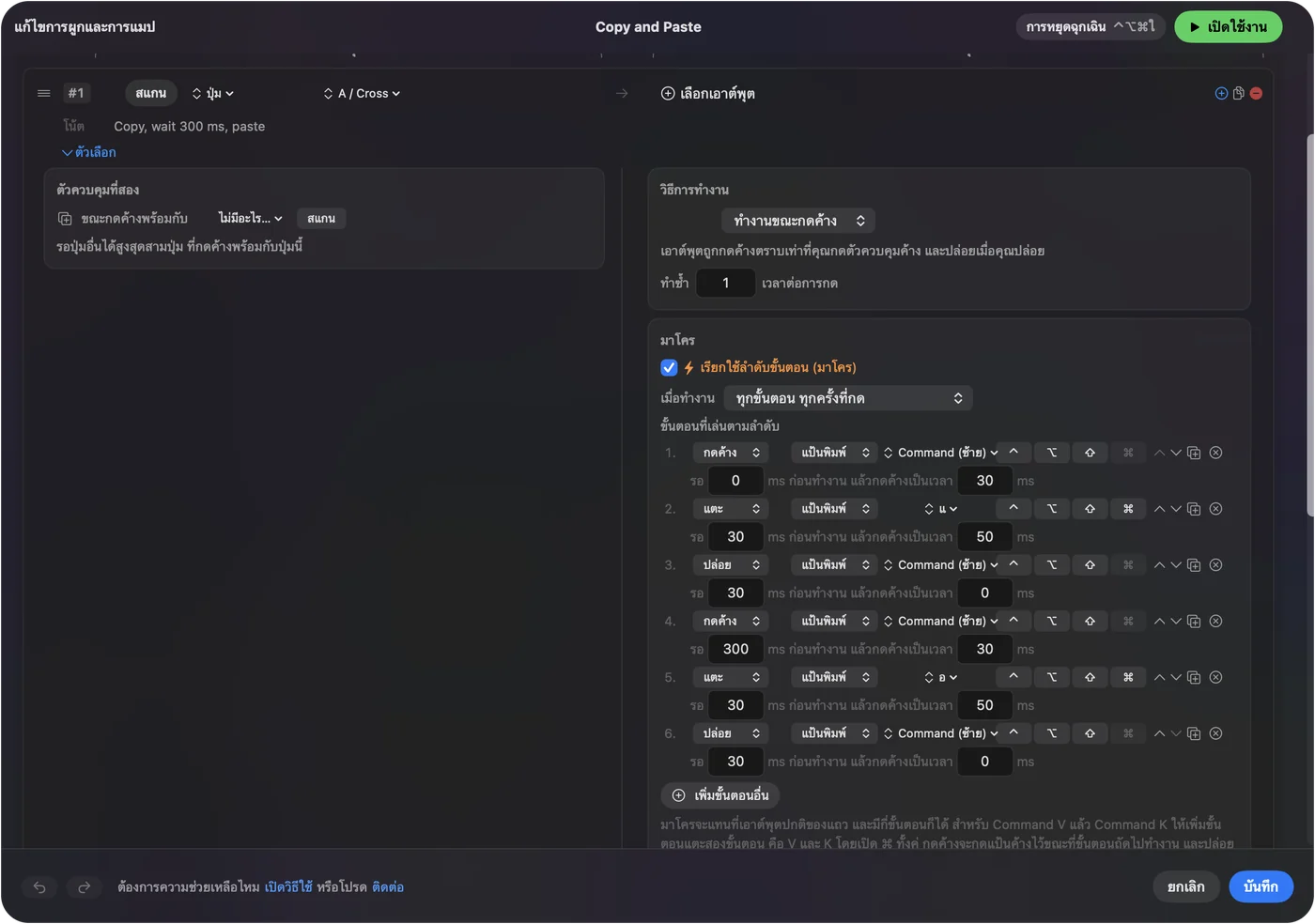
แต่ละแถวยังมีการกระทำเมื่อกดค้างและแตะสองครั้งได้ ปุ่มเดียวจึงทำสามงาน: แตะเพื่อเลิกทำ กดค้างเพื่อทำซ้ำ แตะสองครั้งเพื่อบันทึก ปุ่มเดียวกันยังทำงานต่างกันในแต่ละแอปได้ เพราะพรีเซ็ตสลับตัวเองเข้ามาเมื่อแอปนั้นขึ้นมาอยู่ด้านหน้า ดูกดค้างและแตะสองครั้ง และคีย์ลัดแยกตามแอป

ถ้าคีย์ลัดใหม่ไม่ทำอะไรเลย
ลองตามลำดับนี้ เริ่มจากการแก้ที่เล็กที่สุด:
- มองหาเครื่องหมายเตือนสีเหลือง ใน Keyboard Shortcuts หมายความว่ามีคีย์ลัดอื่นใช้ปุ่มเหล่านั้นอยู่แล้ว เลือกปุ่มอื่นหรือเอาเครื่องหมายถูกของอีกอันออก
- เช็กชื่อเมนู App Shortcuts ต้องใช้ชื่อเมนูที่ตรงเป๊ะ รวมถึงจุดสามจุด
- เช็กว่าแอปไม่ได้ดักปุ่มไว้ บางแอป โดยเฉพาะเกม อ่านปุ่มก่อนที่ macOS จะอ่าน ลองทดสอบใน TextEdit หรือโน้ตก่อน
- สำหรับ InputConfig ให้เช็กการช่วยการเข้าถึง ต้องมีสิทธิ์การช่วยการเข้าถึงเพื่อกดปุ่ม ในการตั้งค่าระบบ ความเป็นส่วนตัวและความปลอดภัย การช่วยการเข้าถึง
- เช็กว่าพรีเซ็ตกำลังทำงาน แถวจะไม่ทำอะไรจนกว่าคุณจะคลิก Activate Control Option Command จุด คือปุ่มหยุดฉุกเฉิน และจะปิดทุกอย่าง
สิ่งที่ทำไม่ได้
- ไม่เปลี่ยนตัวปุ่มเอง InputConfig เพิ่มงานให้และไม่เคยเอางานออก ปุ่มตัวอักษรจึงยังพิมพ์ตัวอักษรของมัน ใช้ปุ่มว่างข้างต้น หรือ Karabiner-Elements สำหรับการสลับปุ่มต่อปุ่มจริงๆ
- ไม่แยกแป้นพิมพ์สองตัว แป้นพิมพ์ทุกตัวรายงานมาเป็นอุปกรณ์เดียว F13 จึงเป็น F13 บนตัวไหนก็ได้
- คีย์ลัดระบบบางอันถูกตรึงไว้ macOS ไม่แสดง Command Tab ใน Keyboard Shortcuts จึงเปลี่ยนที่นั่นไม่ได้
สรุปสั้นๆ
- เปลี่ยนคีย์ลัดของ macOS การตั้งค่าระบบ แป้นพิมพ์ Keyboard Shortcuts แล้วดับเบิลคลิกคีย์ลัด
- คีย์ลัดใหม่สำหรับคำสั่งในเมนู ใช้ App Shortcuts พร้อมชื่อเมนูที่ตรงเป๊ะ
- คีย์ลัดบนปุ่ม แป้นเหยียบ หรือการเคาะเดียว ใช้แถวของ InputConfig ซึ่งเปิดแอป พิมพ์ข้อความ และรันแมโครได้ด้วย
เริ่มจาก F13 หรือปุ่มข้างเมาส์ เพราะปุ่มที่ไม่ทำอะไรรับงานใดก็ได้ที่คุณให้
คำถาม
ฉันเปลี่ยนการกำหนดปุ่มบน macOS ได้อย่างไร
เปิดการตั้งค่าระบบ แป้นพิมพ์ Keyboard Shortcuts เลือกกลุ่ม ดับเบิลคลิกคีย์ลัดแล้วกดปุ่มใหม่ สำหรับคำสั่งในเมนู ให้เพิ่มใต้ App Shortcuts
ฉันปิดคีย์ลัดบน Mac ได้อย่างไร
ในการตั้งค่าระบบ แป้นพิมพ์ Keyboard Shortcuts เอาเครื่องหมายถูกหน้าคีย์ลัดออก Restore Defaults คืนทั้งกลุ่มกลับเป็นค่าเดิม
ฉันทำให้ปุ่มเดียวรันคีย์ลัดบน Mac ได้ไหม
ได้ InputConfig แอปฟรี ใส่คีย์ลัดทั้งชุดไว้ที่การกดปุ่มว่างครั้งเดียว เช่น F13 ปุ่มข้างเมาส์ แป้นเหยียบ แพด MIDI หรือปุ่มบนจอยควบคุม
ทำไมคีย์ลัดใหม่บน Mac ของฉันไม่ทำงาน
มักเป็นเพราะคีย์ลัดอื่นใช้ปุ่มเดียวกัน ซึ่งแสดงด้วยเครื่องหมายเตือนสีเหลือง หรือชื่อของ App Shortcuts ไม่ตรงกับเมนูเป๊ะ บางแอปยังอ่านปุ่มก่อนที่ macOS จะอ่านด้วย
คีย์ลัดบน Mac เปิดแอปได้ไหม
ไม่ได้จาก Keyboard Shortcuts เพียงอย่างเดียว แถวของ InputConfig ที่ใช้ฟังก์ชันระบบ Open App เปิดหรือนำแอปใดก็ได้มาไว้ด้านหน้าจากปุ่มเดียว
หน้าอื่นเป็นภาษาไทย
คู่มือฉบับเต็ม เป็นภาษาอังกฤษ
ผู้เขียน Ryleigh Newman เป็นผู้พัฒนา InputConfig และใช้คอนโทรลเลอร์ควบคุม Mac ของตัวเองทุกวัน เพราะมือใช้งานได้ไม่ดีนัก หน้านี้แปลมาจากภาษาอังกฤษ หน้าตาแอปและส่วนอื่นของเว็บไซต์เป็นภาษาอังกฤษ
หน้านี้ในภาษาอื่น: English, العربية, Čeština, Dansk, Deutsch, Español, Suomi, Français, עברית, Magyar, Bahasa Indonesia, Italiano, 日本語, 한국어, Norsk, Nederlands, Polski, Português, Русский, Slovenčina, Svenska, Türkçe, Українська, Tiếng Việt, 繁體中文, 简体中文
ฟรี macOS 14 ขึ้นไป ไม่ต้องมีบัญชี ไม่มีข้อมูลออกจาก Mac ของคุณ โอเพนซอร์สบน GitHub.