ไทย
วิธีใช้แป้นเหยียบพวงมาลัยแข่งรถเป็นปุ่มคีย์บน Mac
 แอปนี้ใช้ฟรีทั้งหมด ไม่ต้องสร้างบัญชี ไม่มีการสมัครสมาชิก ไม่มีการดาวน์โหลดที่ยุ่งยาก และไม่มีอะไรถูกล็อก ปรับให้เหมาะกับ Apple silicon
ได้ ด้วยแอปที่อ่านแป้นเหยียบ เพราะแป้นเหยียบเป็นแกน ไม่ใช่ปุ่มคีย์ และเกม Mac ที่ไม่อ่านพวงมาลัยของคุณก็จะไม่เห็นแป้นเหยียบด้วย InputConfig แอปฟรีที่ฉันทำ อ่านแป้นเหยียบแต่ละอันและส่งสิ่งที่คุณเลือก: ปุ่มคีย์ ปุ่มคีย์ที่ส่งเป็นจังหวะตามระยะที่คุณเหยียบ การคลิก หรือการเลื่อน
แป้นเหยียบไม่จำเป็นต้องขับรถ แป้นสำรองกดพูดหรือเลื่อนหน้าได้เช่นกัน
InputConfig เวอร์ชัน 1.7 ซึ่งคาดว่าจะออกในเดือนตุลาคม 2026 จะรองรับภาษาไทยอย่างเต็มรูปแบบ
ขั้นตอน
- เหยียบแป้นแต่ละอันใน Live Visualizer ของ InputConfig เพื่อดูว่าเป็นแกนไหนและพักอยู่ตรงไหน
- สำหรับคันเร่งแบบค่อยเป็นค่อยไป เปิด One-Stick Driving เลือก Custom และตั้ง Throttle axis เป็นแป้นคันเร่ง
- เปิด Throttle axis is a trigger (rests at one end)
- สำหรับเบรกหรือแป้นอื่น เพิ่มแถว กด Scan เหยียบแป้น แล้วเลือกปุ่มคีย์
- ขยับจุดที่แถวทำงานด้วย Adjust live
ดูว่าแป้นเหยียบของคุณอ่านอย่างไร
แป้นเหยียบที่เสียบเข้ากับฐานพวงมาลัยถึง Mac ผ่านพวงมาลัย เป็นแกนของอุปกรณ์ USB ของพวงมาลัยเอง ชุดแป้นเหยียบแยกที่มีสาย USB ของตัวเองเป็นอุปกรณ์ต่างหาก มีช่องของตัวเองใน InputConfig ไม่ว่าแบบไหน Mac ไม่ต้องมีไดรเวอร์ สิ่งที่ต่างคือช่วงค่า:
- พวงมาลัย Logitech ใน 1.6 G29, G923 สำหรับ PlayStation และ PC, G27, G25, Driving Force GT และพวงมาลัย Logitech รุ่นเก่า ให้แป้นเหยียบแต่ละอันอยู่บนแกนของตัวเองที่อ่าน 0 เมื่อไม่ได้เหยียบและ 1 เมื่อเหยียบสุด เหมือนทริกเกอร์ของเกมแพดทุกประการ คันเร่งเป็นแกน 5 และเบรกเป็นแกน 4 ซึ่งเป็นที่ที่ทริกเกอร์ขวาและซ้ายอยู่ คลัตช์เป็นแกน 1
- แป้นเหยียบส่วนใหญ่อื่นๆ Thrustmaster และชุดแยกจำนวนมากอ่านจาก -1 ตอนพักถึง 1 เมื่อเหยียบสุด
- คุณ: เปิดพรีเซ็ตใดก็ได้ แล้วเหยียบแป้นแต่ละอันขณะดู Live Visualizer
- InputConfig: ขยับแถบของแกนของแป้นนั้น
- เช็ก: จดเลขแกน และดูว่าแถบเริ่มว่างหรืออยู่ปลายสุดเมื่อไม่ได้เหยียบ
การรู้ว่าแป้นพักอยู่ตรงไหนตัดสินทุกการตั้งค่าข้างล่าง
ได้คันเร่งแบบค่อยเป็นค่อยไปจากแป้นคันเร่ง
ปุ่มคีย์เปิดหรือปิด เกมที่ขับด้วย W จึงเห็นคันเร่งเต็มหรือไม่มี One-Stick Driving แก้ด้วยการส่งปุ่มเร่งเป็นจังหวะ: ยิ่งเหยียบไกล ปุ่มยิ่งถูกกดค้างนานในแต่ละจังหวะ ซึ่งเกมส่วนใหญ่อ่านเป็นความเร็ว
- คุณ: ในพรีเซ็ต ใต้ Accessibility Tools Suite เปิด One-Stick Driving และเลือก Custom ตั้งช่องจอยเป็นของพวงมาลัย และขยับ Throttle axis จนแถบของมันตามแป้นคันเร่ง (บนพวงมาลัย Logitech คือ 5) เปิด Throttle axis is a trigger (rests at one end) และตั้ง Accelerate เป็นปุ่มของเกม ค่าเริ่มต้นคือ W
- InputConfig: ขยายแป้นที่อ่าน -1 ถึง 1 ให้ครอบคลุมช่วงทั้งหมดเมื่อเห็นมันพัก และส่ง Accelerate เป็นจังหวะตามสัดส่วน
- เช็ก: แถบคันเร่งเต็มขึ้นเมื่อคุณเหยียบ ถ้าแถบวิ่งย้อนกลับ ให้เปิด Invert throttle
การเลี้ยวจากพวงมาลัยอยู่ในแผงเดียวกัน หน้า G29มีการตั้งค่าขับเต็มรูปแบบ One-Stick Driving เป็นวิธีเดียวที่จะได้คันเร่งบางส่วนในเกมคีย์บอร์ด
ใส่เบรก คลัตช์ หรือแป้นใดๆ บนแถว
- คุณ: เพิ่มแถว กด Scan เหยียบแป้น แล้วเลือกปุ่มคีย์ S สำหรับเบรกในเกมส่วนใหญ่
- InputConfig: กดปุ่มค้างไว้ขณะที่แป้นเลยเดดโซนของแถว และปล่อยเมื่อคุณยกเท้า
- เช็ก: เหยียบช้าๆ และสังเกตว่าปุ่มเริ่มทำงานตรงไหน
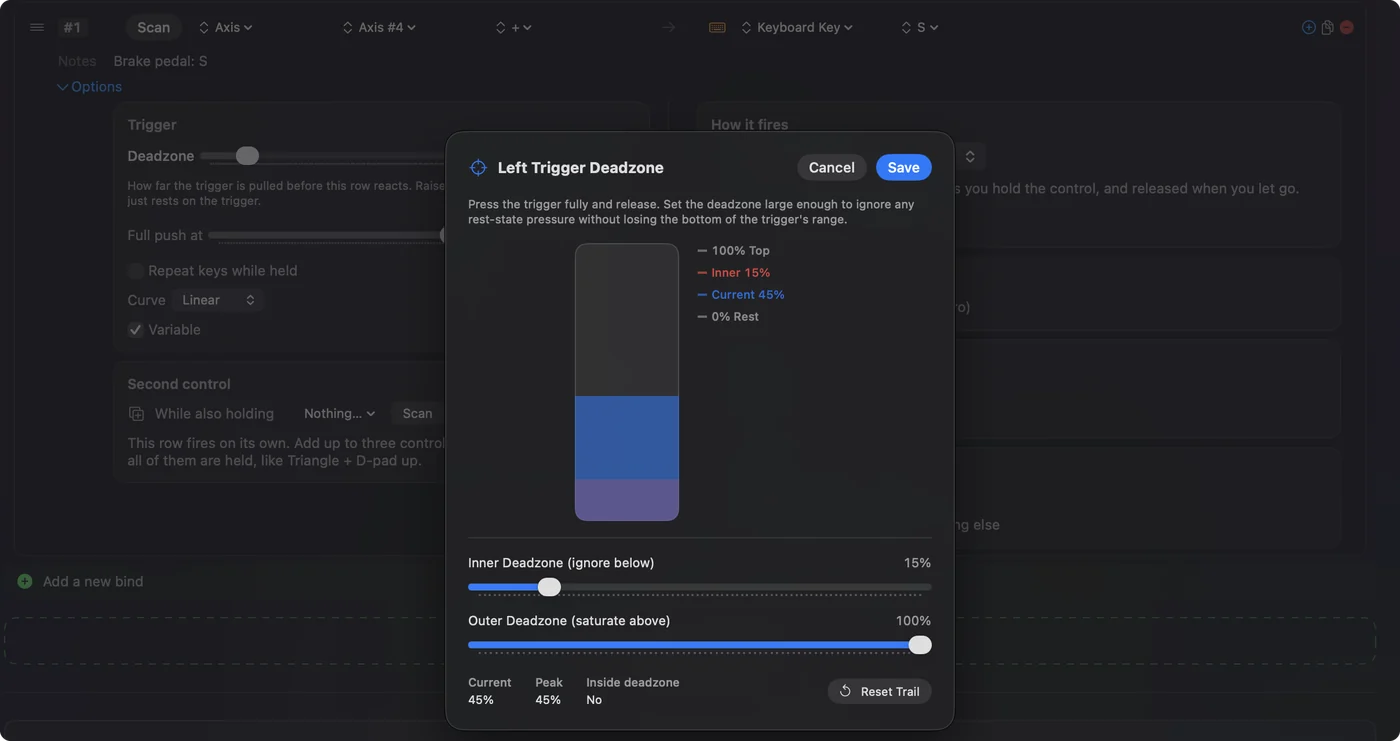
เดดโซนคือ 25 เปอร์เซ็นต์เป็นค่าเริ่มต้น วัดจากกลางแกน จุดที่ทำงานจึงขึ้นกับวิธีที่แป้นอ่าน:
- แป้น Logitech 0 ถึง 1 หนึ่งในสี่ของระยะลง Adjust live ในตัวเลือกของแถวขยับจุดขณะที่คุณดูแป้น
- แป้นที่อ่าน -1 ถึง 1 เลยครึ่งทางลงไปเล็กน้อย และเดดโซนใกล้ศูนย์ทำให้เป็นราวครึ่งทาง เหมาะกับเบรกที่เหยียบแน่นและแป้นที่ใช้เป็นสวิตช์
แถวของแป้นเหยียบเปิดหรือปิด: กดปุ่มค้างเมื่อเลยจุดและปล่อยเมื่อยกเท้า
ให้แป้นเหยียบมีหน้าที่อื่นนอกจากขับรถ
แป้นสำรองเป็นมือที่สาม เพราะแถวส่งอะไรก็ได้ สิ่งเหล่านี้ใช้ได้ทั้งหมด:
- กดพูด กดปุ่มค้างสำหรับการโทรหรือแชตเสียงของเกมขณะที่แป้นถูกเหยียบ
- การคลิก คลิกซ้ายหรือคลิกขวา สำหรับมือที่ควรอยู่บนคีย์บอร์ด
- การเลื่อน แถว Mouse Wheel พร้อมเปิดความไวแบบปรับได้ การเหยียบลึกขึ้นเลื่อนเร็วขึ้น แป้นสองอันเป็นขึ้นและลง
- สองหน้าที่บนแป้นเดียว เอาต์พุตต่างกันเมื่อกดค้างหรือแตะสองครั้ง จากกดค้างและแตะสองครั้ง
- ล็อก Toggle กดปุ่มค้างต่อหลังกดครั้งเดียวและปล่อยหลังกดครั้งต่อไป เท้าจึงกดปุ่มค้างไว้ได้โดยไม่ต้องอยู่บนแป้น
สำหรับแป้นเหยียบ USB ที่ขายสำหรับการพิมพ์ ซึ่งส่งปุ่มคีย์ไม่ใช่แกน หรือแป้น sustain ของ MIDI ดูคีย์ลัดจากแป้นเหยียบบน Mac การกดพูดบนแป้นเหยียบทำให้มือทั้งสองอยู่กับเกม
ถ้าแป้นทำงานช้าหรือย้อนกลับ
ไล่ตามบันไดนี้ เริ่มจากขั้นเล็กที่สุด:
- ลดเดดโซนของแถว แป้นที่ทำงานเมื่อเหยียบครึ่งเดียวอ่าน -1 ตอนพัก ลดเดดโซนให้ใกล้ศูนย์ด้วย Adjust live
- เปิดตัวเลือกทริกเกอร์ ใน One-Stick Driving Throttle axis is a trigger (rests at one end) ขยายแป้น -1 ถึง 1 ให้ครอบคลุมช่วงทั้งหมด
- กลับด้านคันเร่ง ถ้าแถบวิ่งย้อนกลับ ให้เปิด Invert throttle
- เช็กว่ามีสองตัวอ่าน ถ้าเกมแสดงพวงมาลัยของคุณในการควบคุมของมันและแป้นเหยียบขยับแถบของมัน ให้ตั้งค่าที่นั่น และอย่ารันพรีเซ็ต InputConfig ที่แมปแป้นเดียวกัน ไม่เช่นนั้นเกมได้รับทั้งสอง
InputConfig มีไว้สำหรับเกมและแอปที่ไม่สนใจพวงมาลัย และฉันจะให้ตัวอื่นอ่านเอง
สรุปสั้น
- คันเร่ง One-Stick Driving พร้อมเปิดตัวเลือกทริกเกอร์ สำหรับคันเร่งที่ตามเท้าของคุณ
- เบรกและอื่นๆ หนึ่งแถวต่อแป้น เติมด้วย Scan และตั้งเดดโซนด้วย Adjust live
- แป้นสำรอง กดพูด การคลิก การเลื่อน หรือล็อก
ดูแป้นแต่ละอันใน Live Visualizer ก่อน แล้วทุกการตั้งค่าหลังจากนั้นก็ชัดเจน
คำถาม
ใช้แป้นเหยียบพวงมาลัยแข่งรถเป็นปุ่มคีย์บอร์ดบน Mac ได้ไหม
ได้ InputConfig อ่านแป้นแต่ละอันเป็นแกนและส่งปุ่มคีย์ขณะที่เหยียบเลยจุดที่คุณตั้ง One-Stick Driving ส่งปุ่มคันเร่งเป็นจังหวะตามสัดส่วนของแป้นแทนได้
แป้นเหยียบให้คันเร่งบางส่วนในเกมคีย์บอร์ดได้ไหม
ผ่าน One-Stick Driving ได้ มันส่งปุ่มเร่งเป็นจังหวะ ยิ่งเหยียบไกลยิ่งกดค้างนาน แถวปุ่มคีย์ธรรมดาเป็นแบบทั้งหมดหรือไม่มีเลย
ทำไมแป้นเบรกของฉันทำงานเมื่อเหยียบครึ่งทางเท่านั้น
แป้นอ่าน -1 ตอนพัก และแถวทำงานเมื่อเลยเดดโซนที่วัดจากกลาง ลดเดดโซนด้วย Adjust live หรือใช้พวงมาลัย Logitech ซึ่ง InputConfig อ่านแป้นจาก 0 ถึง 1
แป้นเหยียบพวงมาลัยใช้งานโดยไม่มีพวงมาลัยบน Mac ได้ไหม
แป้นที่เสียบเข้ากับฐานพวงมาลัยถึง Mac ผ่านฐาน จึงต้องเชื่อมต่อฐานไว้ ชุดแป้น USB แยกเป็นอุปกรณ์ของตัวเอง
หน้าอื่นเป็นภาษาไทย
คู่มือฉบับเต็ม เป็นภาษาอังกฤษ
ผู้เขียน Ryleigh Newman เป็นผู้พัฒนา InputConfig และใช้คอนโทรลเลอร์ควบคุม Mac ของตัวเองทุกวัน เพราะมือใช้งานได้ไม่ดีนัก หน้านี้แปลมาจากภาษาอังกฤษ หน้าตาแอปและส่วนอื่นของเว็บไซต์เป็นภาษาอังกฤษ
หน้านี้ในภาษาอื่น: English, العربية, Čeština, Dansk, Deutsch, Español, Suomi, Français, עברית, Magyar, Bahasa Indonesia, Italiano, 日本語, 한국어, Norsk, Nederlands, Polski, Português, Русский, Slovenčina, Svenska, Türkçe, Українська, Tiếng Việt, 繁體中文, 简体中文
ฟรี macOS 14 ขึ้นไป ไม่ต้องมีบัญชี ไม่มีข้อมูลออกจาก Mac ของคุณ โอเพนซอร์สบน GitHub.