ไทย
จอยเกมเป็น OSC บน Mac
 แอปนี้ใช้ฟรีทั้งหมด ไม่ต้องสร้างบัญชี ไม่มีการสมัครสมาชิก ไม่มีการดาวน์โหลดที่ยุ่งยาก และไม่มีอะไรถูกล็อก ปรับให้เหมาะกับ Apple silicon
ตอนนี้คุณส่ง OSC จากจอยเกมบน Mac ได้ผ่านตัวเชื่อม InputConfig ยังพูด OSC เองไม่ได้ แต่ส่ง MIDI ได้แล้ว และแอปตัวเชื่อมฟรี Chataigne แปลง MIDI นั้นเป็น OSC สำหรับทุกอย่างที่ฟังอยู่: Resolume, TouchDesigner, QLab, Max, คอนโซล Eos และอื่น ๆ
มีคนบน Reddit ขอ OSC แบบเนทีฟ ทั้งขาออกและขาเข้า และมันเข้ารายการของฉันทันที คุณไม่ต้องรอ คู่มือนี้คือวิธีที่ฉันจะตั้งค่าในวันนี้ ใช้เวลาราวสิบห้านาที พร้อมดูตัวเลือกอื่น
InputConfig เวอร์ชัน 1.7 ซึ่งคาดว่าจะออกในเดือนตุลาคม 2026 จะรองรับภาษาไทยอย่างเต็มรูปแบบ
ขั้นตอน
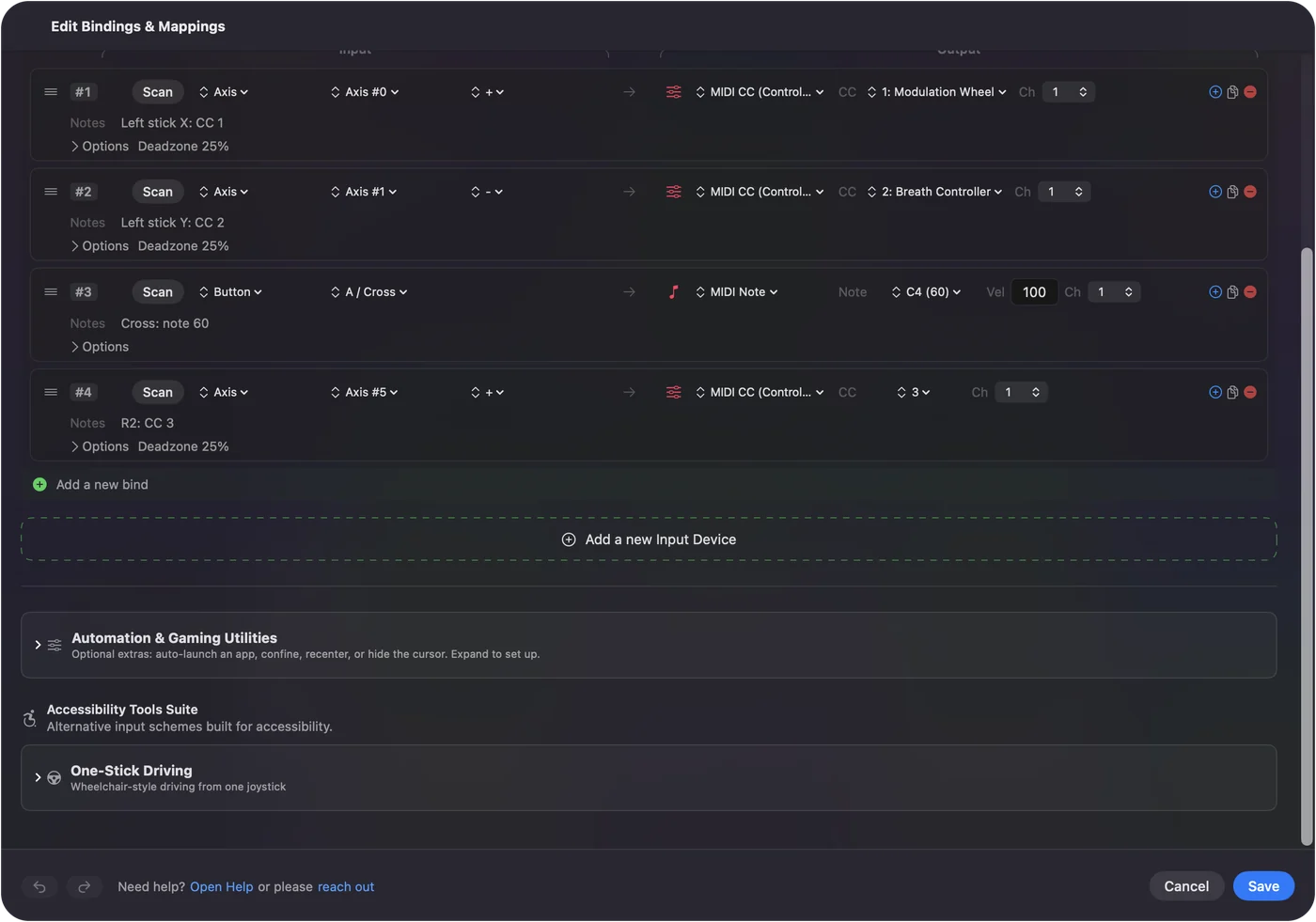
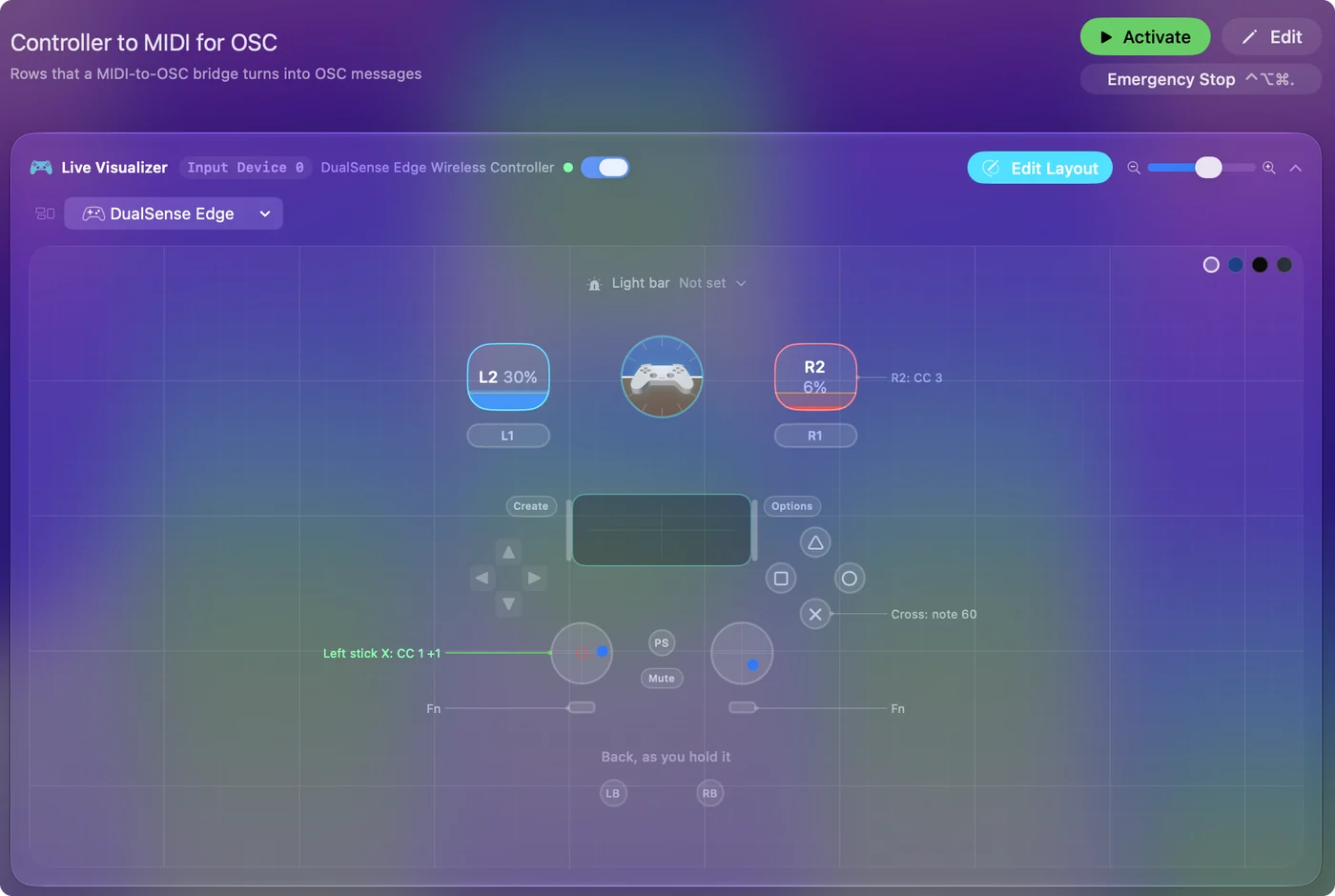
- เชื่อมต่อจอย เปิด InputConfig และเปิดพรีเซ็ตที่ส่ง MIDI (พรีเซ็ต Lighting Desk หรือ Gamepad Synth ใช้ได้ทั้งคู่)
- ติดตั้ง Chataigne ซึ่งฟรีและทำงานเนทีฟบนชิป Apple
- ใน Chataigne เพิ่มโมดูล MIDI และเลือก InputConfig เป็นอุปกรณ์อินพุต
- เพิ่มโมดูล OSC และตั้งเป้าหมายเป็นแอปที่ต้องการควบคุม: 127.0.0.1 ถ้าอยู่บน Mac เครื่องเดียวกัน พร้อมพอร์ตที่แอปนั้นฟังอยู่
- สร้างการแมปจากตัวควบคุม MIDI แต่ละตัวไปยังแอดเดรส OSC และย่อ 0 ถึง 127 ลงเป็น 0 ถึง 1 ถ้าแอปปลายทางคาดหวังแบบนั้น
- ขยับจอยและดูค่าที่มาถึงในแอปปลายทาง
ทำไมตอนนี้ต้องมีตัวเชื่อม
OSC ทำงานผ่านเครือข่าย และ InputConfig ไม่เชื่อมต่อเครือข่ายเลย ฉันใส่ใจเรื่องนี้ และเป็นคำมั่นในนโยบายความเป็นส่วนตัวของแอป ดังนั้นเมื่อ OSC เนทีฟมาถึง มันจะเป็นสิ่งที่คุณเปิดเอง ชี้ไปที่แอดเดรสที่คุณเลือก และปิดไว้ในกรณีอื่น
ส่วน MIDI อยู่บน Mac ของคุณทั้งหมด InputConfig ส่ง MIDI ให้ตัวเชื่อม และตัวเชื่อมทำส่วนเครือข่าย
ข้าม OSCulator สำหรับการตั้งค่าใหม่
หลายปีที่ OSCulator เป็นคำตอบของคำถามนี้พอดี และยังเป็นสิ่งที่กระทู้ฟอรัมเก่า ๆ จำนวนมากแนะนำ มันปิดตัวเมื่อปลายปี 2024 เวอร์ชันสุดท้ายรองรับเฉพาะ Intel ซึ่งหมายความว่าต้องพึ่ง Rosetta และ Apple บอกว่า macOS 27 เป็นเวอร์ชันสุดท้ายที่รองรับแอป Intel เต็มรูปแบบ Chataigne คือตัวแทนที่ใกล้เคียงที่สุดที่ฉันพบ
ส่ง OSC ผ่าน Chataigne
Chataigne ฟรี เป็นโอเพนซอร์ส และทำงานเนทีฟบนชิป Apple รับ MIDI เข้าและส่ง OSC ออก และยังส่ง DMX, Art-Net และ sACN ได้ถ้าคุณไปทำงานด้านไฟ
ขั้นที่ 1: ส่ง MIDI จาก InputConfig
- คุณ: เปิดพรีเซ็ตที่ส่ง MIDI พรีเซ็ต Lighting Deskวางเฟเดอร์ไว้ที่ทริกเกอร์และโน้ตไว้ที่ปุ่ม พรีเซ็ต Gamepad Synthครอบคลุมก้านด้วย
- InputConfig: ส่งการขยับของจอยบนพอร์ต MIDI ของมัน ชื่อ InputConfig
- เช็ก: พรีเซ็ตแสดงว่าทำงานอยู่ใน InputConfig
ขั้นที่ 2: อ่านใน Chataigne
- คุณ: ใน Chataigne เพิ่มโมดูล MIDI และเลือก InputConfig เป็นอุปกรณ์
- Chataigne: แสดงรายการทุกค่าที่มาจากพอร์ต
- เช็ก: ขยับทริกเกอร์ แล้วค่าของมันเปลี่ยนในโมดูล
ขั้นที่ 3: ชี้ OSC ไปที่เป้าหมาย
- คุณ: เพิ่มโมดูล OSC และตั้งเป้าหมาย: 127.0.0.1 เมื่อแอปปลายทางอยู่บน Mac เครื่องเดียวกัน หรือที่อยู่ IP ของคอมพิวเตอร์อีกเครื่องถ้าอยู่ในเครือข่ายของคุณ พร้อมพอร์ตที่แอปนั้นฟังอยู่
- Chataigne: ส่งข้อความ OSC ไปยังแอดเดรสและพอร์ตนั้น
- เช็ก: พอร์ตตรงกับที่แอปปลายทางฟังอยู่
ขั้นที่ 4: แมปแต่ละตัวควบคุม
- คุณ: สร้างการแมปโดยมีค่า MIDI เป็นอินพุตและข้อความ OSC เป็นเอาต์พุต แอปส่วนใหญ่ต้องการ 0 ถึง 1 แทน 0 ถึง 127 และ Chataigne ปรับช่วงนั้นในการแมปได้
- Chataigne: แปลงทุกการขยับ MIDI เป็นข้อความ OSC
- เช็ก: ขยับจอยและดูค่าที่มาถึงในแอปปลายทาง การทดสอบแรกที่ดีคือทริกเกอร์หนึ่งตัวต่อเฟเดอร์หนึ่งตัว
เป้าหมาย OSC บน Mac เครื่องเดียวกัน: พิมพ์ค่านี้เป็นโฮสต์ของโมดูล OSC
127.0.0.1สิ่งที่เกิดขึ้น: Chataigne ส่งไปยังแอปที่ทำงานบน Mac เครื่องนี้ เพิ่มพอร์ตของแอปนั้นไว้ข้างกัน
หาแอดเดรส OSC
แต่ละแอปตั้งชื่อตัวควบคุมไม่เหมือนกัน ดังนั้นโปรดดูเอกสารของมันสำหรับแอดเดรสที่มันฟังอยู่ Resolume, QLab และตระกูล Eos ของ ETC ล้วนมีเอกสารคำสั่ง OSC และ OSC In CHOP ของ TouchDesigner รับทุกอย่างที่คุณส่ง สำหรับไฟ คุณอาจไม่ต้องใช้ OSC เลย: QLC+ และ Lightkey อ่าน MIDI โดยตรง
ถ้าไม่มีอะไรมาถึง
ไล่ตามขั้นบันไดนี้ เริ่มจากความผิดพลาดที่พบบ่อยที่สุด:
- เช็กพอร์ต แอปปลายทางต้องฟังพอร์ตเดียวกับที่ตัวเชื่อมส่งไป เป็นความผิดพลาดที่ฉันทำบ่อยที่สุด
- อนุญาต Local Network บน macOS 15 ขึ้นไป แอปต้องได้รับสิทธิ์เพื่อเข้าถึงอุปกรณ์อื่นในเครือข่ายท้องถิ่น ถ้า OSC ไม่ไปถึงคอมพิวเตอร์อีกเครื่อง ให้อนุญาตแอปตัวเชื่อมในการตั้งค่าระบบ ความเป็นส่วนตัวและความปลอดภัย แล้ว Local Network InputConfig เองไม่ต้องใช้สิทธิ์นี้ เพราะ MIDI ไม่เคยออกจาก Mac ของคุณ
- เช็กสเกล ถ้าค่ามาถึงแต่แทบไม่ขยับ แอปปลายทางน่าจะคาดหวัง 0 ถึง 1 ปรับช่วงใหม่ใน Chataigne
เลือก CC หรือ pitch bend เพื่อความลื่น
- MIDI CC 128 ขั้น เพียงพอสำหรับความทึบ ระดับเสียง หรือปริมาณเอฟเฟกต์
- Pitch bend 16,384 ขั้น สำหรับสิ่งที่ต้องลื่นจริง ๆ พรีเซ็ต Gamepad Synth วางไว้ที่ก้านขวาอยู่แล้ว แมปสิ่งนั้นกับตัวควบคุมที่ไวที่สุดของคุณ
MIDI อยู่ภายใน Mac ของคุณ ตัวเชื่อมจึงเพิ่มความหน่วงน้อยมาก Bluetooth มักเป็นจุดที่ช้าที่สุดในสายโซ่ และสายช่วยได้สำหรับการแสดง วาง pitch bend ไว้ที่ตัวควบคุมที่ต้องขยับลื่น
ตัวเลือกอื่น ตามจริง
ถ้าคุณต้องการแค่จอยที่ส่ง OSC และไม่มีอย่างอื่น มีเครื่องมือดี ๆ ที่อ่านจอยเกมโดยตรง: TouchOSC ทำได้ และ Chataigne ก็ทำได้เองเช่นกัน InputConfig เหมาะเมื่อคุณอยากให้จอยตัวเดียวกันทำมากกว่านั้น: คีย์ เมาส์ และ MIDI เข้า DAW ทั้งหมดจากพรีเซ็ตเดียวที่ตามคุณจากแอปหนึ่งไปอีกแอป
OSC เนทีฟอาจเป็นอย่างไร
แผนที่ฉันเอนเอียงไปทางนี้:
- OSC ออก จากปุ่ม ก้าน หรือทริกเกอร์ใดก็ได้
- OSC เข้า เพื่อให้แอปอื่นกดปุ่มใน InputConfig ได้
- ปิดเป็นค่าเริ่มต้น ทั้งหมดปิดจนกว่าคุณจะเปิดและให้แอดเดรส
ถ้าสิ่งนั้นช่วยคุณได้ บอกให้ฉันรู้ การได้ยินจากคนที่จะใช้คือสิ่งที่ทำให้เรื่องขยับขึ้นในรายการ
สรุปสั้น ๆ
- InputConfig ส่ง MIDI ยังไม่ส่ง OSC
- Chataigne เชื่อมให้ ตั้งโมดูล MIDI เข้าและโมดูล OSC ออก โดยหนึ่งการแมปต่อหนึ่งตัวควบคุม
- เช็กพอร์ตก่อน แล้วเช็ก Local Network บน macOS 15 ขึ้นไป
MIDI เข้า OSC ออก: ตัวเชื่อมทำส่วนเครือข่าย InputConfig จึงไม่ต้องทำเลย
คำถาม
InputConfig ส่ง OSC โดยตรงไหม
ยังไม่ส่ง มันส่ง MIDI และตัวเชื่อมอย่าง Chataigne แปลงเป็น OSC OSC เนทีฟสองทิศทางอยู่ในรายการของฉัน
เกิดอะไรขึ้นกับ OSCulator
ปิดตัวเมื่อปลายปี 2024 เวอร์ชันสุดท้ายรองรับเฉพาะ Intel และพึ่ง Rosetta ดังนั้น Chataigne คือตัวที่ฉันจะใช้ตอนนี้
ใช้กับคอนโซลไฟ OSC ได้ไหม
ทุกอย่างที่รับ OSC ได้ใช้ได้ รวมถึงตระกูล Eos แต่สำหรับไฟ คุณอาจไม่ต้องใช้ OSC เลย QLC+ และ Lightkey อ่าน MIDI โดยตรง
หน่วงมากไหม
MIDI อยู่ภายใน Mac ของคุณ ตัวเชื่อมจึงเพิ่มความหน่วงน้อยมาก Bluetooth มักเป็นจุดที่ช้าที่สุดในสายโซ่ และสายช่วยได้สำหรับการแสดง
หน้าอื่นเป็นภาษาไทย
คู่มือฉบับเต็ม เป็นภาษาอังกฤษ
ผู้เขียน Ryleigh Newman เป็นผู้พัฒนา InputConfig และใช้คอนโทรลเลอร์ควบคุม Mac ของตัวเองทุกวัน เพราะมือใช้งานได้ไม่ดีนัก หน้านี้แปลมาจากภาษาอังกฤษ หน้าตาแอปและส่วนอื่นของเว็บไซต์เป็นภาษาอังกฤษ
หน้านี้ในภาษาอื่น: English, Čeština, Dansk, Deutsch, Español, Français, עברית, Magyar, Italiano, 日本語, Norsk, Polski, Português, Русский, Slovenčina, Svenska, Türkçe, Українська, Tiếng Việt
ฟรี macOS 14 ขึ้นไป ไม่ต้องมีบัญชี ไม่มีข้อมูลออกจาก Mac ของคุณ โอเพนซอร์สบน GitHub.