日本語
MacでゲームコントローラからOSCを送るには
 このアプリは完全に無料です。アカウントを作る必要はありません。サブスクリプションも面倒なダウンロードもなく、ロックされた機能もありません。Appleシリコンに最適化されています。
Macのゲームコントローラから、今すぐOSCを送れます。ブリッジを使います。InputConfigは、まだ単独ではOSCを話しませんが、MIDIはすでに送れます。無料のブリッジアプリChataigneが、そのMIDIを、聞き取るものすべて向けのOSCに変えます。Resolume、TouchDesigner、QLab、Max、Eosコンソールなどです。
Redditで、ネイティブのOSC(送信も受信も)を望む声があり、すぐに私のリストに載りました。それを待つ必要はありません。このガイドは、15分ほどで今日設定できる方法と、ほかの選択肢の紹介です。
InputConfig バージョン1.7(2026年10月リリース予定)で、アプリが日本語に完全対応します。
手順
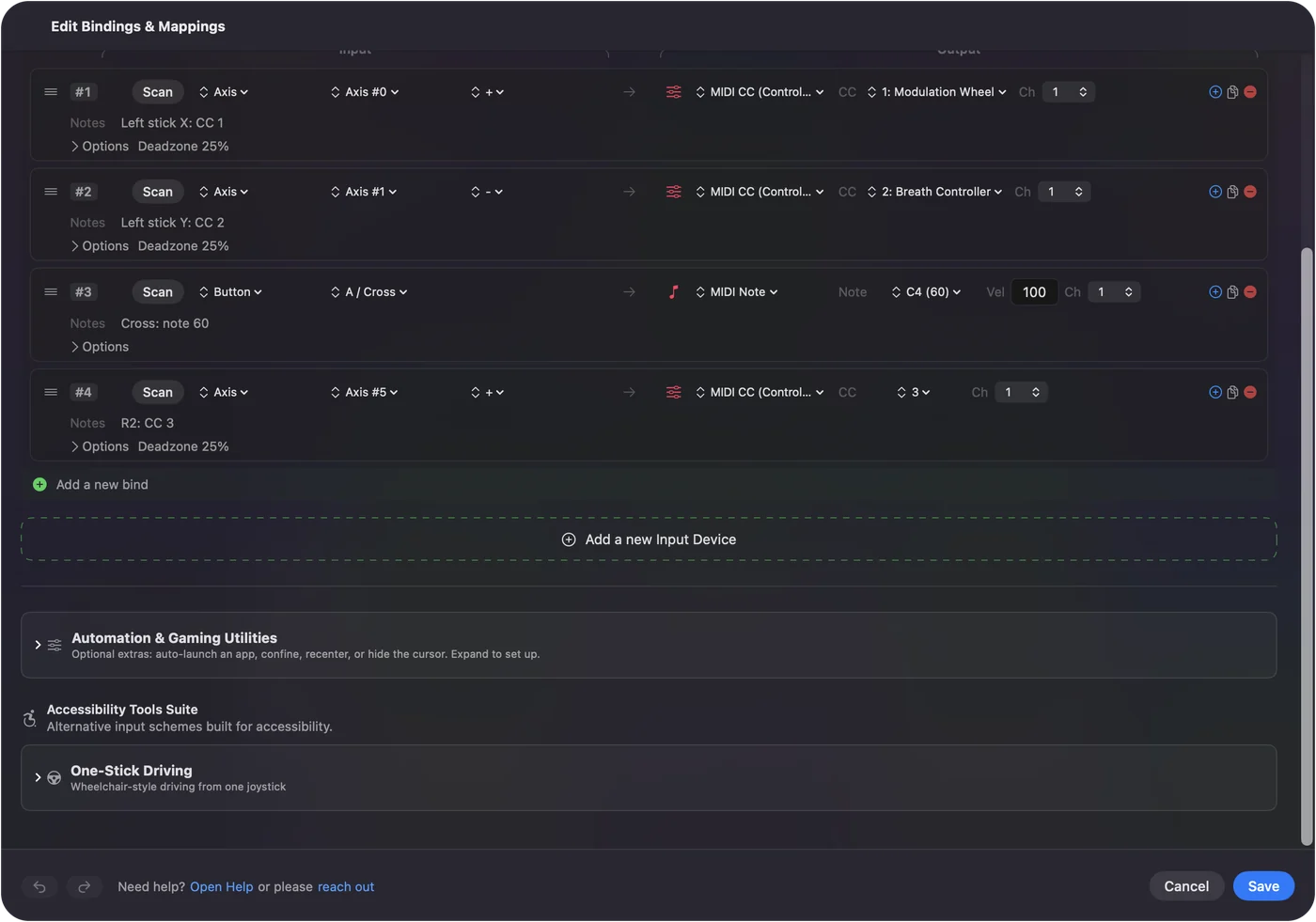
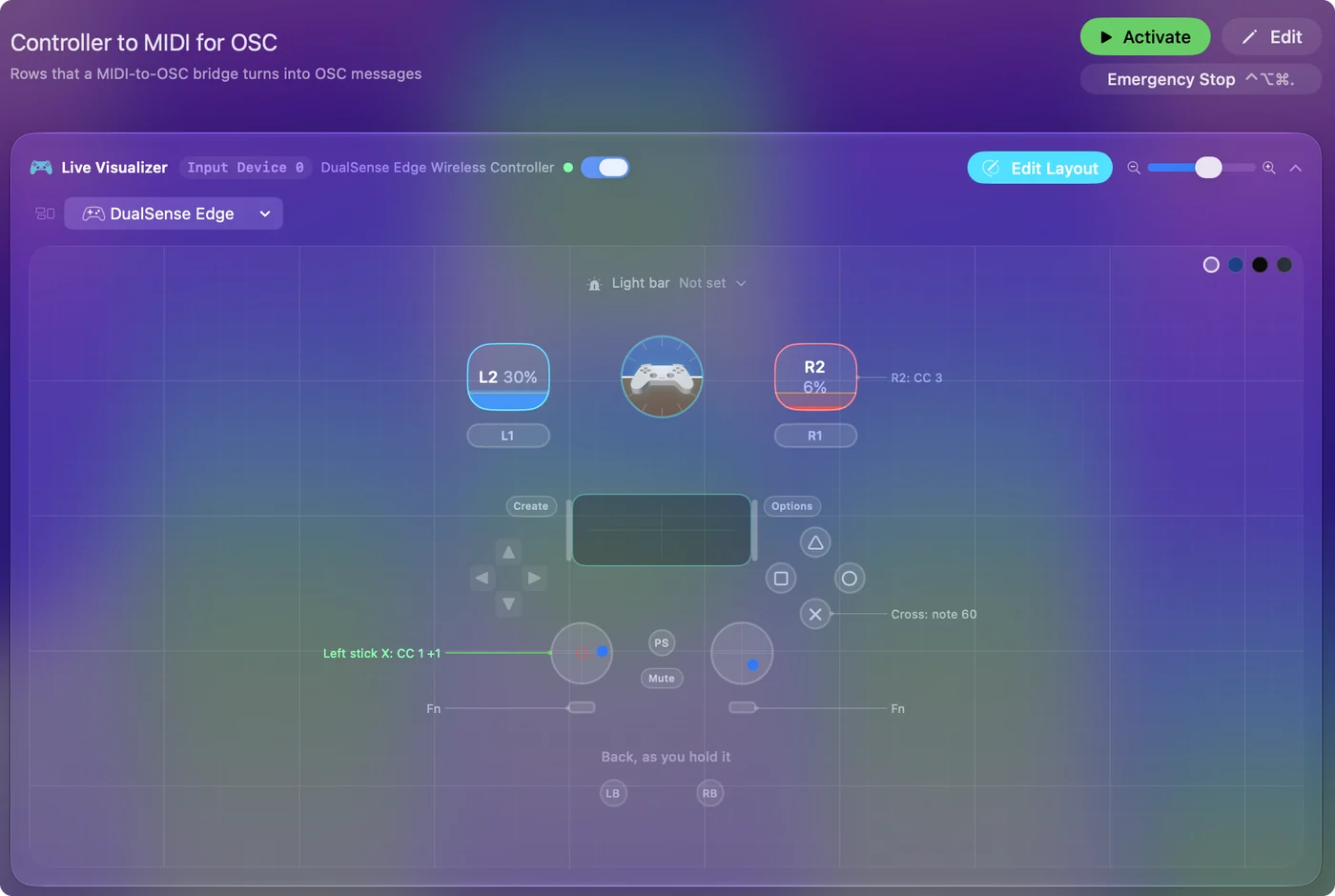
- コントローラをつないでInputConfigを開き、MIDIを送るプリセットをオンにします。Lighting DeskとGamepad Synthのどちらでも使えます。
- Chataigneをインストールします。無料で、Appleシリコンでネイティブに動きます。
- ChataigneでMIDIモジュールを追加して、入力機器にInputConfigを選びます。
- OSCモジュールを追加して、操作したいアプリを送信先に設定します。同じMacなら127.0.0.1と、そのアプリが聞き取るポートです。
- 各MIDIコントロールからOSCアドレスへのマッピングを作ります。受信するアプリが0から1を求めるなら、0から127をそこまで縮めます。
- コントローラを動かして、受信するアプリに値が届くのを確認します。
今はブリッジがある理由
OSCはネットワーク上で動きますが、InputConfigはネットワーク接続をまったく行いません。私はそれを大切にしていて、アプリのプライバシーポリシーでも約束しています。そのため、ネイティブのOSCが来るときも、自分でオンにして、選んだアドレスに向けるもので、それ以外のときはオフにします。
一方、MIDIはすべてMacの中にとどまります。InputConfigがMIDIをブリッジに渡し、ネットワークの部分はブリッジが担当します。
新しい環境ではOSCulatorを避ける
長年、OSCulatorがまさにこの疑問への答えで、古いフォーラムの投稿の多くが今でも勧めています。ただし、2024年末に終了しました。最後のバージョンはIntel専用で、Rosettaに頼ることになり、Appleは、Intelのアプリを完全にサポートする最後のバージョンがmacOS 27だと述べています。Chataigneが、私の見つけたいちばん近い代わりです。
ChataigneでOSCを送る
Chataigneは無料のオープンソースで、Appleシリコンでネイティブに動きます。MIDIを入力に受けてOSCを出力し、照明をするならDMX、Art-Net、sACNも送れます。
手順1:InputConfigからMIDIを送る
- あなた:MIDIを送るプリセットをオンにします。Lighting Deskプリセットは、トリガーにフェーダー、ボタンにノートを置きます。Gamepad Synthプリセットは、スティックも扱います。
- InputConfig:コントローラの動きを、InputConfigという名前のMIDIポートに送ります。
- 確認:InputConfigで、プリセットが動作中と表示されます。
手順2:Chataigneで読み取る
- あなた:ChataigneでMIDIモジュールを追加して、機器にInputConfigを選びます。
- Chataigne:ポートから届くすべての値を一覧にします。
- 確認:トリガーを動かすと、モジュール内の値が変わります。
手順3:OSCを送信先に向ける
- あなた:OSCモジュールを追加して、送信先を設定します。受信するアプリが同じMacなら127.0.0.1、ネットワーク上の別のコンピュータならそのIPアドレスと、そのアプリが聞き取るポートです。
- Chataigne:そのアドレスとポートに、OSCメッセージを送ります。
- 確認:ポートが、受信するアプリが聞き取るものと一致しています。
手順4:各コントロールをマッピングする
- あなた:MIDIの値を入力、OSCメッセージを出力にして、マッピングを作ります。多くのアプリは0から127ではなく0から1を求め、Chataigneはマッピングの中でそれを変換できます。
- Chataigne:MIDIの動きごとに、OSCメッセージに変換します。
- 確認:コントローラを動かして、受信するアプリに値が届くのを見ます。最初のテストには、トリガー1つとフェーダー1つの組み合わせがよいでしょう。
同じMacのOSCの送信先:OSCモジュールのホストとして、これを入力します。
127.0.0.1起きること:Chataigneが、このMacで動いているアプリに送ります。そのアプリのポートを隣に加えてください。
OSCアドレスを調べる
コントロールの名前はアプリごとに違うので、聞き取るアドレスは、そのアプリのドキュメントで確認してください。Resolume、QLab、ETCのEosシリーズは、どれもOSCコマンドを文書化しています。TouchDesignerのOSC In CHOPは、送ったものを何でも受け取ります。照明なら、OSCがまったく要らないこともあります。QLC+とLightkeyは、MIDIを直接読み取れます。
何も届かないとき
よくある間違いから順に進めてください。
- ポートを確認します。受信するアプリは、ブリッジが送るのと同じポートで聞き取る必要があります。私がいちばんよくする間違いです。
- ローカルネットワークを許可します。macOS 15以降では、アプリがローカルネットワーク上のほかの機器に届くには許可が必要です。OSCがほかのコンピュータに現れないなら、システム設定のプライバシーとセキュリティ、Local Networkで、ブリッジのアプリを許可してください。MIDIはMacから出ないので、InputConfig自体にこの許可は不要です。
- スケールを確認します。値は届くのにほとんど動かないなら、受信するアプリはおそらく0から1を求めています。Chataigneで変換してください。
なめらかさのためにCCかピッチベンドを選ぶ
- MIDI CCです。128段階で、不透明度、音量、エフェクトの量には十分です。
- ピッチベンドです。16,384段階で、本当になめらかさが必要なものに向きます。Gamepad Synthプリセットは、すでに右スティックにこれを置いています。いちばん敏感なコントロールに割り当ててください。
MIDIはMacの中にとどまるので、ブリッジが加える遅延はごくわずかです。連鎖の中でいちばん遅いのは、たいていBluetoothで、本番ではケーブルが役立ちます。なめらかに動く必要があるコントロールに、ピッチベンドを置いてください。
ほかの選択肢を正直に
コントローラからOSCを送るだけでよいなら、ゲームコントローラを直接読み取る優れた道具があります。TouchOSCにもできますし、Chataigneも単独でできます。InputConfigが向いているのは、同じコントローラにそれ以上のことをさせたいときです。キー、マウス、DAWへのMIDIを、アプリからアプリへついてくる1つのプリセットから使えます。
ネイティブのOSCはどうなりそうか
私が考えている計画です。
- OSC出力です。どのボタン、スティック、トリガーからでも。
- OSC入力です。ほかのアプリがInputConfigのボタンを押せるようにします。
- 初期設定ではオフです。すべてオフで、自分でオンにしてアドレスを与えるまで動きません。
それが役立つ人は、教えてください。使いたい人の声が、リストの順位を上げます。
要点
- InputConfigはMIDIを送ります。OSCは、まだ送りません。
- Chataigneがつなぎます。MIDIの入力モジュールとOSCの出力モジュールを設定し、コントロールごとに1つのマッピングを作ります。
- 最初にポートを確認します。次に、macOS 15以降ではLocal Networkを確認します。
MIDIが入り、OSCが出ます。ネットワークの部分はブリッジが担当するので、InputConfigがそれをする必要はありません。
よくある質問
InputConfigは直接OSCを送れますか?
まだです。MIDIを送り、ChataigneのようなブリッジがそれをOSCに変えます。双方向のネイティブOSCは、私のリストに載っています。
OSCulatorはどうなりましたか?
2024年末に終了しました。最後のバージョンはIntel専用でRosettaに頼るので、今ならChataigneを使います。
OSCの照明コンソールでも使えますか?
OSCを受け付けるものなら、Eosシリーズも含めて使えます。ただし照明なら、OSCがまったく要らないこともあります。QLC+とLightkeyは、MIDIを直接読み取ります。
遅延は大きいですか?
MIDIはMacの中にとどまるので、ブリッジが加える遅延はごくわずかです。連鎖の中でいちばん遅いのはたいていBluetoothで、本番ではケーブルが役立ちます。
日本語のページ
くわしいガイド(英語)
このページを書いた人。 Ryleigh NewmanはInputConfigを開発しています。手がうまく動かないため、毎日コントローラーで自分のMacを操作しています。このページは英語から翻訳したものです。Macの言語が日本語のとき、アプリの主なボタンとメニューは日本語で表示されます。このページではその名前を使い、英語の名前をかっこに添えています。アプリのほかの部分とサイトのほかのページは英語です。
ほかの言語で読む: English, Čeština, Dansk, Deutsch, Español, Français, עברית, Magyar, Italiano, Norsk, Polski, Português, Русский, Slovenčina, Svenska, ไทย, Türkçe, Українська, Tiếng Việt
無料。macOS 14以降。アカウント不要で、データがMacの外に出ることはありません。 ソースコードはGitHubにあります.