日本語
Macで2人用USBアーケードエンコーダを使うには
 このアプリは完全に無料です。アカウントを作る必要はありません。サブスクリプションも面倒なダウンロードもなく、ロックされた機能もありません。Appleシリコンに最適化されています。
はい、エンコーダが自分をジョイスティックとして名乗るなら、ドライバなしで使えます。ジョイスティックとボタンを配線する小さな基板であるUSBアーケードエンコーダは、バートップや自作のパネルに使われ、ゼロディレイエンコーダとして売られている基板も含めて、たいていそうなっています。
2人用の構成は、基板が2枚か、1枚のデュアル基板です。私が作っている無料のMacアプリInputConfig 1.6は、どちらの場合も、プレイヤーごとに専用のコントローラを割り当てます。Macがそれぞれにどう対応するか、そして設定の仕方を説明します。
InputConfig バージョン1.7(2026年10月リリース予定)で、アプリが日本語に完全対応します。
手順
- 基板がジョイスティックエンコーダか、キーボードエンコーダかを調べます。
- エミュレータでは、入力設定で各プレイヤーの操作を割り当てます。
- キーボードのゲームでは、InputConfigを開き、Live Visualizerですべての配線を確認します。
- プレイヤー1のレバーとボタンをキーにScanし、次にプレイヤー2のものを別のキーにScanします。
- Activateを押します。
ジョイスティックエンコーダとキーボードエンコーダを見分ける
エンコーダには2種類あり、Macでの動きはまったく違います。
- ジョイスティックエンコーダ。USBゲームパッドとして報告します。レバーは十字キーか2つの軸として、各ボタンは番号付きのボタンとして届きます。安価なゼロディレイ基板の多くはDragonRiseのチップを使い、この方式です。macOSは普通のHID機器として読み取るので、System InformationのUSBには表示されますが、システム設定のゲームコントローラには表示されません。
- キーボードエンコーダ。USBキーボードとして報告します。各ボタンが、MAMEの初期配置か、自分でプログラムしたキーを入力します。ほかに何もインストールしなくても、どのアプリもそのキーを受け取ります。
どちらにもなれる基板もあり、ジャンパー、スイッチ、ボタンの組み合わせで切り替えます。どれかは販売元の資料に書かれています。
エミュレータで割り当てる
MAME、RetroArch、OpenEmuは、HIDジョイスティックを自分で読み取ります。基板を配線してつなぎ、エミュレータの入力設定で各操作を割り当てます。
RetroArch:各プレイヤーの操作を割り当てる場所です。
Settings, Input, RetroPad Binds, Port 1 Controls起こること:プレイヤー1を割り当てます。同じ場所のPort 2 Controlsがプレイヤー2です。
エミュレータのコントローラの問題も見てください。基板を読み取るエミュレータなら、ほかには何も必要ありません。
プレイヤーごとにコントローラを割り当てる
2人用の構成がどう表示されるかは、ハードウェアによります。
- 別々の2枚の基板。それぞれが別のUSB機器なので、それぞれが別のコントローラです。同じ基板が2枚あると、同じ名前で報告します。InputConfig 1.6はそれらを区別して、一緒にオンとオフが切り替わることはなくなりました。
- 1枚のデュアル基板、またはツイン用のアダプタ。1本のケーブルで両方のプレイヤーを送り、それぞれのプレイヤーを別のレポートとして送るものが多くあります。InputConfig 1.6はそれを見分けて、プレイヤー2に専用のコントローラを割り当て、基板の名前の後ろにplayer 2を付けて一覧表示します。
- 両方のプレイヤーを1つのレポートで送るデュアル基板。その場合は、2人分のすべてのボタンがある1つのコントローラです。それでも使えます。1つのプリセットで、プレイヤー1の半分とプレイヤー2の半分を、別々のキーに割り当てられます。
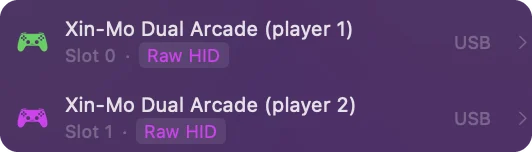
InputConfigでは、コントローラごとに0から番号が付いた専用のスロットがあり、プリセットはスロットごとに別々の行を持ちます。グループが読み取るコントローラは、グループのデバイスメニューか、Live VisualizerのパネルのメニューのConnectedの下で選びます。基板の名前の後ろにplayer 2が付いていれば、分割はうまくいっています。
キーボードのゲームでプレイヤーごとにキーを割り当てる
Macのアーケード風ゲームの多くと、ブラウザゲームのほとんどは、キーボードしか読み取りません。ジョイスティックエンコーダなら、InputConfigが基板を読み取ってキーを送ります。
手順1:配線を確認する
- あなた:基板をつないでInputConfigを開き、Live Visualizerを見ながら、レバーを動かし、各ボタンを押します。
- InputConfig:サイドバーの上に各プレイヤーのコントローラを一覧表示し、エンコーダを、報告する内容の簡素な一覧として、ボタンごとに1つの明かりで描きます。コントローラが見つからないときは、Refresh Controllersをクリックするか、InputConfigのDevicesで基板にチェックを入れます。
- 確認:何かを割り当てる前に、すべての配線が明かりに対応します。
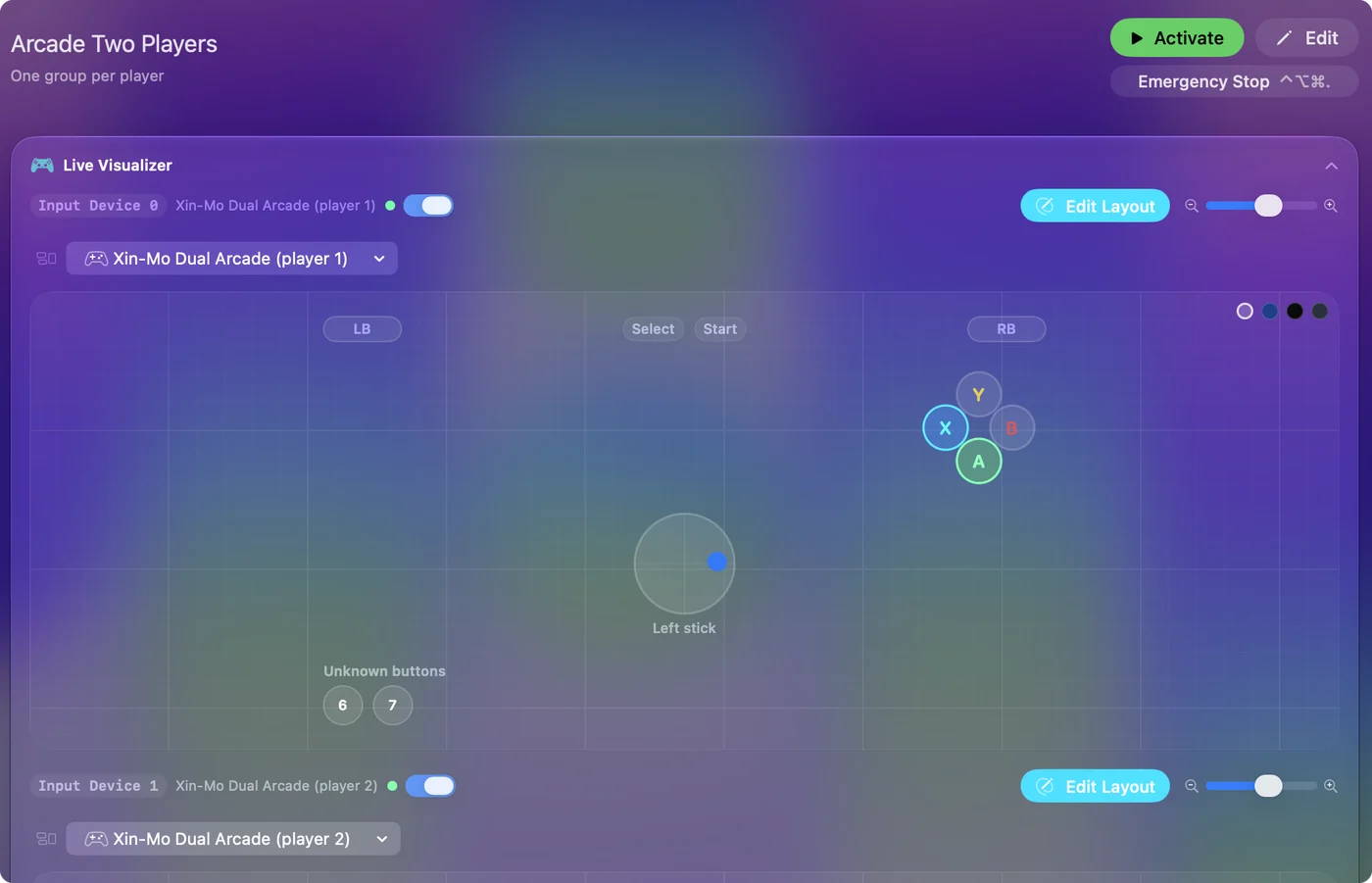
手順2:プレイヤー1を割り当てる
- あなた:新しいプリセットのプレイヤー1のコントローラの下で、行のScanを押してレバーを倒すかボタンを押し、そのキーを選びます。レバーにはW、A、S、Dがよく使われます。
- InputConfig:押した操作部分から、各行を埋めます。
- 確認:各操作部分が、テキスト欄でそのキーを送ります。
手順3:プレイヤー2を割り当てて有効にする
- あなた:プレイヤー2のコントローラの下で、矢印キーとそのボタン用のキーを同じように割り当て、Activateを押します。
- InputConfig:両方のプレイヤーを同時に読み取ります。
- 確認:両方のプレイヤーが同時に押せます。ゲームには、1つのキーボードで2人が遊んでいるように見えます。
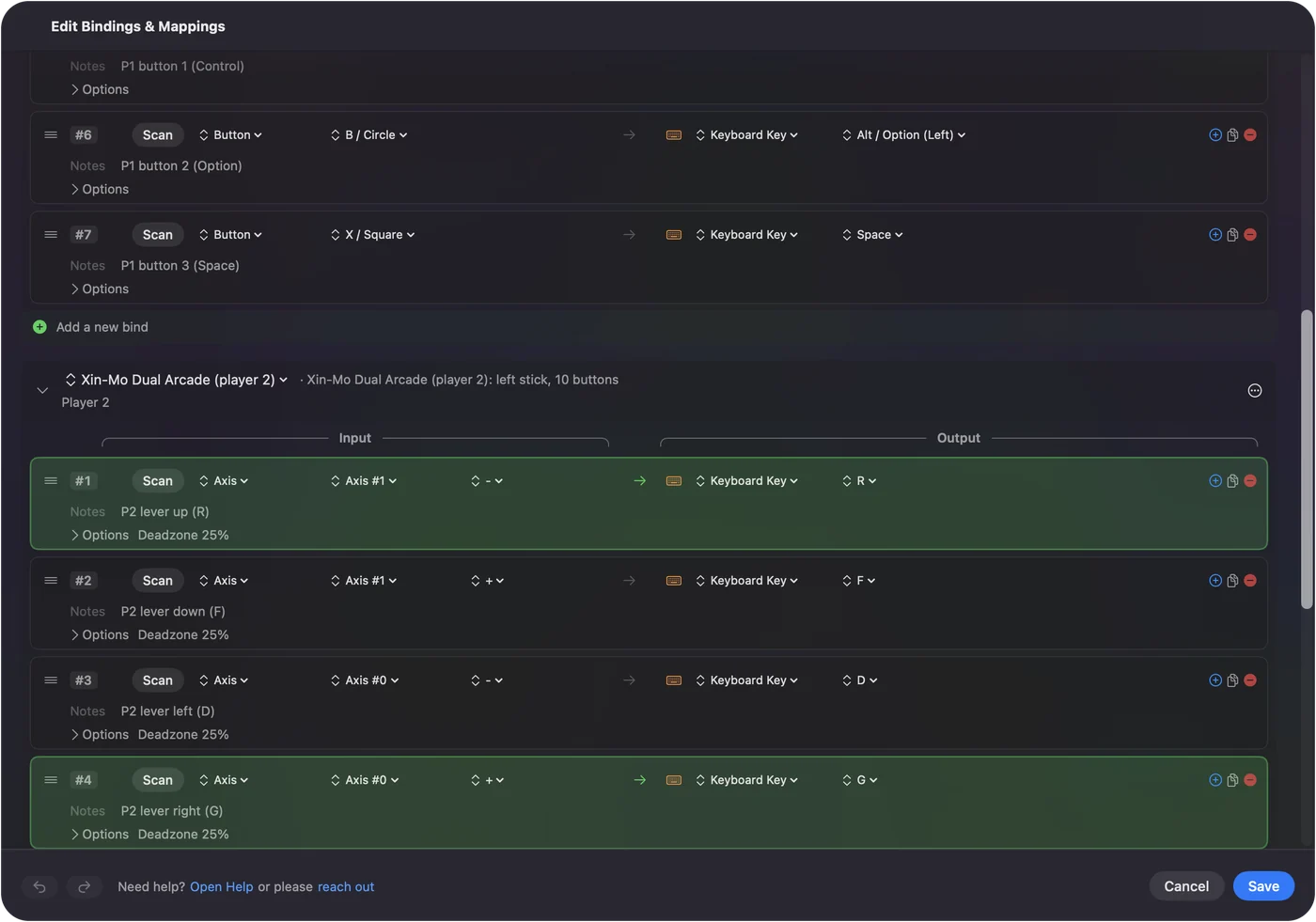
2人用のブラウザゲームのほとんどに、この同じ2つの配置が合います。よく使われるキーの選び方を載せた詳しい説明は、Macで2台のコントローラを使うにあります。1人目にW、A、S、D、もう1人に矢印キーという組み合わせが、2人用のゲームのほとんどに合います。
1.6で安価なエンコーダ向けに変わったこと
- 記述の修復。自分の軸を間違って記述する基板は、DragonRise系のエンコーダでよくありますが、読み取りの際に修復され、レバーが片方の端に張り付くことはありません。
- ボタンの数。入力の多い基板のために、128個までのボタンを割り当てられます。
- 配線の順番。DragonRiseのUSB IDはさまざまな製品が共有しているため、InputConfigがコミュニティのボタン配列を使うのは、完全に一致したときだけです。そうでなければ、基板自身の記述を読み取り、ボタンに配線の順に番号を付けます。自分で配線したパネルにはそれが向いています。
- 古いプリセット。1.5でエンコーダを使って作ったプリセットは、1.6が操作部分に付ける番号が違うため、初めて接続したときに更新が提案されます。プリセットにチェックを入れて、Update Ticked Presetsをクリックします。
更新を見送った場合は、設定のAdvancedのCheck Older Presets Againで、提案がもう一度出ます。
キーボードエンコーダを使う
キーボードエンコーダは、Macでは何も要りません。ゲームがそのキーを直接読み取ります。InputConfigもそれらのキーを聞き取って、上に何かを加えられます。たとえば、押し続けるとメニューが開くボタンや、ショートカットを実行するキーです。
- InputConfigにはキーボード1つ。Macのキーボード入力は1つのキーボードとして届くため、どの基板から来たキーか見分けられません。エンコーダ自身の設定で、プレイヤーごとに別々のキーを割り当ててください。
- 聞き取りだけ。キーは聞き取るだけなので、割り当てたキーはゲームにも届きます。
キーボードエンコーダでは、プレイヤーの区別はInputConfigではなく、エンコーダで付けます。
できないこと
InputConfigが送るのは、キーボードとマウスのイベントです。認識されたコントローラしか受け付けないゲームは、InputConfigがあってもなくても、ジョイスティックエンコーダを認識しません。そうしたゲームには、基板を直接読み取るエミュレータが進む道です。
ひとことでまとめると
- エミュレータ。エミュレータの入力設定で、各プレイヤーを割り当てます。
- キーボードのゲーム。InputConfigで、プレイヤーごとに1グループを作り、各操作部分をキーにScanします。
- デュアル基板。基板がプレイヤーを別々に送るなら、1.6はプレイヤー2を専用のコントローラとして一覧表示します。
先にLive Visualizerですべての配線を確認すれば、割り当ては数分で終わります。
よくある質問
ゼロディレイのUSBエンコーダはMacで動きますか?
はい。ゼロディレイ基板の多くはUSBジョイスティックとして報告し、macOSはドライバなしで読み取ります。エミュレータは直接読み取り、キーボードしか受け付けないゲームにはInputConfigが読み取ります。システム設定のゲームコントローラには表示されませんが、それで正常です。
アーケードエンコーダが、2人分なのに1つのコントローラとして表示されるのはなぜですか?
デュアル基板には、両方のプレイヤーを1つのレポートで送るものがあり、その場合はボタンが2倍ある1台の機器です。InputConfig 1.6は、プレイヤーごとに別々に送る基板を分割します。そうでない基板では、1つのプリセットで、プレイヤー1の操作とプレイヤー2の操作を別々のキーに割り当ててください。
MacでDragonRiseのエンコーダにドライバは必要ですか?
いいえ。macOSはDragonRiseの基板をHIDジョイスティックとして読み取ります。その記述はたいてい少し間違っていますが、InputConfig 1.6が読み取りの際によくある間違いを修復します。
I-PACのようなキーボードエンコーダはMacで使えますか?
はい。macOSから見ればUSBキーボードなので、何もインストールしなくても、ゲームやエミュレータがそのキーを読み取ります。
InputConfigで、エンコーダをXboxコントローラのように見せられますか?
いいえ。送るのはキーボードとマウスのイベントです。認識されたコントローラしか受け付けないゲームは、ジョイスティックエンコーダを認識しません。
日本語のページ
くわしいガイド(英語)
このページを書いた人。 Ryleigh NewmanはInputConfigを開発しています。手がうまく動かないため、毎日コントローラーで自分のMacを操作しています。このページは英語から翻訳したものです。Macの言語が日本語のとき、アプリの主なボタンとメニューは日本語で表示されます。このページではその名前を使い、英語の名前をかっこに添えています。アプリのほかの部分とサイトのほかのページは英語です。
ほかの言語で読む: English, العربية, Čeština, Dansk, Deutsch, Español, Suomi, Français, עברית, Magyar, Bahasa Indonesia, Italiano, 한국어, Norsk, Nederlands, Polski, Português, Русский, Slovenčina, Svenska, ไทย, Türkçe, Українська, Tiếng Việt, 繁體中文, 简体中文
無料。macOS 14以降。アカウント不要で、データがMacの外に出ることはありません。 ソースコードはGitHubにあります.