Norsk
En USB-arkadeencoder for to spillere på en Mac
 Denne appen er helt gratis. Du trenger ikke å lage en konto. Det finnes ingen abonnementer, ingen kronglete nedlastinger, og ingenting er låst. Optimalisert for Apple silicon.
Ja, uten driver, så lenge encoderen presenterer seg som en joystick. En USB-arkadeencoder, det lille kortet spaker og knapper kobles inn i for en bartop eller et hjemmelaget panel, gjør vanligvis det, også kortene som selges som zero delay-encodere.
Oppsett for to spillere kommer som to kort, eller som ett dobbelt kort, og InputConfig 1.6, den gratis Mac-appen jeg lager, gir nå hver spiller sin egen kontroller i begge tilfeller. Jeg går gjennom hva Macen gjør med hver type, og hvordan du setter opp en.
Versjon 1.7 av InputConfig, som er ventet i oktober 2026, blir fullt tilgjengelig på norsk.
Trinn
- Finn ut om kortet er en joystick-encoder eller en tastatur-encoder.
- I en emulator tilordner du hver spillers kontroller i emulatorens inndatainnstillinger.
- For tastaturspill åpner du InputConfig og sjekker hver ledning i Live Visualizer.
- Skann spiller ens spak og knapper inn på taster, deretter spiller tos på andre taster.
- Klikk Aktiver.
Skill joystick-encodere fra tastatur-encodere
Encodere kommer i to typer, og de oppfører seg svært forskjellig på en Mac:
- Joystick-encodere. De rapporterer som en USB-gamepad: spaken kommer som et retningskors eller som to akser, og hver knapp som en nummerert knapp. De fleste rimelige kort uten forsinkelse bruker en DragonRise-brikke og fungerer slik. macOS leser dem som vanlige HID-enheter, så de vises i System Information, USB, men ikke i Systeminnstillinger, Spillkontrollere.
- Tastatur-encodere. De rapporterer som et USB-tastatur: hver knapp skriver en tast, i MAMEs standardoppsett eller et du programmerer. Hver app ser disse tastene uten at noe annet er installert.
Noen kort kan gjøre begge deler, satt med en jumper, en bryter eller en knappekombinasjon, og selgerens ark sier hvilken.
Map den i emulatoren
MAME, RetroArch og OpenEmu leser HID-joysticker selv. Koble til kortet, koble det til, og tilordne hver kontroll i emulatorens inndatainnstillinger.
RetroArch: Der hver spillers kontroller tilordnes.
Settings, Input, RetroPad Binds, Port 1 ControlsHva skjer: Du tilordner spiller én. Port 2 Controls, på samme sted, er spiller to.
Mer om problemer med kontroller i emulatorer. Med en emulator som leser kortet, trenger du ingenting annet.
Gi hver spiller en kontroller
Hvordan et oppsett for to spillere vises, avhenger av maskinvaren:
- To separate kort. Hvert er en egen USB-enhet, så hvert er sin egen kontroller. To like kort rapporterer samme navn. InputConfig 1.6 holder dem fra hverandre, og de slår seg ikke lenger av og på sammen.
- Ett dobbelt kort, eller en tvillingadapter. Mange sender begge spillerne ned én kabel, hver spiller som sin egen rapport. InputConfig 1.6 oppdager det og gir spiller to en egen kontroller, listet under kortets navn med player 2 etter.
- Et dobbelt kort som sender begge spillerne som én rapport. Da er det én kontroller med hver knapp fra begge spillerne på seg. Det virker fortsatt: én forhåndsinnstilling kan binde spiller ens halvdel og spiller tos halvdel til forskjellige taster.
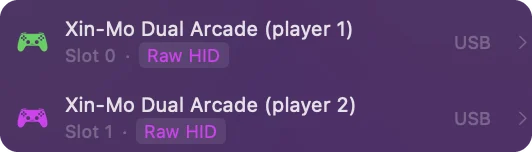
I InputConfig får hver kontroller sin egen plass, nummerert fra 0, og en forhåndsinnstilling holder egne rader for hver plass. Velg hvilken tilkoblet kontroller en gruppe leser fra i gruppens enhetsmeny, eller i menyen under Connected i Live Visualizer-panelet. player 2 etter kortets navn betyr at delingen fungerte.
Gi hver spiller taster for tastaturspill
Mange arkadeaktige spill på en Mac, og de fleste nettleserspill, leser bare tastaturet. For en joystick-encoder leser InputConfig kortet og sender taster.
Steg 1: Sjekk ledningene
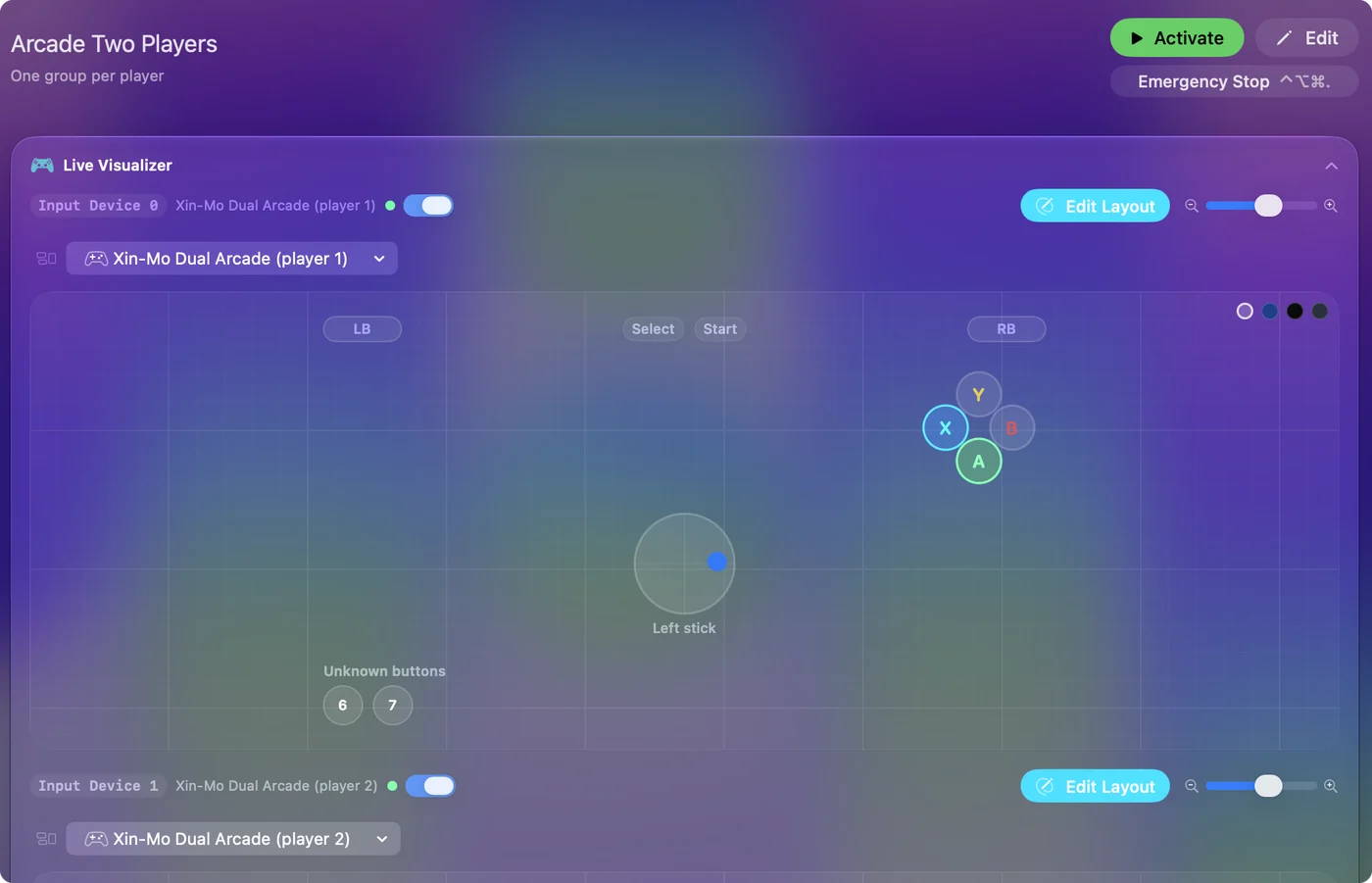
- Du: Koble til kortet, åpne InputConfig, og flytt hver spak og trykk hver knapp mens du ser på Live Visualizer.
- InputConfig: Lister hver spillers kontroller øverst i sidefeltet, og tegner en encoder som et enkelt kart over det den rapporterer, med ett lys per knapp. Hvis en kontroller mangler, klikk Refresh Controllers, eller kryss av kortet under InputConfig, Devices.
- Sjekk: Hver ledning treffer et lys før du binder noe.
Steg 2: Bind spiller én
- Du: I en ny forhåndsinnstilling, under spiller ens kontroller, trykker du Scan på en rad og skyver spaken eller trykker knappen, og velger så tasten. W, A, S og D for spaken er vanlig.
- InputConfig: Fyller hver rad fra kontrollen du trykket på.
- Sjekk: Hver kontroll sender tasten sin i et tekstfelt.
Steg 3: Bind spiller to og aktiver
- Du: Gjør det samme under spiller tos kontroller med piltastene og sine egne knapper, og klikk deretter Activate.
- InputConfig: Leser begge spillerne samtidig.
- Sjekk: Begge spillerne kan trykke samtidig. Spillet ser to personer på ett tastatur.
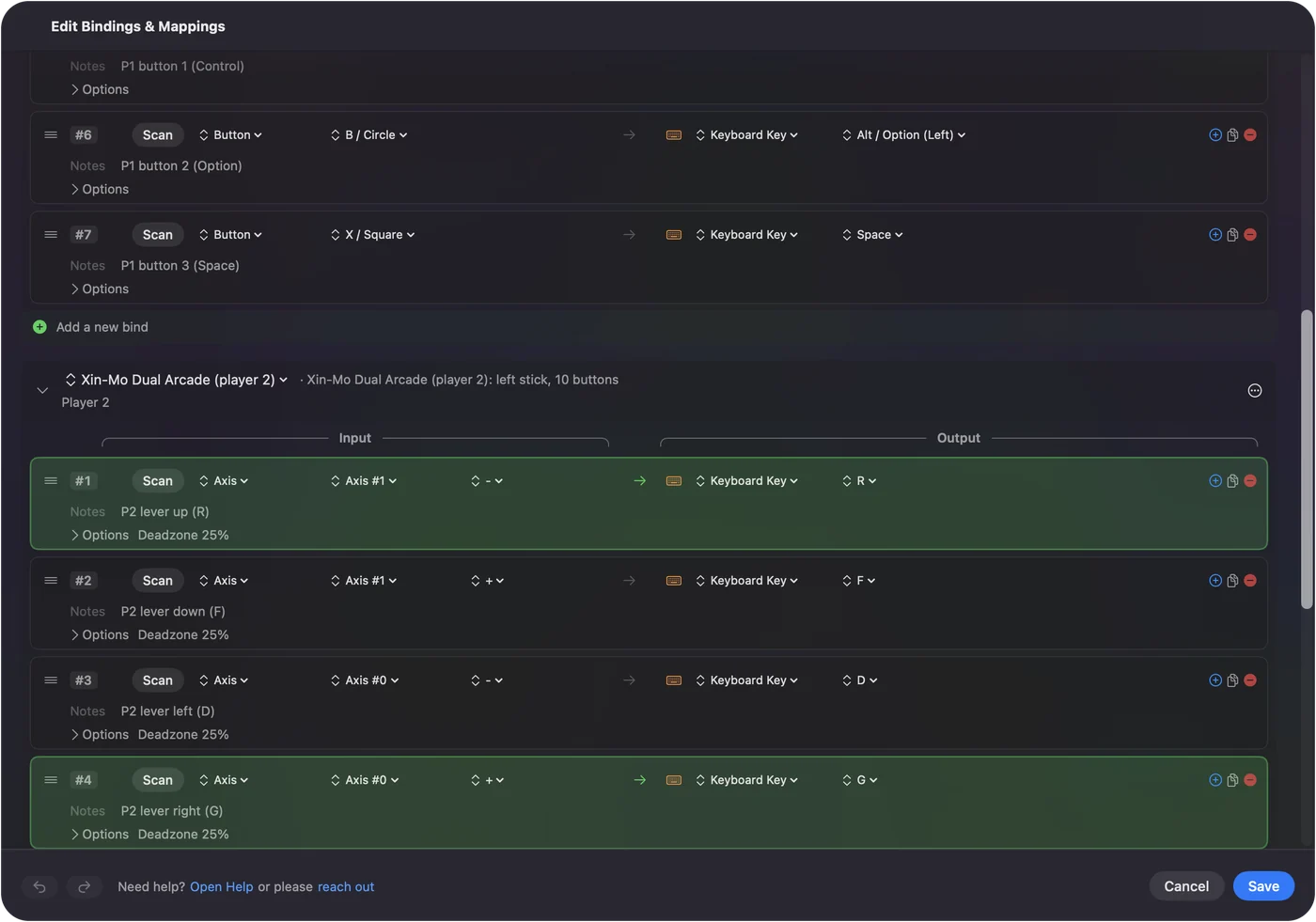
De samme to oppsettene passer for de fleste to-spillers nettleserspill. Den lengre versjonen, med de vanlige tastvalgene, finnes under to kontrollere på en Mac. W, A, S og D for én spiller og piltastene for den andre passer for de fleste to-spillerspill.
Vit hva 1.6 endret for rimelige encodere
- Reparerte beskrivelser. Kort som beskriver sine egne akser feil, noe som er vanlig med DragonRise-lignende encodere, repareres mens de leses, i stedet for å gi en spak som står fast i den ene kanten.
- Flere knapper. Knapper opptil 128 kan bindes, for kort med mange innganger.
- Ledningsrekkefølge. En DragonRise-USB-ID deles av mange forskjellige produkter, så InputConfig bruker en knapperad fra fellesskapet for ett bare når den stemmer nøyaktig. Ellers leser den kortets egen beskrivelse og nummererer knappene i ledningsrekkefølge, som er det du vil ha for et panel du har koblet selv.
- Eldre forhåndsinnstillinger. Forhåndsinnstillinger laget i 1.5 med en encoder får et tilbud om oppdatering første gang den kobles til, fordi 1.6 nummererer kontrollene sine annerledes. Kryss av forhåndsinnstillingene og klikk Update Ticked Presets.
Hvis du hoppet over oppdateringen, henter Check Older Presets Again i Innstillinger, Advanced, tilbudet frem igjen.
Bruk en tastatur-encoder
En tastatur-encoder trenger ingenting på en Mac: spill leser tastene direkte. InputConfig kan også lytte til disse tastene og legge til noe oppå, for eksempel en holdt knapp som åpner en meny, eller en tast som kjører en snarvei.
- Ett tastatur til InputConfig. Den kan ikke se hvilket kort en tast kom fra, fordi Macens tastaturinndata når den som ett tastatur. Gi hver spiller forskjellige taster i encoderens egne oppsett.
- Bare lytting. Taster lyttes bare til, så en bundet tast når spillet også.
Med en tastatur-encoder skiller du spillerne i encoderen, ikke i InputConfig.
Hva den ikke kan gjøre
InputConfig sender tastatur- og museinndata. Spill som bare godtar en gjenkjent kontroller, ser ikke en joystick-encoder, med eller uten InputConfig. For dem er en emulator som leser kortet direkte veien.
Den korte versjonen
- Emulatorer. Tilordne hver spiller i emulatorens inndatainnstillinger.
- Tastaturspill. InputConfig, en gruppe per spiller, og Scan på hver kontroll inn på sin tast.
- Dobbeltkort. 1.6 lister spiller to som sin egen kontroller når kortet sender spillerne hver for seg.
Sjekk hver ledning i Live Visualizer først, så tar bindingen minutter.
Spørsmål
Virker en USB-encoder uten forsinkelse på en Mac?
Ja. De fleste kort uten forsinkelse rapporterer som en USB-joystick, som macOS leser uten driver. Emulatorer leser den direkte, og InputConfig leser den for spill som bare tar tastaturet. Den vises ikke i Systeminnstillinger, Spillkontrollere, noe som er normalt.
Hvorfor vises arkadeencoderen min som én kontroller for to spillere?
Noen dobbeltkort sender begge spillerne i én rapport, så de er én enhet med dobbelt så mange knapper. InputConfig 1.6 deler kort som sender hver spiller for seg. For ett som ikke gjør det, bind spiller ens kontroller og spiller tos kontroller til forskjellige taster i én forhåndsinnstilling.
Trenger jeg en driver for en DragonRise-encoder på en Mac?
Nei. macOS leser DragonRise-kort som HID-joysticker. Beskrivelsene deres er ofte litt feil, og InputConfig 1.6 reparerer de vanlige feilene mens den leser dem.
Kan en tastatur-encoder som en I-PAC virke på en Mac?
Ja. Den er et USB-tastatur så langt macOS er bekymret, så spill og emulatorer leser tastene uten at noe er installert.
Kan InputConfig få encoderen min til å se ut som en Xbox-kontroller?
Nei. Den sender tastatur- og museinndata. Spill som bare godtar en gjenkjent kontroller, ser ikke en joystick-encoder.
Mer på norsk
Fullstendige veiledninger, på engelsk
Hvem som skriver. Ryleigh Newman utvikler InputConfig og styrer sin egen Mac hver dag med en kontroller, fordi hendene ikke fungerer godt. Denne siden er oversatt fra engelsk. Appens grensesnitt og resten av nettstedet er på engelsk.
Denne siden på andre språk: English, العربية, Čeština, Dansk, Deutsch, Español, Suomi, Français, עברית, Magyar, Bahasa Indonesia, Italiano, 日本語, 한국어, Nederlands, Polski, Português, Русский, Slovenčina, Svenska, ไทย, Türkçe, Українська, Tiếng Việt, 繁體中文, 简体中文
Gratis. macOS 14 eller nyere. Ingen konto, ingenting forlater Macen din. Åpen kildekode på GitHub.