Norsk
Hvordan slår du av musakselerasjon på en Mac?
 Denne appen er helt gratis. Du trenger ikke å lage en konto. Det finnes ingen abonnementer, ingen kronglete nedlastinger, og ingenting er låst. Optimalisert for Apple silicon.
På macOS 14 Sonoma og nyere åpner du Systeminnstillinger, klikker Mus, klikker Advanced, og slår av Pointer acceleration. Det er alt som trengs, uten ekstra app og uten Terminal-kommando. Akselerasjon er på som standard: Apples veiledning sier at pekeren beveger seg raskere ved raske musbevegelser og mer presist ved langsomme.
Jeg lager InputConfig, en gratis Mac-app for kontrollere og andre inndataenheter, og denne siden har gratis musetestere. Denne siden handler om innstillingen macOS allerede har.
Versjon 1.7 av InputConfig, som er ventet i oktober 2026, blir fullt tilgjengelig på norsk.
Trinn
- Koble til musen, slik at Mus vises i Systeminnstillinger.
- Åpne Apple-menyen og velg Systeminnstillinger.
- Klikk Mus i sidefeltet.
- Klikk Advanced.
- Slå av Pointer acceleration.
Slå den av
- Du: Med en mus tilkoblet, åpne Apple-menyen, velg Systeminnstillinger, klikk Mus i sidefeltet, deretter Advanced.
- macOS: Viser ett alternativ, Pointer acceleration.
- Sjekk: Slå den av, og flytt musen samme avstand langsomt og så raskt. Pekeren skal reise omtrent like langt begge ganger.
Bryteren ligger under Advanced i musinnstillingene, på macOS 14 og nyere.
Vit hva bryteren endrer
Med akselerasjon på teller farten: et raskt ryk fører pekeren lenger enn et langsomt dytt av samme lengde. Med den av teller bare avstanden, og det foretrekker mange som sikter med mus. Tracking speed er en egen innstilling på samme side, under Point & Click, og den skalerer fortsatt hele greia. Akselerasjon avgjør om farten betyr noe, og Tracking speed avgjør hvor langt pekeren går.
Hvis bryteren mangler
Gå denne stigen, minste steg først:
- Koble til en mus. Apples veiledning sier at en mus må være tilkoblet for at musinnstillingene skal vises.
- Sjekk macOS-versjonen. Åpne Apple-menyen og velg About This Mac. Apples veiledning lister Pointer acceleration for macOS 14 Sonoma og nyere, og ikke for macOS 13 Ventura.
- Oppdater macOS hvis du kan. På macOS 13 og eldre tilbyr Apples musinnstillinger Tracking speed og ingen akselerasjonsbryter.
Andre sider gir en Terminal-kommando for eldre versjoner. Jeg har ikke testet en på en oppdatert Mac, så jeg gjentar den ikke her. Ingen tilkoblet mus og en eldre macOS er de to grunnene til at bryteren ikke er der.
Styreflater har ingen slik bryter
Apples innstillinger for Styreflate lister Tracking speed, klikkvalg og bevegelser, og ingen akselerasjonsvalg. Bryteren for pekerakselerasjon hører til musinnstillingene alene.
Når pekeren er en kontrollerstyrespak
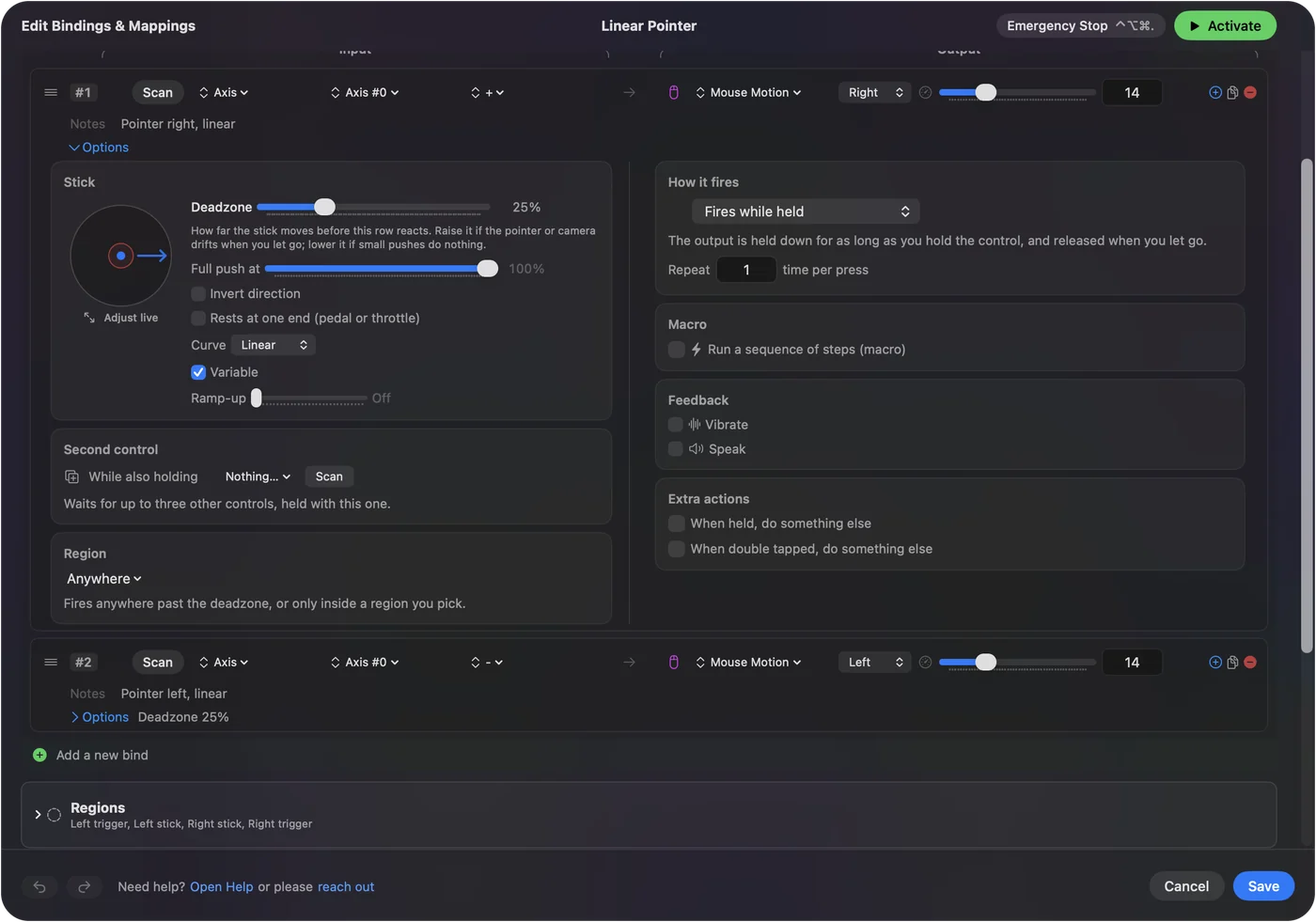
En styrespak er ikke en mus, så det er ikke denne bryteren som former den. I InputConfig har pekerraden sine egne innstillinger:
- Speed. Pekerens topphastighet.
- Response curve. Linear, Smooth eller Aggressive. Linear er den enkle: pekerfarten følger utslaget.
- Ramp-up. Pekeren starter langsomt når stikken forlater deadzonen, og når full fart over tiden du setter.
Deadzones og følsomhet dekker hver av dem, og slik bruker du en spillkontroller som mus har oppsettet. På en styrespak gjør kurven den jobben akselerasjon gjør på en mus.
Det korte av det
- Hvor. Systeminnstillinger, Mus, Advanced, Pointer acceleration.
- Krever. macOS 14 eller nyere, og en mus tilkoblet.
- Styreflate. Ingen bryter.
Én bryter slår av musakselerasjon på en oppdatert Mac.
Spørsmål
Har en Mac musakselerasjon?
Ja, og den er på som standard. Apples veiledning sier at pekeren beveger seg raskere ved raske musbevegelser og mer presist ved langsomme.
Hvordan slår jeg av musakselerasjon på en Mac?
På macOS 14 eller nyere åpner du Systeminnstillinger, klikker Mus, klikker Advanced, og slår av Pointer acceleration. En mus må være tilkoblet for at musinnstillingene skal vises.
Hvorfor finnes det ingen Advanced-knapp i musinnstillingene mine?
Apples veiledning lister alternativet Pointer acceleration for macOS 14 Sonoma og nyere, og ikke for macOS 13 Ventura. Hvis Mus mangler i Systeminnstillinger helt, koble til en mus først.
Kan jeg slå av akselerasjon for styreflaten?
Apples innstillinger for Styreflate lister ingen akselerasjonsvalg. Bryteren ligger bare i musinnstillingene.
Trenger jeg en app for å slå av musakselerasjon på en Mac?
Ikke på macOS 14 eller nyere, der bryteren er innebygd. For en spillkontroller som brukes som peker, har InputConfig sin egen fart og responskurve.
Mer på norsk
Fullstendige veiledninger, på engelsk
Hvem som skriver. Ryleigh Newman utvikler InputConfig og styrer sin egen Mac hver dag med en kontroller, fordi hendene ikke fungerer godt. Denne siden er oversatt fra engelsk. Appens grensesnitt og resten av nettstedet er på engelsk.
Denne siden på andre språk: English, Deutsch, Français, 日本語, 繁體中文, 한국어, Русский, العربية, Čeština, Dansk, Deutsch, Español, Suomi, Français, עברית, Magyar, Bahasa Indonesia, Italiano, 日本語, 한국어, Nederlands, Polski, Português, Русский, Slovenčina, Svenska, ไทย, Türkçe, Українська, Tiếng Việt, 繁體中文, 简体中文
Gratis. macOS 14 eller nyere. Ingen konto, ingenting forlater Macen din. Åpen kildekode på GitHub.