ไทย
ปิดการเร่งความเร็วเมาส์บน Mac อย่างไร
 แอปนี้ใช้ฟรีทั้งหมด ไม่ต้องสร้างบัญชี ไม่มีการสมัครสมาชิก ไม่มีการดาวน์โหลดที่ยุ่งยาก และไม่มีอะไรถูกล็อก ปรับให้เหมาะกับ Apple silicon
บน macOS 14 Sonoma ขึ้นไป เปิดการตั้งค่าระบบ คลิกเมาส์ คลิก Advanced และปิด Pointer acceleration แค่นั้น ไม่ต้องใช้แอปเพิ่มหรือคำสั่ง Terminal การเร่งความเร็วเปิดอยู่เป็นค่าเริ่มต้น: คู่มือของ Apple บอกว่าพอยน์เตอร์ขยับเร็วขึ้นเมื่อขยับเมาส์เร็ว และแม่นยำขึ้นเมื่อขยับช้า
ฉันทำ InputConfig แอป Mac ฟรีสำหรับจอยและอุปกรณ์อินพุตอื่น และเว็บไซต์นี้มีเครื่องมือทดสอบเมาส์ฟรี หน้านี้เกี่ยวกับการตั้งค่าที่ macOS มีอยู่แล้ว
InputConfig เวอร์ชัน 1.7 ซึ่งคาดว่าจะออกในเดือนตุลาคม 2026 จะรองรับภาษาไทยอย่างเต็มรูปแบบ
ขั้นตอน
- เชื่อมต่อเมาส์ เพื่อให้เมาส์ปรากฏในการตั้งค่าระบบ
- เปิดเมนู Apple แล้วเลือกการตั้งค่าระบบ
- คลิกเมาส์ในแถบด้านข้าง
- คลิก Advanced
- ปิด Pointer acceleration
ปิดมัน
- คุณ: เมื่อเชื่อมต่อเมาส์แล้ว เปิดเมนู Apple เลือกการตั้งค่าระบบ คลิกเมาส์ในแถบด้านข้าง แล้วคลิก Advanced
- macOS: แสดงตัวเลือกเดียวคือ Pointer acceleration
- เช็ก: ปิดมัน แล้วขยับเมาส์ระยะเท่ากันทั้งช้าและเร็ว พอยน์เตอร์ควรเดินทางระยะใกล้เคียงกันทั้งสองครั้ง
สวิตช์อยู่ใต้ Advanced ในการตั้งค่าเมาส์ บน macOS 14 ขึ้นไป
รู้ว่าสวิตช์เปลี่ยนอะไร
เมื่อเปิดการเร่งความเร็ว ความเร็วมีผล: การสะบัดเร็วพาพอยน์เตอร์ไปไกลกว่าการดันช้าที่ยาวเท่ากัน เมื่อปิด มีแค่ระยะที่มีผล ซึ่งหลายคนที่เล็งด้วยเมาส์ชอบมากกว่า ความเร็วในการติดตามเป็นการตั้งค่าแยกในหน้าเดียวกัน ใต้ Point & Click และยังปรับขนาดทั้งหมดอยู่ การเร่งความเร็วตัดสินว่าความเร็วมีผลหรือไม่ และ Tracking speed ตัดสินว่าพอยน์เตอร์ไปไกลแค่ไหน
ถ้าสวิตช์หายไป
ไล่ตามบันไดนี้ เริ่มจากขั้นเล็กที่สุด:
- เชื่อมต่อเมาส์ คู่มือของ Apple ระบุว่าต้องเชื่อมต่อเมาส์จึงจะแสดงการตั้งค่าเมาส์
- เช็กเวอร์ชัน macOS เปิดเมนู Apple แล้วเลือก About This Mac คู่มือของ Apple ระบุ Pointer acceleration สำหรับ macOS 14 Sonoma ขึ้นไป และไม่มีสำหรับ macOS 13 Ventura
- อัปเดต macOS ถ้าทำได้ บน macOS 13 และเก่ากว่า การตั้งค่าเมาส์ของ Apple มี Tracking speed และไม่มีสวิตช์การเร่งความเร็ว
เว็บไซต์อื่นให้คำสั่ง Terminal สำหรับเวอร์ชันเก่า ฉันยังไม่ได้ทดสอบบน Mac ปัจจุบัน จึงไม่ทวนที่นี่ ไม่ได้เชื่อมต่อเมาส์ และ macOS รุ่นเก่า คือสองสาเหตุที่สวิตช์ไม่อยู่
แทร็คแพดไม่มีสวิตช์แบบนี้
การตั้งค่าแทร็คแพดของ Apple ระบุความเร็วในการติดตาม ตัวเลือกการคลิก และท่าทาง และไม่มีตัวเลือกการเร่งความเร็ว สวิตช์ Pointer acceleration เป็นของการตั้งค่าเมาส์เท่านั้น
เมื่อพอยน์เตอร์คือก้านจอย
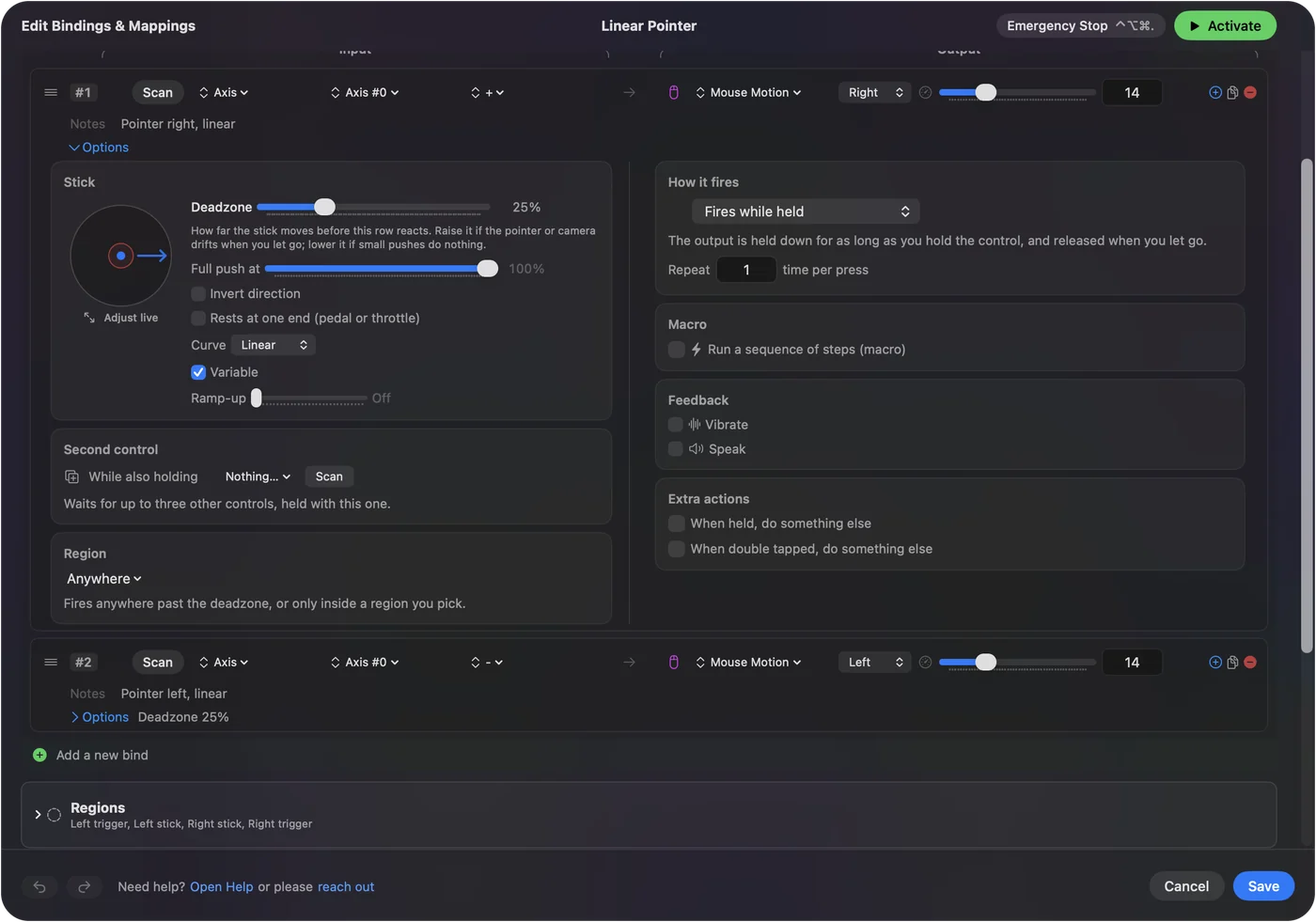
ก้านไม่ใช่เมาส์ สวิตช์นี้จึงไม่ใช่สิ่งที่กำหนดรูปแบบของมัน ใน InputConfig แถวพอยน์เตอร์มีการตั้งค่าของตัวเอง:
- ความเร็ว ความเร็วสูงสุดของพอยน์เตอร์
- เส้นโค้งการตอบสนอง Linear, Smooth หรือ Aggressive Linear คือแบบธรรมดา: ความเร็วพอยน์เตอร์ตามการเอียง
- Ramp-up พอยน์เตอร์เริ่มช้าเมื่อก้านออกจากเดดโซน และถึงความเร็วเต็มภายในเวลาที่คุณตั้ง
เดดโซนและความไวครอบคลุมแต่ละอย่าง และการใช้จอยเกมเป็นเมาส์มีวิธีตั้งค่า บนก้าน เส้นโค้งทำหน้าที่ที่การเร่งความเร็วทำบนเมาส์
สรุปสั้น
- ที่ไหน อยู่ในการตั้งค่าระบบ แล้วเมาส์ แล้ว Advanced, Pointer acceleration
- ต้องมี ต้องใช้ macOS 14 ขึ้นไป และเชื่อมต่อเมาส์
- แทร็คแพด ไม่มีสวิตช์
สวิตช์หนึ่งตัวปิดการเร่งความเร็วเมาส์บน Mac ปัจจุบัน
คำถาม
Mac มีการเร่งความเร็วเมาส์ไหม
มี และเปิดเป็นค่าเริ่มต้น คู่มือของ Apple บอกว่าพอยน์เตอร์ขยับเร็วขึ้นเมื่อขยับเมาส์เร็ว และแม่นยำขึ้นเมื่อขยับช้า
ปิดการเร่งความเร็วเมาส์บน Mac อย่างไร
บน macOS 14 ขึ้นไป เปิดการตั้งค่าระบบ คลิกเมาส์ คลิก Advanced และปิด Pointer acceleration ต้องเชื่อมต่อเมาส์จึงจะแสดงการตั้งค่าเมาส์
ทำไมไม่มีปุ่ม Advanced ในการตั้งค่าเมาส์ของฉัน
คู่มือของ Apple ระบุตัวเลือก Pointer acceleration สำหรับ macOS 14 Sonoma ขึ้นไป และไม่มีสำหรับ macOS 13 Ventura ถ้าเมาส์หายไปจากการตั้งค่าระบบเลย ให้เชื่อมต่อเมาส์ก่อน
ปิดการเร่งความเร็วสำหรับแทร็คแพดได้ไหม
การตั้งค่าแทร็คแพดของ Apple ไม่มีตัวเลือกการเร่งความเร็ว สวิตช์อยู่ในการตั้งค่าเมาส์เท่านั้น
ต้องใช้แอปเพื่อปิดการเร่งความเร็วเมาส์บน Mac ไหม
ไม่ต้องบน macOS 14 ขึ้นไป ซึ่งมีสวิตช์ในตัว สำหรับจอยเกมที่ใช้เป็นพอยน์เตอร์ InputConfig มีความเร็วและเส้นโค้งการตอบสนองของตัวเอง
หน้าอื่นเป็นภาษาไทย
คู่มือฉบับเต็ม เป็นภาษาอังกฤษ
ผู้เขียน Ryleigh Newman เป็นผู้พัฒนา InputConfig และใช้คอนโทรลเลอร์ควบคุม Mac ของตัวเองทุกวัน เพราะมือใช้งานได้ไม่ดีนัก หน้านี้แปลมาจากภาษาอังกฤษ หน้าตาแอปและส่วนอื่นของเว็บไซต์เป็นภาษาอังกฤษ
หน้านี้ในภาษาอื่น: English, Deutsch, Français, 日本語, 繁體中文, 한국어, Русский, العربية, Čeština, Dansk, Deutsch, Español, Suomi, Français, עברית, Magyar, Bahasa Indonesia, Italiano, 日本語, 한국어, Norsk, Nederlands, Polski, Português, Русский, Slovenčina, Svenska, Türkçe, Українська, Tiếng Việt, 繁體中文, 简体中文
ฟรี macOS 14 ขึ้นไป ไม่ต้องมีบัญชี ไม่มีข้อมูลออกจาก Mac ของคุณ โอเพนซอร์สบน GitHub.