ไทย
วิธีให้เคอร์เซอร์เมาส์อยู่ในเกมบน Mac และซ่อนมัน
 แอปนี้ใช้ฟรีทั้งหมด ไม่ต้องสร้างบัญชี ไม่มีการสมัครสมาชิก ไม่มีการดาวน์โหลดที่ยุ่งยาก และไม่มีอะไรถูกล็อก ปรับให้เหมาะกับ Apple silicon
เมื่อก้านจอยขยับเมาส์ในเกม พอยน์เตอร์อาจชนขอบหน้าจอแล้วกล้องหยุดหมุน หรือเคอร์เซอร์โผล่ทับเกม พรีเซ็ตใน InputConfig มีสามสวิตช์สำหรับเรื่องนี้: Confine cursor, Auto-recenter และ Hide cursor พรีเซ็ตเกมจาก Smart Preset Maker เปิดให้คุณแล้ว
ฉันทำ InputConfig แอป Mac ฟรีที่ให้คุณเล่นเกมคีย์บอร์ดและเมาส์ด้วยจอย
InputConfig เวอร์ชัน 1.7 ซึ่งคาดว่าจะออกในเดือนตุลาคม 2026 จะรองรับภาษาไทยอย่างเต็มรูปแบบ
ขั้นตอน
- เปิดพรีเซ็ตของเกมใน InputConfig แล้วคลิก Edit
- ขยาย Automation & Gaming Utilities
- เปิด Confine cursor away from screen edges
- เปิด Hide system cursor และเปิด Auto-recenter cursor ถ้ากล้องหยุดหมุน
- คลิก Save แล้วเริ่มเกม
เปิดสามสวิตช์
- คุณ: คลิก Edit ที่พรีเซ็ตแล้วขยาย Automation & Gaming Utilities ที่ด้านล่างของตัวแก้ไข เปิดสวิตช์ที่ต้องการ
- InputConfig: เฝ้าพอยน์เตอร์ขณะที่พรีเซ็ตรัน
- เช็ก: ในเกม กดก้านมองไปด้านหนึ่งค้างไว้ กล้องหมุนต่อและไม่มีเคอร์เซอร์ปรากฏ

- Confine cursor ทำให้พอยน์เตอร์อยู่ห่างจากขอบหน้าจอตามระยะที่ตั้ง ก้านจึงไม่ดันมันออกจากเกมเต็มจอ
- Auto-recenter ย้ายพอยน์เตอร์กลับไปกลางจอตามช่วงเวลา สำหรับเกมที่อ่านการเคลื่อนเมาส์เพื่อหมุนกล้อง
- Hide cursor ซ่อนพอยน์เตอร์ขณะที่พรีเซ็ตรัน
Confine บวก hide คือสิ่งที่ทำให้ก้านทำงานดีในเกมที่มองด้วยเมาส์
กันไม่ให้กระทบแอปอื่น
คุณไม่อยากได้พอยน์เตอร์ที่ซ่อนและถูกจำกัดบนเดสก์ท็อป ใส่เกมไว้ใต้ Activate when these apps are in front แล้วสามสวิตช์ทำงานเฉพาะเมื่อเกมอยู่ด้านหน้า ถ้าไม่มีรายการ มันหยุดชั่วคราวเมื่อ InputConfig หรือ Finder อยู่ด้านหน้า
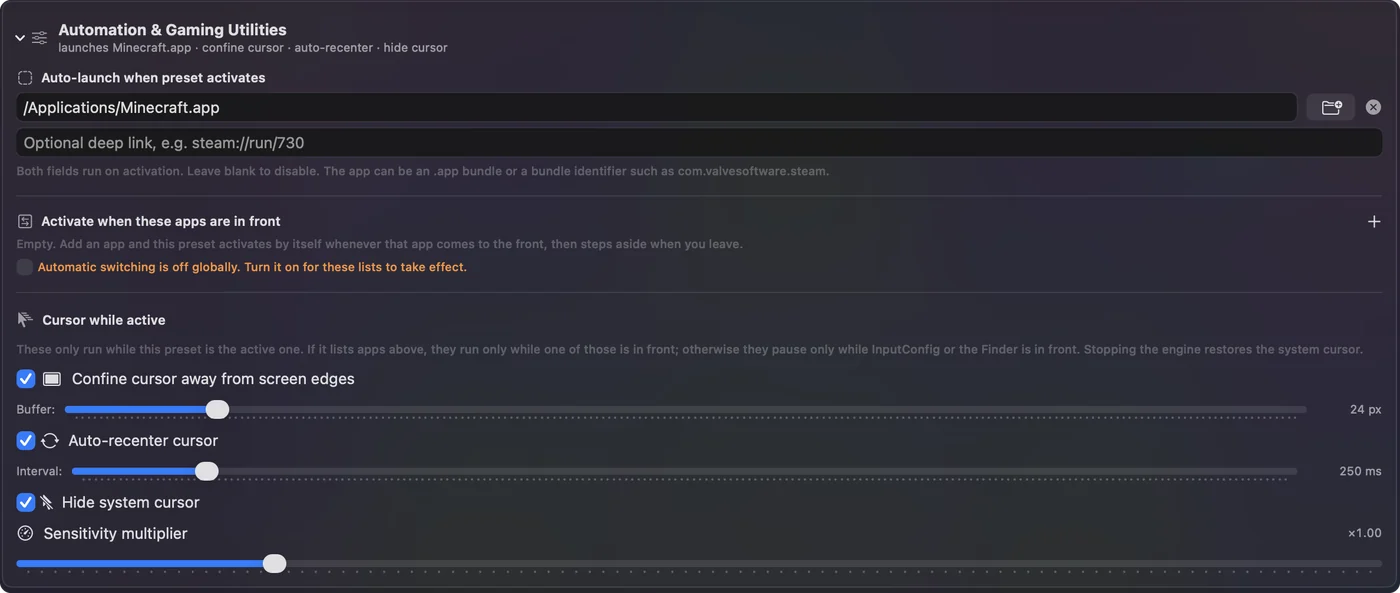
ถ้าพอยน์เตอร์ยังหลุดออกไป
ลองทีละขั้นตามนี้ เริ่มจากขั้นที่ง่ายที่สุด:
- เช็กว่าพรีเซ็ตรันอยู่ สวิตช์ไม่ทำอะไรจนกว่าคุณจะคลิก Activate
- เช็กว่าแอปไหนอยู่ด้านหน้า ถ้ามีรายการแอป มันทำงานเฉพาะในแอปเหล่านั้น
- เปิด Auto-recenter เกมบางเกมต้องการพอยน์เตอร์ใกล้กลางจอเพื่ออ่านการเคลื่อนต่อไป
- ใช้เต็มจอ เกมแบบหน้าต่างเหลือที่ให้พอยน์เตอร์เร่ร่อนมากกว่า
สิ่งที่มันทำไม่ได้
สวิตช์เหล่านี้จัดการพอยน์เตอร์ของ Mac ไม่เปลี่ยนเคอร์เซอร์ของเกมเองที่วาดอยู่ในเกม มันมีผลขณะที่พรีเซ็ตรัน และปิดทันทีที่พรีเซ็ตหยุดหรือหยุดฉุกเฉินทำงาน
สรุปสั้นๆ
- กล้องหยุดที่ขอบ Confine cursor และ Auto-recenter ถ้าจำเป็น
- เคอร์เซอร์ทับเกม Hide cursor
- เฉพาะในเกม เพิ่มเกมในรายการแอป
คำถาม
ทำไมกล้องของฉันหยุดหมุนเมื่อใช้จอยเป็นเมาส์
พอยน์เตอร์ถึงขอบหน้าจอ เกมจึงไม่ได้รับการเคลื่อนเพิ่ม เปิด Confine cursor และ Auto-recenter cursor ในส่วน Automation ของพรีเซ็ตใน InputConfig
ซ่อนเคอร์เซอร์เมาส์ในเกม Mac ได้อย่างไร
เปิด Hide system cursor ในส่วน Automation ของพรีเซ็ต ใส่เกมไว้ใต้ Activate when these apps are in front เพื่อให้พอยน์เตอร์ซ่อนเฉพาะที่นั่น
ต้องตั้งค่านี้ให้ทุกเกมไหม
พรีเซ็ตเกมที่สร้างโดย Smart Preset Maker เปิด confine, recenter และ hide ให้คุณ สำหรับพรีเซ็ตที่คุณสร้างเอง ให้เปิดหนึ่งครั้ง
หน้าอื่นเป็นภาษาไทย
คู่มือฉบับเต็ม เป็นภาษาอังกฤษ
ผู้เขียน Ryleigh Newman เป็นผู้พัฒนา InputConfig และใช้คอนโทรลเลอร์ควบคุม Mac ของตัวเองทุกวัน เพราะมือใช้งานได้ไม่ดีนัก หน้านี้แปลมาจากภาษาอังกฤษ หน้าตาแอปและส่วนอื่นของเว็บไซต์เป็นภาษาอังกฤษ
หน้านี้ในภาษาอื่น: English, العربية, Čeština, Dansk, Deutsch, Español, Suomi, Français, עברית, Magyar, Bahasa Indonesia, Italiano, 日本語, 한국어, Norsk, Nederlands, Polski, Português, Русский, Slovenčina, Svenska, Türkçe, Українська, Tiếng Việt, 繁體中文, 简体中文
ฟรี macOS 14 ขึ้นไป ไม่ต้องมีบัญชี ไม่มีข้อมูลออกจาก Mac ของคุณ โอเพนซอร์สบน GitHub.