ไทย
มีตัวแทน Logi Options+ บน Mac ไหม
 แอปนี้ใช้ฟรีทั้งหมด ไม่ต้องสร้างบัญชี ไม่มีการสมัครสมาชิก ไม่มีการดาวน์โหลดที่ยุ่งยาก และไม่มีอะไรถูกล็อก ปรับให้เหมาะกับ Apple silicon
สำหรับปุ่ม มี ถ้าสิ่งที่คุณใช้ Logi Options+ ทำคือให้ปุ่มด้านข้างทำงาน ต่างกันในแต่ละแอป พร้อมแมโครบ้างเป็นครั้งคราว ตัวแมปทั่วไปทำได้โดยไม่ต้องเปิดแอปของ Logitech InputConfig แอป Mac ฟรีที่ฉันทำ เป็นหนึ่งในนั้น สำหรับความเร็วตัวชี้และการเลื่อน macOS มีการตั้งค่าของตัวเอง ส่วนที่คุยกับตัวเมาส์โดยตรง เช่น Flow สถานะ Easy-Switch แฮปติก และเฟิร์มแวร์ ไม่มีตัวแทน เพราะมีแค่ซอฟต์แวร์ของ Logitech ที่คุยกับอุปกรณ์ได้
รายการสิ่งที่ Logi Options+ ทำมาจากหน้าของ Logitech เอง อ่านเมื่อวันที่ 7 ตุลาคม 2026 ซึ่งระบุ macOS 14 ขึ้นไปเป็นข้อกำหนด InputConfig ก็ต้องใช้ macOS 14 ขึ้นไปเช่นกัน
InputConfig เวอร์ชัน 1.7 ซึ่งคาดว่าจะออกในเดือนตุลาคม 2026 จะรองรับภาษาไทยอย่างเต็มรูปแบบ
ขั้นตอน
- ตัดสินใจว่าคุณใช้ฟีเจอร์ไหนของ Logi Options+: ปุ่ม การเลื่อน Flow
- สำหรับปุ่ม เปิด InputConfig เพิ่มแถว กด Scan แล้วกดปุ่มเมาส์
- เลือกว่าปุ่มส่งอะไร และถ้าต้องการให้มีหน้าที่ต่างกันในแต่ละแอปก็ทำได้
- ตั้งความเร็วตัวชี้และทิศทางการเลื่อนในการตั้งค่าระบบ แล้ว เมาส์
จับคู่แต่ละฟีเจอร์กับตัวแทน
เพิ่งเริ่ม คู่มือปุ่มเมาส์แสดงทุกขั้นตอนพร้อมภาพ
| ใน Logi Options+ | บน Mac เมื่อไม่มีมัน |
|---|---|
| ปุ่มเป็นคีย์ลัด | InputConfig หรือตัวแมปอื่น |
| การตั้งค่าตามแอป | InputConfig สลับเลย์เอาต์ตามแอปที่อยู่ด้านหน้า |
| Smart Actions | แมโครใน InputConfig หรือแอป Shortcuts ที่สั่งจากปุ่ม |
| ท่าทางบนปุ่มที่กดค้าง | กด กดค้าง และกดสองครั้งบนปุ่มเดียวใน InputConfig |
| ความเร็วตัวชี้ ความเร็วการเลื่อน และทิศทาง | การตั้งค่าระบบ แล้ว เมาส์ หรือแอปปรับความรู้สึกเมาส์ |
| Flow ระหว่างคอมพิวเตอร์ | ไม่มีตัวแทน |
| Actions Ring แฮปติก เฟิร์มแวร์ แบตเตอรี่ | เฉพาะแอปของ Logitech |
สรุปคือ ปุ่มย้ายไปตัวแมปได้ ความรู้สึกของตัวชี้ย้ายไป macOS ได้ และฟีเจอร์ของอุปกรณ์ต้องอยู่กับ Logitech
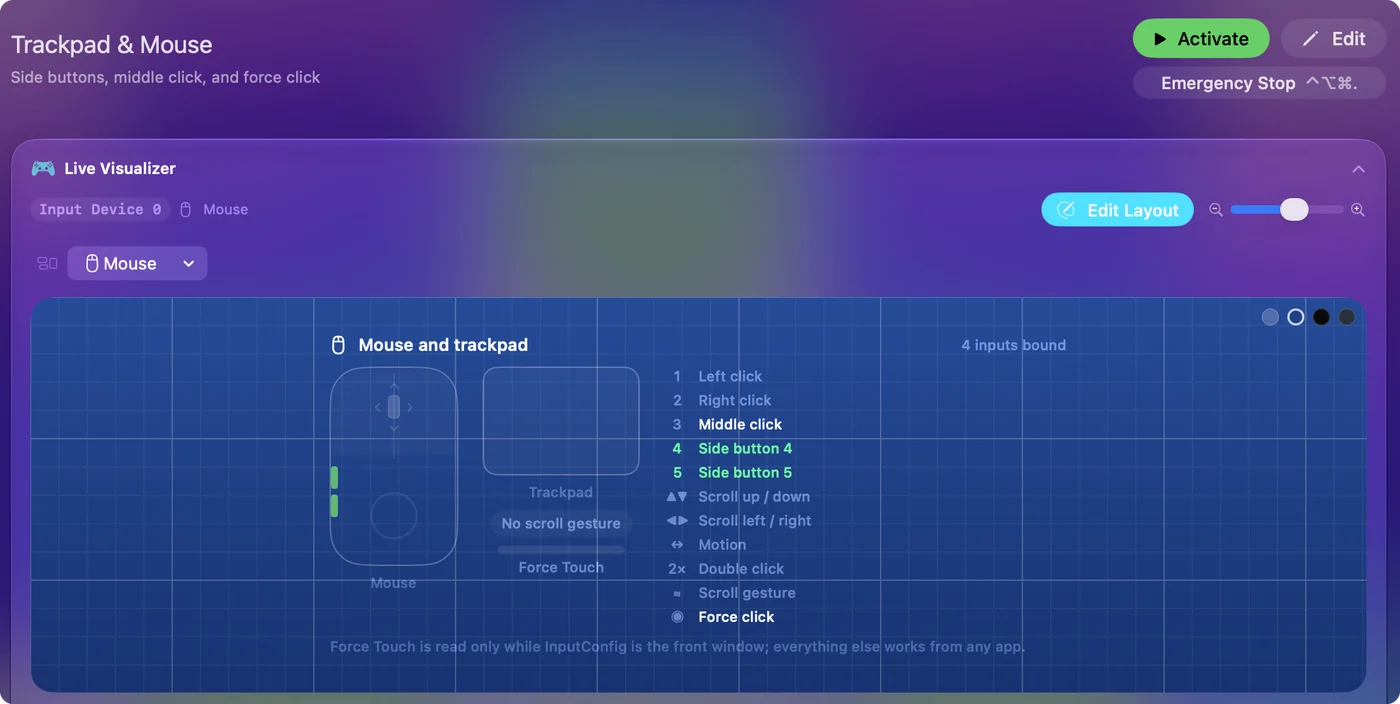
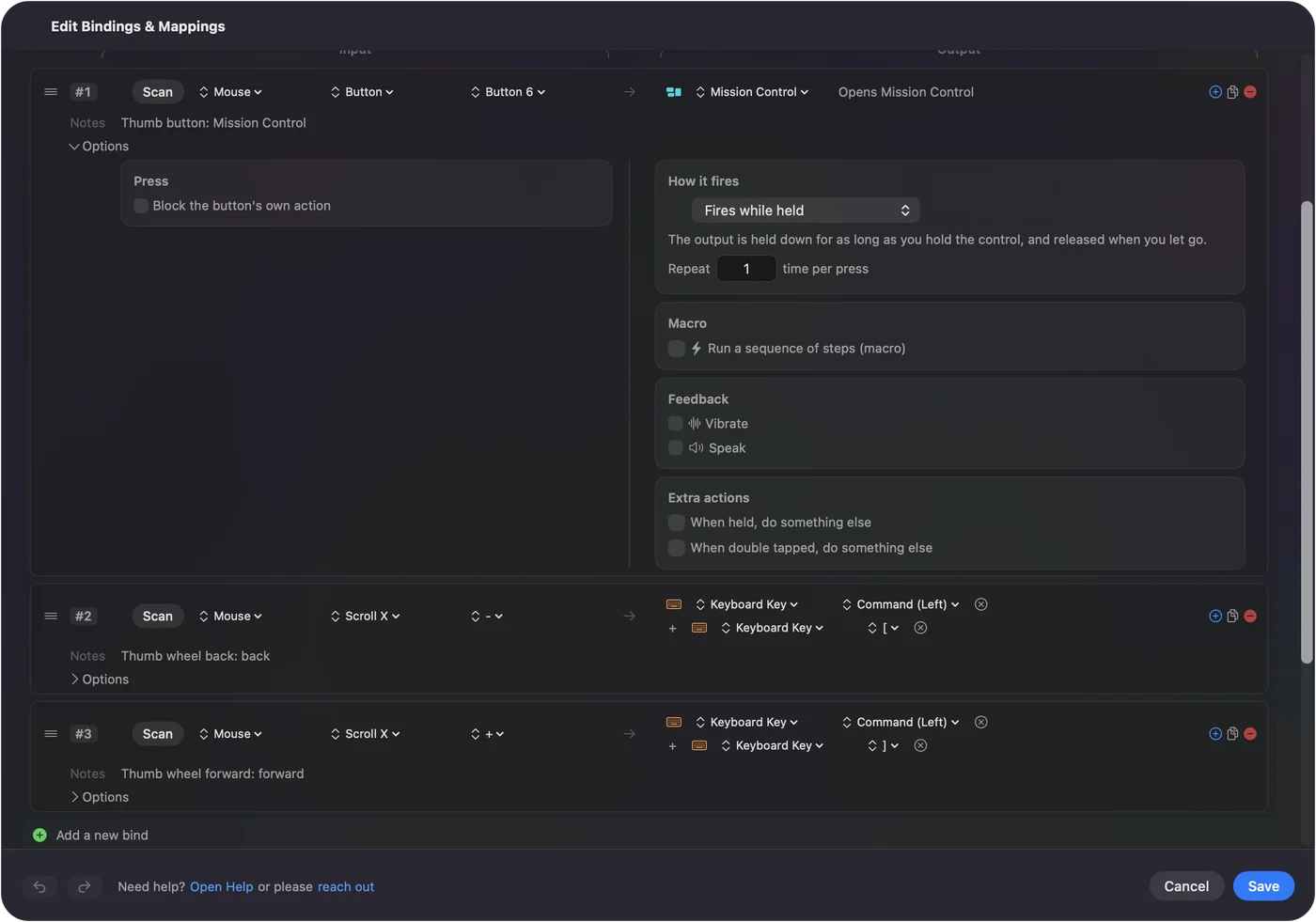
ย้ายปุ่มของคุณไปที่ตัวแมป
- คุณ: เปิด InputConfig เพิ่มแถว กด Scan แล้วกดปุ่มบนเมาส์
- InputConfig: แสดงแถวเป็นปุ่มนั้น คือ Button 4 หรือ Button 5 สำหรับปุ่มด้านข้างสองปุ่ม
- เช็ก: เลือกว่าส่งอะไร: ย้อนกลับ ไปข้างหน้า Mission Control คีย์ลัด แมโคร การเขียนตามคำพูด
แต่ละปุ่มมีสามหน้าที่ได้ คือเมื่อกด กดค้าง และกดสองครั้ง และแถวหนึ่งยับยั้งการทำงานของปุ่มเองได้ เพื่อไม่ให้เกิดสองครั้ง ปุ่มใดที่ Mac มองเห็นก็ให้หน้าที่ได้โดยไม่ต้องใช้แอปของ Logitech ปุ่มด้านข้างของเมาส์บน Macมีการตั้งค่าเต็ม
หาว่า Mac มองเห็นปุ่มไหนบ้าง
ปุ่มของ Logitech ไม่ใช่ทุกปุ่มที่ไปถึง Mac ในฐานะปุ่ม ปุ่มด้านข้างไปถึง ส่วนปุ่มสวิตช์ DPI หรือโหมดถูกจัดการในตัวเมาส์ และปุ่มนิ้วโป้งหรือปุ่มท่าทางบางปุ่มคุยกับซอฟต์แวร์ของ Logitech เท่านั้น กด Scan แล้วกดปุ่ม ถ้าแถวเติมขึ้นมา ก็ผูกได้ ถ้า Logi Options+ ยังติดตั้งอยู่และให้ปุ่มนั้นมีหน้าที่แล้ว การกดอาจไม่ไปถึง macOS ให้ออกจากมันหรือลบก่อนทดสอบ Scan คือการทดสอบที่ฉันจะใช้ ถ้าปุ่มเติมแถวได้ ก็ใช้ได้ ตัวทดสอบเมาส์แสดงสิ่งเดียวกันในเบราว์เซอร์
ตั้งหน้าที่ต่างกันในแต่ละแอป
Logitech เรียกสิ่งนี้ว่าการปรับแต่งเฉพาะแอป ใน InputConfig พรีเซ็ตผูกกับแอปได้ และเปิดใช้เมื่อแอปนั้นมาอยู่ด้านหน้า ปุ่มนิ้วโป้งเป็นย้อนกลับใน Safari เป็น Undo ใน Photoshop และเป็นปิดเสียงใน Zoom ปุ่มตามแอปคือหนึ่งพรีเซ็ตต่อแอป และหนึ่งสวิตช์ที่เปิดฟีเจอร์นี้ การสลับตามแอปอธิบายการตั้งค่า
แทน Smart Actions ด้วยแมโคร
Smart Action ทำหลายขั้นตอนจากการกดครั้งเดียว แมโครของ InputConfig ทำสิ่งเดียวกันด้วยคีย์ การคลิก และการรอ และแถวหนึ่งสั่ง Siri Shortcut ได้ด้วย ซึ่งเข้าถึงทุกอย่างที่แอป Shortcuts ทำได้ ปุ่มเดียวที่ทำหลายขั้นตอนก็คือแมโคร และ Mac ทำได้โดยไม่ต้องใช้ Logitech แมโคร เทอร์โบ และสลับมีรายละเอียด และการสั่ง Shortcut จากปุ่มครอบคลุมทางนั้น
ตั้งความเร็วและการเลื่อนใน macOS
การตั้งค่าระบบ แล้ว เมาส์ มีความเร็วการติดตามและการเลื่อนแบบธรรมชาติ ซึ่งครอบคลุมเกือบทั้งหมดที่หน้าตัวชี้และการเลื่อนใน Logi Options+ ใช้ สิ่งที่ไม่ครอบคลุมคือสวิตช์แร็ตเช็ตและหมุนอิสระของลูกกลิ้ง ซึ่งเป็นของตัวเมาส์ และทิศทางการเลื่อนแยกระหว่างเมาส์กับแทร็คแพด แอปอย่าง LinearMouse, Mac Mouse Fix และ SteerMouse จัดการการเลื่อนและความรู้สึกของตัวชี้ และทำงานคู่กับ InputConfig ได้ macOS จัดการความเร็ว และแอปเล็กๆ ปรับความรู้สึกเมาส์จัดการรายละเอียดการเลื่อน วิธีเปลี่ยนทิศทางการเลื่อนบน Macและความเร่งของเมาส์บน Macลงลึกกว่านี้
รู้ว่าอะไรไม่มีตัวแทน
- Flow การย้ายตัวชี้และคลิปบอร์ดระหว่างคอมพิวเตอร์เป็นฟีเจอร์ของ Logitech เอง
- Actions Ring, Marketplace และแฮปติก Logitech ระบุสิ่งเหล่านี้สำหรับอุปกรณ์ MX ของตน และแฮปติกสำหรับ MX Master 4
- เฟิร์มแวร์ แบตเตอรี่ และสถานะการจับคู่ สิ่งเหล่านี้มาจากตัวอุปกรณ์ ผ่านแอปของ Logitech
- ปุ่มที่ Mac มองไม่เห็น ปุ่มที่คุยกับซอฟต์แวร์ของ Logitech เท่านั้นก็อยู่ที่นั่น
ถ้าคุณพึ่ง Flow ให้เก็บ Logi Options+ ไว้ และใช้ตัวแมปเฉพาะสิ่งที่มันทำได้ดีกว่า ทั้งสองทำงานพร้อมกันได้ ตราบเท่าที่ไม่ได้ให้หน้าที่ปุ่มเดียวกันในทั้งสองแอป
สรุปสั้น
- ปุ่ม ตามแอป แมโคร ตัวแมปอย่าง InputConfig ครอบคลุมสิ่งเหล่านี้
- ความเร็วและการเลื่อน ใช้การตั้งค่าระบบ หรือแอปปรับความรู้สึกเมาส์
- Flow และฟีเจอร์ของอุปกรณ์ มาจาก Logitech เท่านั้น
คุณทิ้ง Logi Options+ ไว้เบื้องหลังสำหรับปุ่มได้ แต่ไม่ได้ถ้าคุณพึ่ง Flow
คำถาม
ใช้เมาส์ Logitech บน Mac โดยไม่มี Logi Options+ ได้ไหม
ได้ ตัวชี้ การคลิก และการเลื่อนทำงานได้โดยไม่ต้องติดตั้งอะไร และ macOS ตั้งความเร็วการติดตามและทิศทางการเลื่อน ปุ่มด้านข้างต้องมีแอปให้หน้าที่ และไม่จำเป็นต้องเป็นของ Logitech
ตัวแทนฟรีของ Logi Options+ บน Mac คืออะไร
สำหรับปุ่ม คีย์ลัดตามแอป และแมโคร ใช้ตัวแมปฟรีอย่าง InputConfig ไม่มีอะไรแทน Flow หรือฟีเจอร์ที่คุยกับตัวเมาส์โดยตรง
InputConfig แทน Logi Options+ ได้ไหม
ได้ สำหรับการกำหนดปุ่ม เลย์เอาต์ตามแอป และแมโคร แต่ไม่เปลี่ยน DPI โหมดลูกกลิ้ง Flow แฮปติก หรือเฟิร์มแวร์ ซึ่งมีแต่ซอฟต์แวร์ของ Logitech ที่เข้าถึงได้
Logi Options+ ต้องใช้ macOS เวอร์ชันไหน
หน้าดาวน์โหลดของ Logitech ระบุ macOS 14 ขึ้นไป
ใช้ Logi Options+ กับตัวแมปพร้อมกันได้ไหม
ได้ ตราบเท่าที่ไม่ได้กำหนดปุ่มเดียวกันในทั้งสองแอป ถ้า Logi Options+ ให้ปุ่มหนึ่งมีหน้าที่ของตัวเอง การกดอาจไม่ไปถึงแอปอื่น
หน้าอื่นเป็นภาษาไทย
คู่มือฉบับเต็ม เป็นภาษาอังกฤษ
ผู้เขียน Ryleigh Newman เป็นผู้พัฒนา InputConfig และใช้คอนโทรลเลอร์ควบคุม Mac ของตัวเองทุกวัน เพราะมือใช้งานได้ไม่ดีนัก หน้านี้แปลมาจากภาษาอังกฤษ หน้าตาแอปและส่วนอื่นของเว็บไซต์เป็นภาษาอังกฤษ
หน้านี้ในภาษาอื่น: English, العربية, Čeština, Dansk, Deutsch, Español, Suomi, Français, עברית, Magyar, Bahasa Indonesia, Italiano, 日本語, 한국어, Norsk, Nederlands, Polski, Português, Русский, Slovenčina, Svenska, Türkçe, Українська, Tiếng Việt, 繁體中文, 简体中文
ฟรี macOS 14 ขึ้นไป ไม่ต้องมีบัญชี ไม่มีข้อมูลออกจาก Mac ของคุณ โอเพนซอร์สบน GitHub.