Norsk
Slik holder du musepekeren inne i et spill på en Mac, og skjuler den
 Denne appen er helt gratis. Du trenger ikke å lage en konto. Det finnes ingen abonnementer, ingen kronglete nedlastinger, og ingenting er låst. Optimalisert for Apple silicon.
Når en kontrollerspak flytter musen i et spill, kan pekeren treffe kanten av skjermen, og kameraet slutter å snu, eller markøren vises oppå spillet. En forhåndsinnstilling i InputConfig har tre brytere for det: Confine cursor, Auto-recenter og Hide cursor. Spillforhåndsinnstillinger fra Smart Preset Maker slår dem på for deg.
Jeg lager InputConfig, en gratis Mac-app som lar deg spille spill som styres med tastatur og mus, med en kontroller.
Versjon 1.7 av InputConfig, som er ventet i oktober 2026, blir fullt tilgjengelig på norsk.
Trinn
- Åpne spillets forhåndsinnstilling i InputConfig og klikk på Edit.
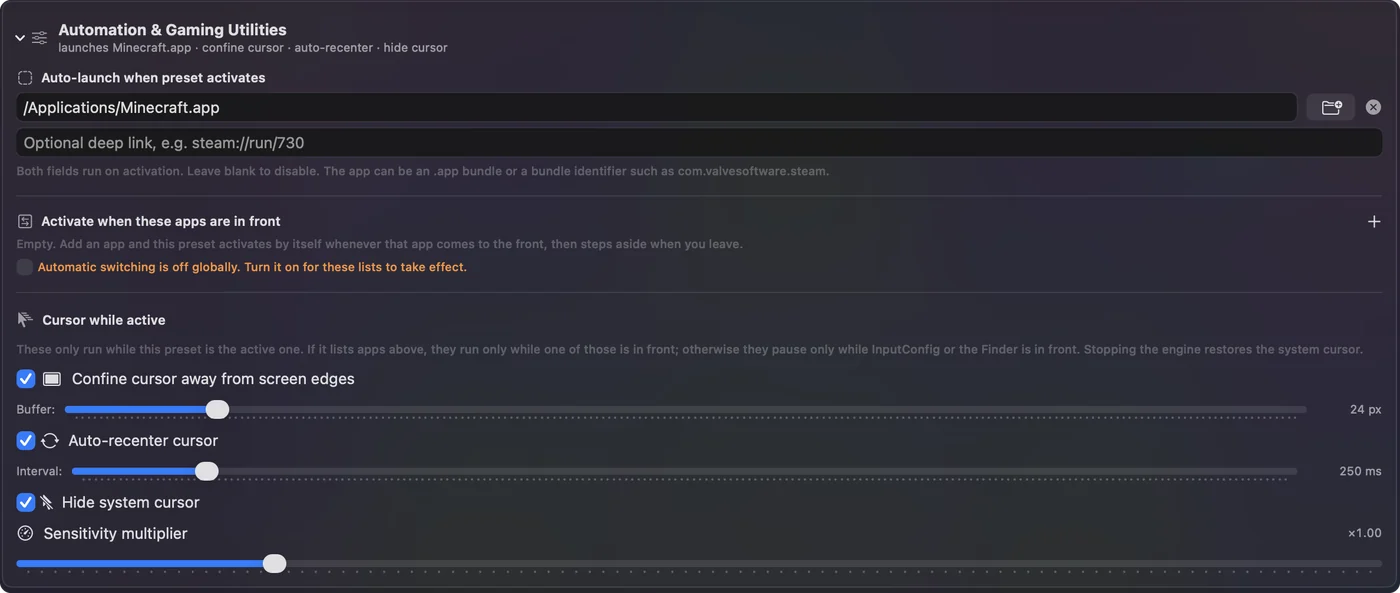
- Utvid Automation & Gaming Utilities.
- Slå på Confine cursor away from screen edges.
- Slå på Hide system cursor, og Auto-recenter cursor hvis kameraet slutter å snu.
- Klikk på Save, og start spillet.
Slå på de tre bryterne
- Du: Klikk på Edit på forhåndsinnstillingen, og utvid Automation & Gaming Utilities nederst i editoren. Slå på bryterne du trenger.
- InputConfig: Passer på pekeren mens forhåndsinnstillingen kjører.
- Sjekk: I spillet holder du sikte-spaken til én side. Kameraet fortsetter å snu, og ingen markør vises.

- Confine cursor. Den holder pekeren en satt avstand fra kantene på skjermen, så en spak aldri dytter den ut av et fullskjermspill.
- Auto-recenter. Den flytter pekeren tilbake til midten med et intervall, for spill som leser musebevegelse for å snu kameraet.
- Hide cursor. Den skjuler pekeren mens forhåndsinnstillingen kjører.
Begrensning pluss skjuling er det som får en spak til å oppføre seg i et spill der du ser med musen.
Hold dem borte fra de andre appene
Du vil ikke ha en skjult, begrenset peker på skrivebordet. Legg spillet i listen under Activate når disse appene er foran, så virker de tre bryterne bare mens spillet er foran. Uten en liste pauser de når InputConfig eller Finder er foran.
Hvis pekeren fortsatt slipper ut
Gå opp denne stigen, med det minste steget først:
- Sjekk at forhåndsinnstillingen kjører. Bryterne gjør ingenting før du klikker på Activate.
- Sjekk hvilken app som er foran. Med en applist virker de bare i de appene.
- Slå på Auto-recenter. Noen spill trenger at pekeren er nær midten for å fortsette å lese bevegelse.
- Bruk fullskjerm. Et spill i vindu gir pekeren mer rom til å vandre.
Hva den ikke kan gjøre
Disse bryterne styrer Mac-ens peker. De endrer ikke markøren som et spill tegner inne i spillet. De virker mens forhåndsinnstillingen kjører, og de er av i det øyeblikket den stopper, eller nødstoppen utløses.
Kort fortalt
- Kameraet stopper ved kanten. Confine cursor, og Auto-recenter ved behov.
- Markøren oppå spillet. Hide cursor.
- Bare i spillet. Legg spillet til i applisten.
Spørsmål
Hvorfor slutter kameraet å snu når jeg bruker en kontroller som mus?
Pekeren nådde kanten av skjermen, så spillet får ikke mer bevegelse. Slå på Confine cursor og Auto-recenter cursor i forhåndsinnstillingens Automation-seksjon i InputConfig.
Hvordan skjuler jeg musepekeren i et Mac-spill?
Slå på Hide system cursor i forhåndsinnstillingens Automation-seksjon. Legg spillet under Activate når disse appene er foran, så skjules pekeren bare der.
Må jeg sette dette opp for hvert spill?
Spillforhåndsinnstillinger laget av Smart Preset Maker slår på begrensning, resentrering og skjuling for deg. For en forhåndsinnstilling du lagde selv, slår du dem på én gang.
Mer på norsk
Fullstendige veiledninger, på engelsk
Hvem som skriver. Ryleigh Newman utvikler InputConfig og styrer sin egen Mac hver dag med en kontroller, fordi hendene ikke fungerer godt. Denne siden er oversatt fra engelsk. Appens grensesnitt og resten av nettstedet er på engelsk.
Denne siden på andre språk: English, العربية, Čeština, Dansk, Deutsch, Español, Suomi, Français, עברית, Magyar, Bahasa Indonesia, Italiano, 日本語, 한국어, Nederlands, Polski, Português, Русский, Slovenčina, Svenska, ไทย, Türkçe, Українська, Tiếng Việt, 繁體中文, 简体中文
Gratis. macOS 14 eller nyere. Ingen konto, ingenting forlater Macen din. Åpen kildekode på GitHub.