Norsk
Slik bruker du en PS2-kontroller på en Mac
 Denne appen er helt gratis. Du trenger ikke å lage en konto. Det finnes ingen abonnementer, ingen kronglete nedlastinger, og ingenting er låst. Optimalisert for Apple silicon.
Gjennom en PS2 til USB-adapter. En DualShock 2 ender i en PlayStation-kontakt, ikke USB, og den har ingen Bluetooth, så en adapter er den eneste veien inn. Adapteren gjør den til en vanlig USB-gamepad. macOS behandler ikke den som en spillkontroller, og InputConfig, den gratis Mac-appen jeg lager, leser vanlige USB-gamepads direkte og mapper knappene og spakene deres til taster og mus.
Jeg har ikke testet en PS2-adapter selv, så denne siden viser deg hvordan du sjekker din. Det InputConfig leser, kommer fra appens egen kode og kontrollerlisten den har med.
Versjon 1.7 av InputConfig, som er ventet i oktober 2026, blir fullt tilgjengelig på norsk.
Trinn
- Koble kontrolleren til en PS2 til USB-adapter, og adapteren til Macen.
- Trykk Analog-knappen på kontrolleren, slik at lampen lyser.
- Åpne en gamepad-tester i en nettleser, eller Devices-menyen i InputConfig, og trykk en knapp.
- I InputConfig trykker du Scan på en rad, trykker en knapp, og velger hva den sender.
Koble den til gjennom en adapter
- Du: Koble kontrolleren til adapteren, og adapteren til Macen. Trykk Analog-knappen på kontrolleren, så den røde lampen tennes.
- macOS: Ser en USB-gamepad, under det navnet adapteren gir seg selv.
- Sjekk: Åpne gamepad-testeren og trykk en knapp. Den tegner det Macen mottar.
Adapteren er enheten Macen ser, så det er adapteren som avgjør om dette virker.
Vit hva InputConfig allerede kjenner
Kontrollerlisten InputConfig har med, som kommer fra en fellesskapsdatabase, har Mac-oppføringer for adaptere som kaller seg Twin USB Joystick og PlayStation Adapter, to vanlige, og for Sonys PlayStation Classic-kontroller, som allerede er USB. Med en oppføring er knappene navngitt og plassert riktig. Uten en leses adapteren som en navnløs gamepad, og Scan tilordner det hver knapp sender. En adapter uten oppføring virker likevel, for Scan trenger ikke å vite navnet. Kontroll-ID-oppslaget søker i listen.
Slå på Analog
En DualShock 2 har en Analog-knapp mellom spakene, med en rød lampe. Med lampen av er spakene slått av, og bare retningskorset og knappene rapporterer. Trykk den én gang etter at du har koblet til. Døde spaker på en PS2-pad betyr vanligvis at Analog-lampen er av. Noen adaptere nullstiller den når Macen sover, så sjekk lampen igjen etter å ha vekket den.
Map den til taster og mus
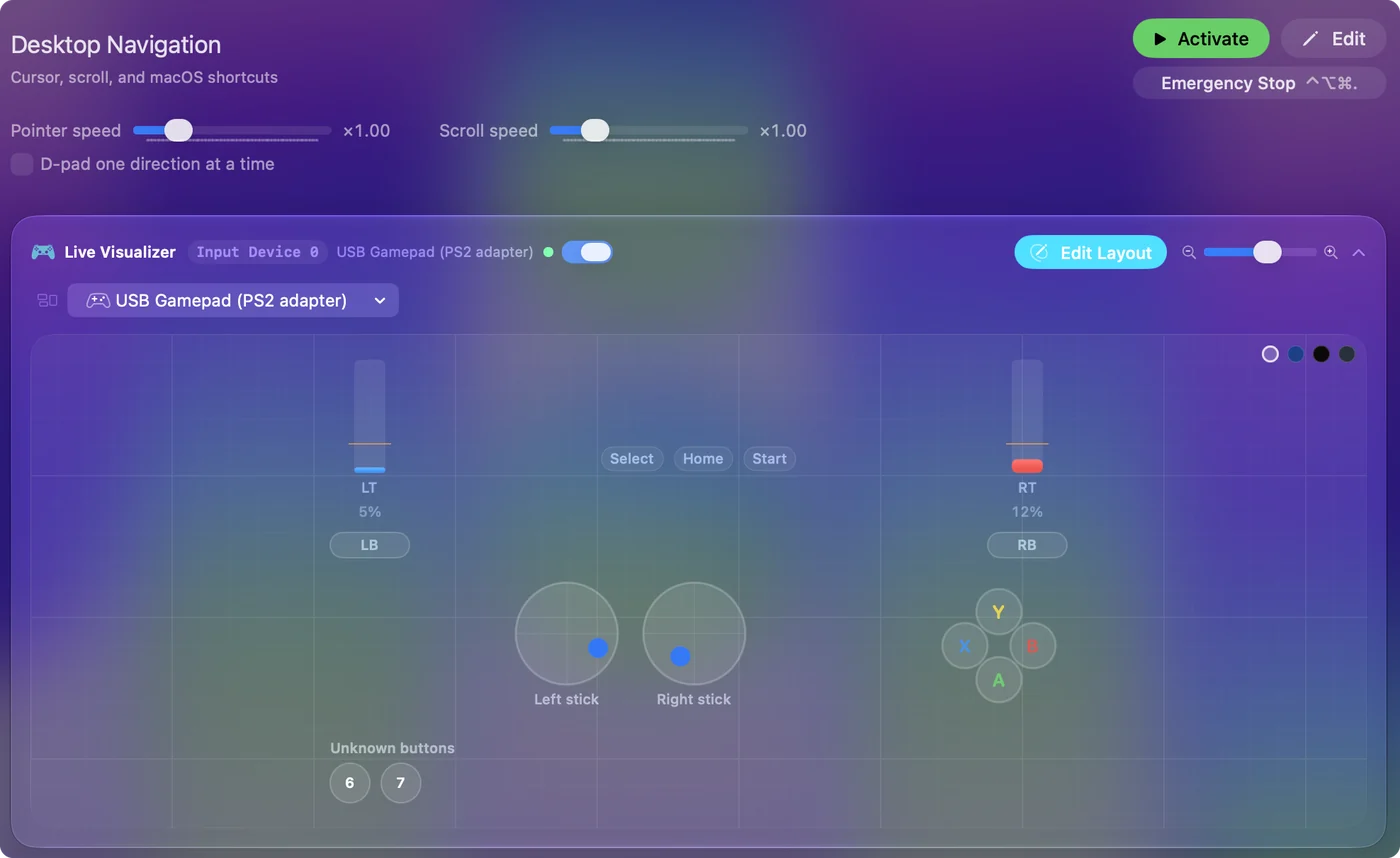
Fordi macOS ikke lister adapteren som en spillkontroller, kan spill med egen kontrollerstøtte ignorere den. Mapping omgår det. I InputConfig trykker du Scan på en rad, trykker en knapp, og velger en tast, et klikk eller en makro. Spakene blir WASD og musesikting. Mappet til taster og mus spiller en PS2-pad ethvert spill på Macen. Din første forhåndsinnstilling har stegene, og emulatorer og retrospill på en Mac har oppsett for emulatorer.
Vit hva som ikke kommer gjennom
- Vibrasjon. InputConfig styrer ikke vibrasjon på en pad som leses på denne måten.
- Trykk på knappene. Ansiktsknappene på en DualShock 2 kan føle hvor hardt de trykkes. Regn med at de kommer som vanlige av- og påknapper.
- En spillkontroller for spill. InputConfig sender tastatur- og muse-hendelser, ikke en virtuell kontroller.
Regn med knapper og spaker, som nesten alle spill trenger.
Hvis Macen ikke ser den
- Sjekk Systeminformasjon. Hold Option, åpne Apple menu, velg System Information, og se under USB. Hvis adapteren ikke er der, er det kabelen, porten eller adapteren.
- Koble direkte til. Hopp over hubben.
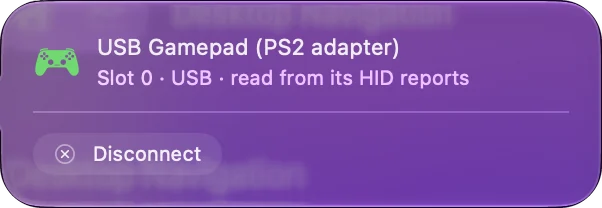
- Åpne Devices-menyen. I InputConfig er en pad Macen kan lese, listet og kan krysses av, og en den ikke kan lese, er nedtonet med årsaken.
- Prøv adapterens andre port eller modus. Adaptere med to porter og adaptere med en modusbryter kan oppføre seg ulikt i hver.
Hvis Macen lister adapteren under USB, er resten mapping. Generiske USB-gamepads på en Mac går lenger, og PS3-kontrolleren på en Mac dekker den neste PlayStation-padden.
Kort fortalt
- Koble til. Du trenger en PS2 til USB-adapter.
- Analog. Lampen på, ellers er spakene døde.
- Bruk. Scan hver knapp i InputConfig og gi den en tast.
En gammel pad og en liten adapter blir en helt god Mac-kontroller når knappene er mappet.
Spørsmål
Kan jeg bruke en PS2-kontroller på en Mac?
Ja, gjennom en PS2 til USB-adapter. Adapteren gjør den til en vanlig USB-gamepad, som en mapper som InputConfig leser og gjør om til taster og mus.
Trenger jeg en driver for en PS2-kontrolleradapter på en Mac?
Nei, en driver trengs ikke for å lese en vanlig USB-gamepad. macOS lister den ikke som spillkontroller, så bruk en mapper, eller en emulator som leser USB-gamepads direkte.
Hvorfor virker ikke spakene på PS2-kontrolleren min?
Analog-lampen er sannsynligvis av. Trykk Analog-knappen mellom spakene, så den røde lampen tennes.
Hvilken PS2 til USB-adapter virker på en Mac?
Jeg har ikke testet adaptere, så jeg kan ikke rangere dem. InputConfigs liste har Mac-oppføringer for adaptere som dukker opp som Twin USB Joystick og PlayStation Adapter, og den leser andre som navnløse gamepads.
Kan jeg bruke en PS2-kontroller med en emulator på en Mac?
Ja. Emulatorer som leser USB-gamepads, kan bruke den direkte, og for en som vil ha tastaturet, sender en mapper en tast fra hver knapp.
Mer på norsk
Fullstendige veiledninger, på engelsk
Hvem som skriver. Ryleigh Newman utvikler InputConfig og styrer sin egen Mac hver dag med en kontroller, fordi hendene ikke fungerer godt. Denne siden er oversatt fra engelsk. Appens grensesnitt og resten av nettstedet er på engelsk.
Denne siden på andre språk: English, العربية, Čeština, Dansk, Deutsch, Español, Suomi, Français, עברית, Magyar, Bahasa Indonesia, Italiano, 日本語, 한국어, Nederlands, Polski, Português, Русский, Slovenčina, Svenska, ไทย, Türkçe, Українська, Tiếng Việt, 繁體中文, 简体中文
Gratis. macOS 14 eller nyere. Ingen konto, ingenting forlater Macen din. Åpen kildekode på GitHub.