Українська
Як використовувати контролер PS2 на Mac
 Цей застосунок повністю безкоштовний. Обліковий запис створювати не потрібно. Немає підписок, складних завантажень, і нічого не заблоковано. Оптимізовано для Apple Silicon.
Через адаптер PS2 на USB. DualShock 2 закінчується роз'ємом PlayStation, а не USB, і не має Bluetooth, тож адаптер є єдиним входом. Адаптер робить його звичайним USB-геймпадом. macOS не сприймає це як ігровий контролер, а InputConfig, безкоштовна програма для Mac, яку я створюю, читає звичайні USB-геймпади напряму і призначає їхні кнопки та стіки на клавіші й мишу.
Тестування адаптера PS2 не проводилося, тож ця сторінка показує, як перевірити ваш. Те, що читає InputConfig, походить із власного коду застосунку і списку контролерів, який він містить.
Версія InputConfig 1.7, яку очікуємо в жовтні 2026 року, буде повністю доступна українською мовою.
Кроки
- Підключіть контролер до адаптера PS2 на USB, а адаптер до Mac.
- Натисніть кнопку Analog на контролері, щоб її світло горіло.
- Відкрийте тестер геймпадів у браузері або меню Devices в InputConfig і натисніть кнопку.
- В InputConfig натисніть Scan у рядку, натисніть кнопку і оберіть, що вона надсилатиме.
Підключіть через адаптер
- Ви: Вставте контролер в адаптер, а адаптер в Mac. Натисніть кнопку Analog на контролері, щоб загорілося її червоне світло.
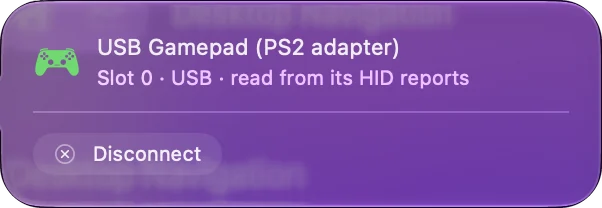
- macOS: Бачить USB-геймпад під тією назвою, яку адаптер дає сам собі.
- Перевірка: Відкрийте тестер геймпадів і натисніть кнопку. Він малює те, що отримує Mac.
Адаптер це пристрій, який бачить Mac, тож саме адаптер вирішує, чи це працюватиме.
Знайте, що вже знає InputConfig
Список контролерів, який містить InputConfig і який походить із спільнотної бази даних, має записи для Mac для адаптерів, що називають себе Twin USB Joystick і PlayStation Adapter, двох поширених, а також для контролера PlayStation Classic від Sony, який уже працює по USB. З записом кнопки названі і розміщені правильно. Без запису адаптер читається як безіменний геймпад, а Scan призначає те, що надсилає кожна кнопка. Адаптер без запису все одно працює, бо Scan не потребує знати його назву. Пошук ID контролера шукає у списку.
Увімкніть Analog
У DualShock 2 між стіками є кнопка Analog з червоним світлом. Коли світло згасло, стіки вимкнені і повідомляються лише хрестовина та кнопки. Натисніть її один раз після підключення. Мертві стіки на паді PS2 зазвичай означають, що світло Analog згасло. Деякі адаптери скидають його, коли Mac засинає, тож перевіряйте світло знову після пробудження.
Призначте на клавіші та мишу
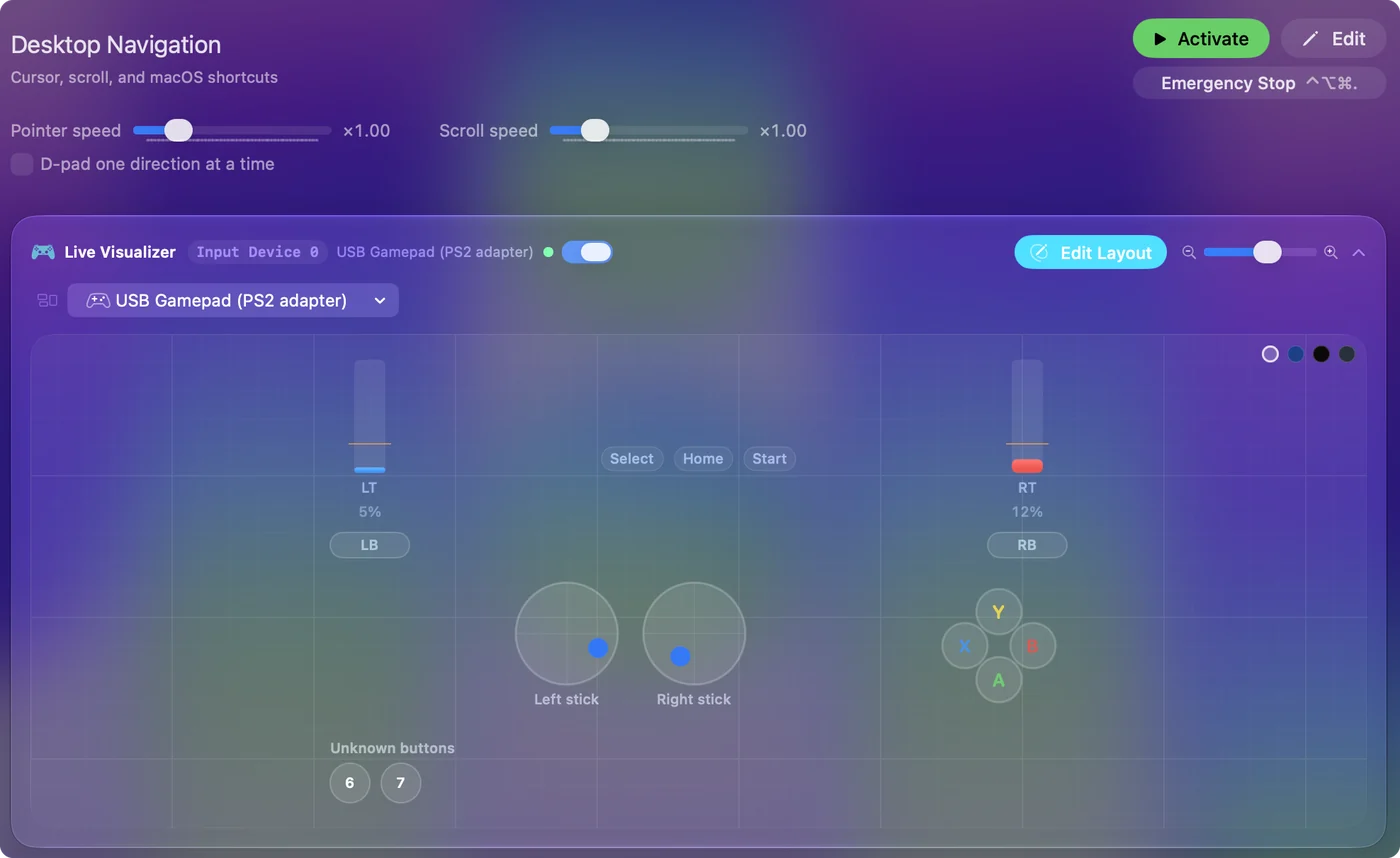
Оскільки macOS не перелічує адаптер як ігровий контролер, ігри з власною підтримкою контролерів можуть його ігнорувати. Призначення обходить це. В InputConfig натисніть Scan у рядку, натисніть кнопку і оберіть клавішу, клік або макрос. Стіки стають WASD і рухом миші в грі. Призначений на клавіші й мишу, пад PS2 грає в будь-яку гру на Mac. Ваш перший пресет містить кроки, а емулятори і ретроігри на Mac містить розкладки для емуляторів.
Знайте, що не передається
- Вібрація. InputConfig не керує вібрацією на паді, який читається таким способом.
- Тиск на кнопки. Кнопки на лицьовій панелі DualShock 2 вміють відчувати, наскільки сильно їх натискають. Очікуйте, що вони надходитимуть як звичайні кнопки увімкнено і вимкнено.
- Геймпад для ігор. InputConfig надсилає події клавіатури і миші, а не віртуальний контролер.
Очікуйте кнопок і стіків, а це те, що майже кожній грі потрібно.
Якщо Mac його не бачить
- Перевірте Системну інформацію. Утримуйте Option, відкрийте меню Apple, виберіть System Information і подивіться в розділі USB. Якщо адаптера там немає, проблема в кабелі, порті або самому адаптері.
- Підключіть напряму. Пропустіть хаб.
- Відкрийте меню Devices. В InputConfig, Devices, пад, який Mac може прочитати, є в списку з позначкою, а той, який не може, сірий із причиною.
- Спробуйте інший порт або режим адаптера. Адаптери на два порти і адаптери з перемикачем режиму можуть поводитися по-різному.
Якщо Mac перелічує адаптер у USB, решта це призначення. Загальні USB-геймпади на Mac розповідає далі, а контролер PS3 на Mac охоплює наступний пад PlayStation.
Коротко
- Підключіть. Потрібен адаптер PS2 на USB.
- Analog. Світло має горіти, інакше стіки мертві.
- Використання. Призначте кожну кнопку в InputConfig через Scan і дайте їй клавішу.
Старий пад і невеликий адаптер стають чудовим контролером для Mac, щойно кнопки призначено.
Питання
Чи можна використовувати контролер PS2 на Mac?
Так, через адаптер PS2 на USB. Адаптер робить його звичайним USB-геймпадом, який мапер на кшталт InputConfig читає і перетворює на клавіші та мишу.
Чи потрібен драйвер для адаптера контролера PS2 на Mac?
Ні, щоб прочитати звичайний USB-геймпад, драйвер не потрібен. macOS не перелічить його як ігровий контролер, тож використовуйте мапер або емулятор, який читає USB-геймпади напряму.
Чому стіки не працюють на моєму контролері PS2?
Ймовірно, світло Analog згасло. Натисніть кнопку Analog між стіками, щоб загорілося червоне світло.
Який адаптер PS2 на USB працює на Mac?
Тестування адаптерів не проводилося, тож ранжувати їх я не можу. Список InputConfig має записи для Mac для адаптерів, які з'являються як Twin USB Joystick і PlayStation Adapter, а інші читає як безіменні геймпади.
Чи можна використовувати контролер PS2 з емулятором на Mac?
Так. Емулятори, які читають USB-геймпади, можуть використовувати його напряму, а для того, який хоче клавіатуру, мапер надсилає клавішу з кожної кнопки.
Більше українською
Докладні посібники, англійською
Хто пише. Ryleigh Newman розробляє InputConfig і щодня керує своїм Mac за допомогою геймпада, бо руки погано слухаються. Цю сторінку перекладено з англійської. Інтерфейс застосунку й решта сайту англійською.
Ця сторінка іншими мовами: English, العربية, Čeština, Dansk, Deutsch, Español, Suomi, Français, עברית, Magyar, Bahasa Indonesia, Italiano, 日本語, 한국어, Norsk, Nederlands, Polski, Português, Русский, Slovenčina, Svenska, ไทย, Türkçe, Tiếng Việt, 繁體中文, 简体中文
Безкоштовно. macOS 14 або новіша. Без облікового запису, ніщо не залишає ваш Mac. Відкритий код на GitHub.