Українська
Які кнопки має Magic Mouse?
 Цей застосунок повністю безкоштовний. Обліковий запис створювати не потрібно. Немає підписок, складних завантажень, і нічого не заблоковано. Оптимізовано для Apple Silicon.
Одну. Уся верхня частина Magic Mouse це одна поверхня, яка клацає, а все інше робиться дотиком: правий клік з одного боку, коли ви його вмикаєте, прокручування проведенням пальця і кілька свайпів та дотиків. Колеса, яке можна натиснути, середньої кнопки і бокових кнопок у нього немає.
Я створюю InputConfig, безкоштовну програму для Mac, яка може дати кліками Magic Mouse додаткові функції. Ця сторінка починає з того, що вбудувала Apple.
Версія InputConfig 1.7, яку очікуємо в жовтні 2026 року, буде повністю доступна українською мовою.
Кроки
- Відкрийте меню Apple і виберіть Системні параметри.
- Натисніть Миша на бічній панелі, з підключеним Magic Mouse.
- Увімкніть Secondary click і виберіть правий або лівий бік.
- Натисніть цей бік миші, щоб зробити правий клік.
- Проведіть одним пальцем по поверхні, щоб прокрутити.
Знайте, що в ньому є
Це жести з довідок Apple для Magic Mouse і налаштувань миші:
| Що ви робите | Що це робить |
|---|---|
| Натиснути верхню поверхню | Клік або подвійний клік |
| Натиснути лівий або правий бік | Secondary click, коли його увімкнено |
| Провести одним пальцем по поверхні | Прокрутка або панорамування в будь-якому напрямку |
| Свайп ліворуч або праворуч двома пальцями | Перехід між сторінками, фото та іншим |
| Подвійне торкання одним пальцем | Smart zoom |
| Подвійне торкання двома пальцями | Mission Control |
Кожна кнопка Magic Mouse це та сама поверхня, яку читають по-різному.
Увімкніть правий клік
- Ви: Відкрийте Системні параметри, натисніть Миша і увімкніть Secondary click. Оберіть, правий це бік чи лівий.
- macOS: Вважає натискання на цей бік вторинним кліком, тобто правим кліком.
- Перевірка: Натисніть цей бік над файлом. Відкриється його контекстне меню.
Довідка Apple пропонує другий спосіб, який не потребує налаштування: утримуйте клавішу Control і клацніть. Правий клік на Magic Mouse є, і він є налаштуванням, а не окремою кнопкою.
Знайте, чого немає
- Колеса прокручування. Прокручування це палець, проведений по верхній частині, тож колеса, яке можна натиснути, немає.
- Середньої кнопки. Налаштування миші від Apple містять вторинний клік і немає середнього кліка. Як натиснути середню кнопку на Mac пояснює обхідні шляхи.
- Бічних кнопок. Кнопок Назад і Вперед немає. Свайп двома пальцями ліворуч або праворуч переходить між сторінками.
Для справжньої середньої або бічної кнопки потрібна миша, яка її має.
Якщо правий клік не працює
Пройдіть цю драбину, починаючи з найменшого кроку:
- Перевірте перемикач. Системні параметри, Миша, Secondary click.
- Перевірте бік. Налаштування називає бік. Натисніть саме його.
- Спробуйте Control і клік. Це працює без налаштування.
- Перевірте, що отримує Mac. Тестер миші показує, яка кнопка приходить з кожним натисканням.
Почніть з налаштування Secondary click, бо воно може бути вимкнене або встановлене на інший бік.
Додайте кліків роботи
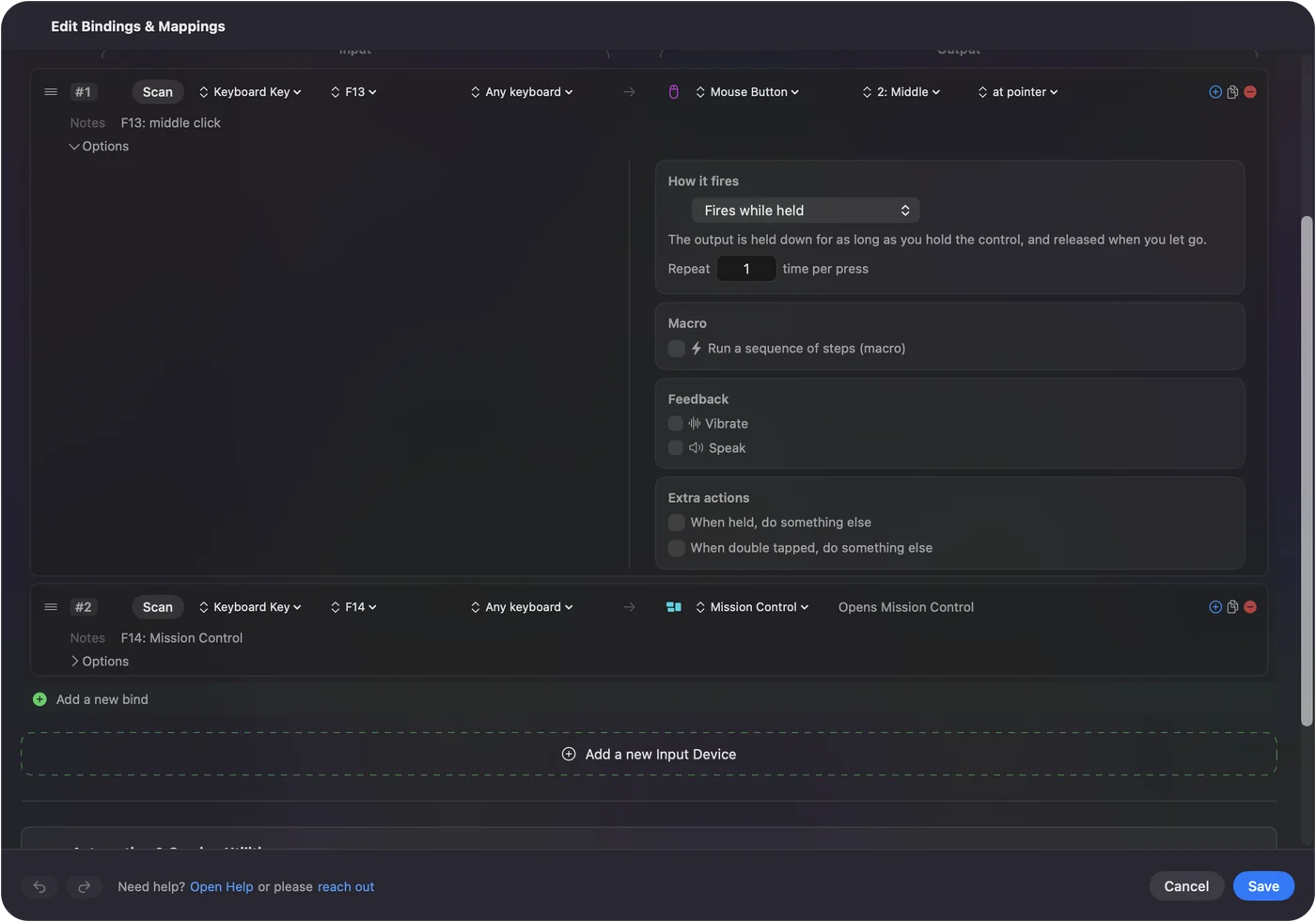
Magic Mouse може бути входом в InputConfig, як будь-яка інша миша. Рядок може слухати подвійний клік, який спрацьовує на другому кліку пари, тож одиночний клік робить те, що робив завжди. Виходом може бути комбінація, макрос, програма або системна функція. Кнопки миші, клавіші та трекпед як комбінації містить деталі, а як призначити додаткові кнопки миші стосується мишей з більшою кількістю кнопок. InputConfig додає роботу до кліків, які надсилає миша, але не може додати кнопок, яких миша не має.
Коротко
- Має. Одну поверхню для кліків, правий клік, який треба увімкнути, прокручування дотиком, свайпи і торкання.
- Немає. Колеса, середньої кнопки і бічних кнопок.
- Правий клік. Системні параметри, Миша, Secondary click, або Control і клік.
Magic Mouse обмінює кнопки на жести.
Питання
Чи є в Magic Mouse кнопки?
Вона має одну поверхню для кліків зверху. Правий клік доступний як налаштування Secondary click, з правого або лівого боку, а все інше є жестом дотику.
Чи є в Magic Mouse колесо прокручування?
Ні. Довідка Apple каже проводити одним пальцем по поверхні, щоб прокручувати або панорамувати в будь-якому напрямку.
Чи є в Magic Mouse середня кнопка?
Ні. Налаштування миші від Apple містять вторинний клік і жести, а середнього кліка немає.
Чи є в Magic Mouse кнопки Назад і Вперед?
Ні. Свайп двома пальцями ліворуч або праворуч переходить між сторінками.
Чому правий клік не працює на моєму Magic Mouse?
Ймовірно, Secondary click вимкнено або встановлено на інший бік. Увімкніть його в Системних параметрах, Миша. Утримання Control під час кліку працює і без налаштування.
Більше українською
Докладні посібники, англійською
Хто пише. Ryleigh Newman розробляє InputConfig і щодня керує своїм Mac за допомогою геймпада, бо руки погано слухаються. Цю сторінку перекладено з англійської. Інтерфейс застосунку й решта сайту англійською.
Ця сторінка іншими мовами: English, العربية, Čeština, Dansk, Deutsch, Español, Suomi, Français, עברית, Magyar, Bahasa Indonesia, Italiano, 日本語, 한국어, Norsk, Nederlands, Polski, Português, Русский, Slovenčina, Svenska, ไทย, Türkçe, Tiếng Việt, 繁體中文, 简体中文
Безкоштовно. macOS 14 або новіша. Без облікового запису, ніщо не залишає ваш Mac. Відкритий код на GitHub.