Українська
Як налаштувати контролер у Dolphin на Mac
 Цей застосунок повністю безкоштовний. Обліковий запис створювати не потрібно. Немає підписок, складних завантажень, і нічого не заблоковано. Оптимізовано для Apple Silicon.
Відкрийте в Dolphin Controllers, для порту 1 оберіть Standard Controller, натисніть Configure і оберіть свій пад у меню Device угорі. Потім клацніть кожен слот і натисніть кнопку, яку хочете на ньому. PS5, PS4, Xbox або Switch Pro, які Mac уже бачить, працюють так, без жодного іншого встановлення.
Кроки взято з посібників самого Dolphin, Configuring Controllers і посібника з адаптера GameCube, які переглянуто 7 жовтня 2026 року. Я створюю InputConfig, безкоштовну програму для Mac, яка призначає контролери на клавіші та мишу. Dolphin не потребує її, щоб читати пад, тож я згадую її лише там, де вона справді допомагає.
Версія InputConfig 1.7, яку очікуємо в жовтні 2026 року, буде повністю доступна українською мовою.
Кроки
- Підключіть контролер до Mac і перевірте його в Системні параметри, Game Controllers.
- У Dolphin відкрийте Controllers і для порту GameCube 1 оберіть Standard Controller.
- Натисніть Configure і оберіть свій контролер у меню Device.
- Клацніть кожен слот, натисніть потрібну кнопку або посуньте потрібний стік, потім натисніть OK.
Спершу підключіть пад до Mac
Підключіть контролер до Mac, перш ніж відкривати емулятор. PS5, PS4, Xbox або Switch Pro спарюються в Системні параметри, Bluetooth і з'являються в Ігрових контролерах. Як підключити контролер до Mac описує кожен. Dolphin може перелічити лише той контролер, який Mac уже бачить.
Призначте контролер GameCube
- Ви: Відкрийте Controllers, для порту 1 оберіть Standard Controller і натисніть Configure. В меню Device оберіть свій пад, а не запис клавіатури.
- Dolphin: Читає цей пад для порту 1.
- Перевірка: Клацніть слот і натисніть кнопку. Слот показує назву кнопки.
- Очистити слот. Клацніть його середньою кнопкою миші.
- Більше параметрів. Клацніть слот правою кнопкою миші.
- Збережіть розкладку. Введіть назву в полі Profile і збережіть її, щоб другий пад або перевстановлення займали менше часу.
Меню Device є місцем, де виправляють більшість мовчазних падів: там досі стоїть клавіатура.
Призначте розкладку пульта Wii
Для ігор Wii встановіть слот пульта Wii на Emulated Wii Remote і натисніть Configure. Це працює як вікно GameCube: оберіть пад у Device, потім заповніть слоти. Два налаштування там заощаджують багато призначень:
- Extension. Додає емульований нунчак, гітару або інший додаток до пульта Wii, з власними слотами.
- Sideways Wii Remote. Для ігор, у яких пульт тримають боком, наприклад New Super Mario Bros. Wii, без зміни вашої розкладки.
Емульований пульт Wii це набір слотів, так само як вікно GameCube.
Використайте справжній пульт Wii
Встановіть слот на Real Wii Remote, натисніть Refresh і натисніть разом 1 і 2 на пульті. Посібник Dolphin радить не спарювати пульт у налаштуваннях Bluetooth комп'ютера, бо система може заважати Dolphin. Справжній пульт Wii підключається всередині Dolphin, а не в Системні параметри. Пульт Wii на Mac містить решту.
Використовуйте справжні контролери GameCube через адаптер
Dolphin підтримує адаптер контролера GameCube від Nintendo напряму, з вібрацією і без призначення кнопок, а також адаптери сторонніх виробників, які мають режим Wii U. На Mac є один додатковий крок, і він належить самому Dolphin: його посібник каже, що macOS потребує спершу встановленого невеликого драйвера GCAdapterDriver для macOS 10.13.6 і новіших, і зауважує, що для цього не треба вимикати System Integrity Protection.
- Переведіть перемикач адаптера стороннього виробника в положення Wii U.
- Встановіть драйвер, на який посилається посібник Dolphin.
- В Controllers оберіть GameCube Controller Adapter (USB) для кожного порту, який використовуєте.
Лівий роз'єм адаптера це порт один. З маршрутом через адаптер контролерам взагалі не потрібне призначення. Як використовувати контролер GameCube на Mac описує адаптер поза Dolphin.
Якщо пад нічого не робить
- Перевірте меню Device. Там має бути ваш контролер, а не клавіатура.
- Натисніть Refresh. Пад, підключений після того, як Dolphin відкрився, може ще не з'явитися в списку. Перезапуск Dolphin дає той самий результат.
- Увімкніть Background Input. Без нього Dolphin ігнорує пад, коли на передньому плані інше вікно.
- Перевірте порт. Порт, який вимкнено, не дає грі контролера, як би добре його не призначили.
Пад, який працює у вікні Configure і не працює в грі, зазвичай стоїть на неправильному порті. Контролер для емулятора не працює на Mac розповідає про сторону Mac.
Де допоможе мапер, а де ні
- Не для самого пада. Dolphin читає контролери напряму. Перевірки того, чи приймає клавіатурний читач Dolphin на Mac клавіші, надіслані мапером, не проводилося, тому призначайте пад у самому Dolphin.
- Mac навколо Dolphin. InputConfig дозволяє тому самому паду переміщувати вказівник по списку ігор і діалогах вибору файлів, а також відкривати Dolphin з кнопки.
- Перевірка пада. Його Live Visualizer підсвічує кожен елемент, коли ви його натискаєте, тож видно, що Mac отримує натискання.
Гру я б призначав у самому Dolphin, а мапер використовував би для всього, що поза грою. InputConfig перемикає розкладки за застосунком на передньому плані, тож його розкладка вказівника може вимикатися, поки Dolphin на передньому плані.

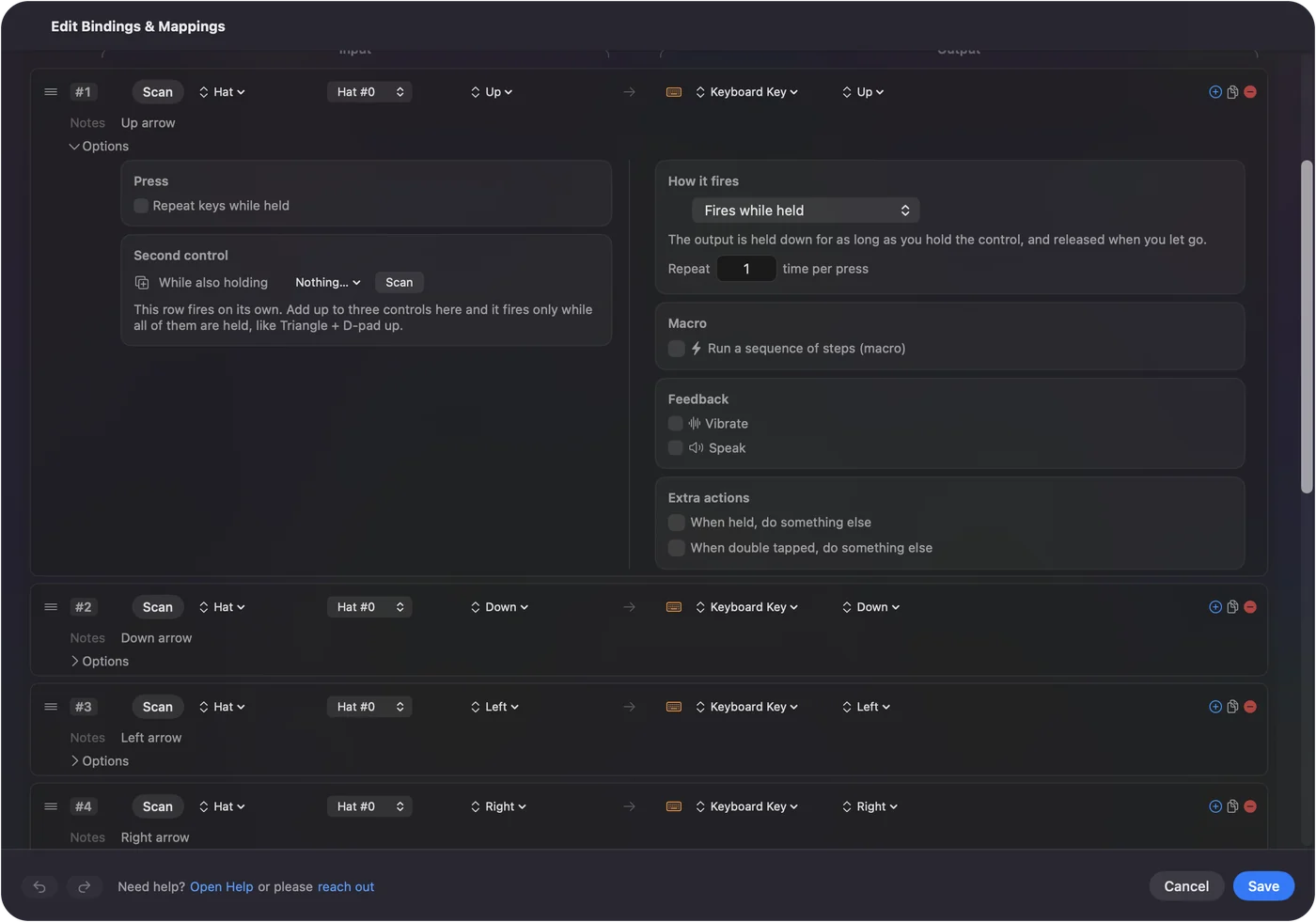
Коротко
- Будь-який сучасний пад. Відкрийте Controllers, оберіть Standard Controller, натисніть Configure і оберіть пад у Device.
- Справжній пульт Wii. Натисніть Refresh, потім 1 і 2, і пропустіть системне спарювання.
- Адаптер GameCube. Встановіть режим Wii U, встановіть драйвер, потім оберіть запис адаптера.
Найчастіше все зводиться до вибору пада в меню Device і заповнення слотів.
Питання
Чи працює контролер PS5 з Dolphin на Mac?
Так. Спарте його з Mac, потім оберіть його в меню Device у вікні Configure контролера Dolphin і призначте кожен слот.
Чи працює контролер Xbox з Dolphin на Mac?
Так, бездротовий контролер Xbox, спарений по Bluetooth. Оберіть його в меню Device і призначте слоти.
Чому мій контролер не працює в Dolphin на Mac?
Найчастіше меню Device у вікні Configure досі стоїть на клавіатурі або пад було підключено після того, як Dolphin відкрився. Оберіть пад, натисніть Refresh і увімкніть Background Input.
Чи потрібен драйвер для адаптера GameCube в Dolphin на Mac?
Так, за посібником Dolphin: macOS потребує встановленого драйвера GCAdapterDriver для macOS 10.13.6 і новіших, перш ніж Dolphin зможе використати адаптер.
Чи можна використати справжній пульт Wii з Dolphin на Mac?
Посібник Dolphin дає кроки: встановіть слот на Real Wii Remote, натисніть Refresh і натисніть 1 і 2 на пульті, без спарювання в системних налаштуваннях Bluetooth. Тестування на Mac не проводилося.
Більше українською
Докладні посібники, англійською
Хто пише. Ryleigh Newman розробляє InputConfig і щодня керує своїм Mac за допомогою геймпада, бо руки погано слухаються. Цю сторінку перекладено з англійської. Інтерфейс застосунку й решта сайту англійською.
Ця сторінка іншими мовами: English, العربية, Čeština, Dansk, Deutsch, Español, Suomi, Français, עברית, Magyar, Bahasa Indonesia, Italiano, 日本語, 한국어, Norsk, Nederlands, Polski, Português, Русский, Slovenčina, Svenska, ไทย, Türkçe, Tiếng Việt, 繁體中文, 简体中文
Безкоштовно. macOS 14 або новіша. Без облікового запису, ніщо не залишає ваш Mac. Відкритий код на GitHub.