Nederlands
Hoe stel je een controller in Dolphin op een Mac in?
 Deze app is helemaal gratis. Je hoeft geen account te maken. Er zijn geen abonnementen, geen ingewikkelde downloads, en niets is vergrendeld. Geoptimaliseerd voor Apple silicon.
Open Controllers in Dolphin, zet poort 1 op Standard Controller, klik op Configure en kies je pad in het menu Device bovenaan. Klik daarna op elke plek en druk op de knop die je erop wilt. Een PS5-, PS4-, Xbox- of Switch Pro-controller die de Mac al ziet, werkt zo, zonder dat er iets anders hoeft te worden geïnstalleerd.
De stappen komen uit de eigen gidsen van Dolphin, Configuring Controllers en de gids voor de GameCube-adapter, die ik op 7 oktober 2026 heb gelezen. Ik maak InputConfig, een gratis Mac-app die controllers aan toetsen en muis koppelt. Dolphin heeft die niet nodig om een pad te lezen, dus ik haal hem alleen erbij waar hij echt helpt.
Versie 1.7 van InputConfig, verwacht in oktober 2026, is volledig in het Nederlands beschikbaar.
Stappen
- Verbind de controller met de Mac en controleer hem onder Systeeminstellingen, Gamecontrollers.
- Open in Dolphin Controllers en zet GameCube-poort 1 op Standard Controller.
- Klik op Configure en kies je controller in het menu Device.
- Klik op elke plek, druk op de knop of beweeg de stick die je erop wilt, en klik daarna op OK.
Verbind het pad eerst met de Mac
Verbind de controller met de Mac voordat je de emulator opent. Een PS5-, PS4-, Xbox- of Switch Pro-controller koppelt in Systeeminstellingen, Bluetooth, en verschijnt onder Gamecontrollers. Een controller op een Mac aansluiten geeft elk model. Dolphin kan alleen een controller tonen die de Mac al ziet.
Koppel een GameCube-controller
- Jij: Open Controllers, zet poort 1 op Standard Controller en klik op Configure. Kies je pad in het menu Device, niet de toetsenbordinvoer.
- Dolphin: Leest dat pad voor poort 1.
- Controle: Klik op een plek en druk op een knop. De plek toont de naam van de knop.
- Een plek wissen. Klik er met de middelste muisknop op.
- Meer opties. Klik met de rechtermuisknop op een plek.
- De indeling opslaan. Typ een naam onder Profile en sla hem op, dan kost een tweede pad of een herinstallatie maar een moment.
Met het menu Device worden de meeste dode pads opgelost: het staat nog op het toetsenbord.
Koppel een Wii Remote-indeling
Voor Wii-spellen zet je een Wii Remote-plek op Emulated Wii Remote en klik je op Configure. Het werkt als het GameCube-venster: kies het pad in Device, en vul daarna de plekken in. Twee instellingen daar besparen veel koppelwerk:
- Extension. Voegt een nagebootste Nunchuk, gitaar of andere Wii Remote-accessoire toe, met eigen plekken.
- Sideways Wii Remote. Voor spellen die met de remote op zijn zijde worden gespeeld, zoals New Super Mario Bros. Wii, zonder dat je je indeling verandert.
Een nagebootste Wii Remote is een reeks plekken, net als het GameCube-venster.
Gebruik een echte Wii Remote
Zet de plek op Real Wii Remote, druk op Refresh en druk op 1 en 2 samen op de remote. De gids van Dolphin zegt dat je de remote niet koppelt in de Bluetooth-instellingen van de computer, omdat het systeem Dolphin dan in de weg kan zitten. Een echte Wii Remote verbindt binnen Dolphin, niet in Systeeminstellingen. De Wii Remote op een Mac heeft de rest.
Gebruik echte GameCube-controllers via een adapter
Dolphin ondersteunt de GameCube-controlleradapter van Nintendo direct, met trilling en zonder toetsenkoppeling, en adapters van derden die een Wii U-modus hebben. Op een Mac is er één extra stap, en die komt van Dolphin zelf: de gids zegt dat macOS eerst een klein stuurprogramma nodig heeft, GCAdapterDriver, voor macOS 10.13.6 en nieuwer, en dat je System Integrity Protection niet hoeft uit te zetten.
- Zet de schakelaar van een adapter van derden op Wii U.
- Installeer het stuurprogramma waar de gids van Dolphin naar verwijst.
- Kies in Controllers voor elke gebruikte poort GameCube Controller Adapter (USB).
De linkeraansluiting op de adapter is poort één. Met de adapterroute hoeven de controllers helemaal niet te worden gekoppeld. Een GameCube-controller op een Mac gebruiken behandelt de adapter buiten Dolphin.
Als het pad niets doet
- Controleer het menu Device. Het moet jouw controller tonen, niet het toetsenbord.
- Druk op Refresh. Een pad dat is verbonden nadat Dolphin openging, staat misschien nog niet in de lijst. Dolphin opnieuw starten doet hetzelfde.
- Zet Background Input aan. Zonder dat negeert Dolphin het pad zodra een ander venster vooraan staat.
- Controleer de poort. Een poort die is uitgeschakeld geeft het spel geen controller, hoe goed die ook is gekoppeld.
Een pad dat in het venster Configure werkt en in het spel niet, staat meestal op de verkeerde poort. Emulatorcontroller werkt niet op een Mac behandelt de Mac-kant.
Waar een mapper helpt, en waar niet
- Niet voor het pad zelf. Dolphin leest controllers direct. Ik heb niet bevestigd dat de toetsenbordlezer van Dolphin op de Mac toetsen overneemt die door een mapper zijn gestuurd, dus koppel het pad in Dolphin zelf.
- De Mac rond Dolphin. InputConfig laat hetzelfde pad de aanwijzer door de spellijst en bestandsvensters bewegen, en Dolphin vanaf een knop openen.
- Het pad controleren. De Live Visualizer licht elke bediening op wanneer je drukt, zodat je ziet dat de Mac de druk ontvangt.
Ik zou het spel zelf in Dolphin koppelen, en een mapper gebruiken voor alles buiten het spel. InputConfig wisselt indelingen op basis van de app vooraan, dus zijn aanwijzerindeling kan uitgaan zodra Dolphin vooraan staat.

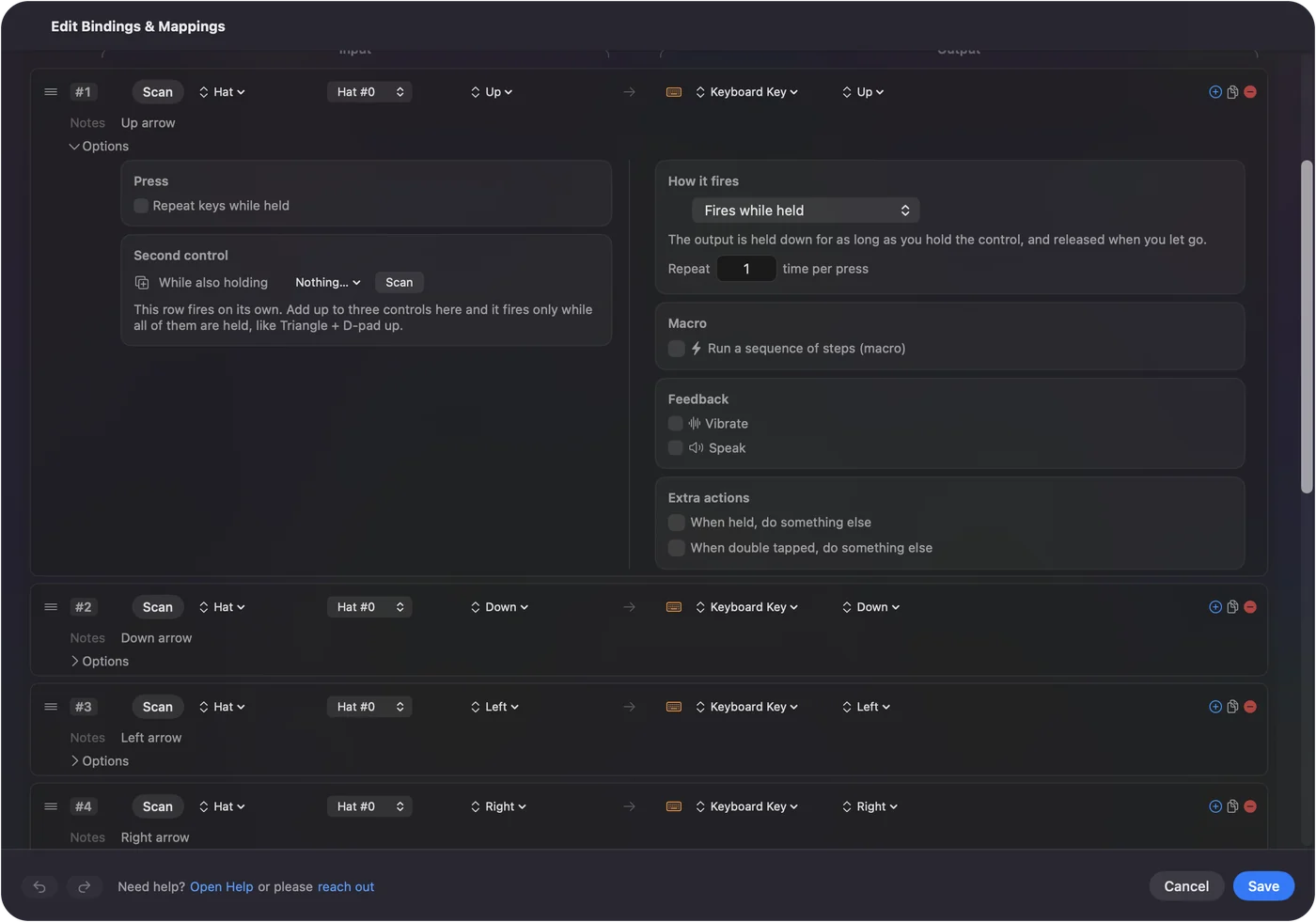
De korte versie
- Elke moderne pad. Ga naar Controllers, kies Standard Controller, klik op Configure en kies het pad onder Device.
- Echte Wii Remote. Druk op Refresh, daarna 1 en 2, en sla de koppeling van het systeem over.
- GameCube-adapter. Zet de Wii U-modus aan, installeer het stuurprogramma en kies daarna de adapterregel.
Meestal komt het neer op het kiezen van het pad in het menu Device en het invullen van de plekken.
Vragen
Werkt een PS5-controller met Dolphin op een Mac?
Ja. Koppel hem aan de Mac, kies hem daarna in het menu Device van het venster Configure van Dolphin en wijs elke plek toe.
Werkt een Xbox-controller met Dolphin op een Mac?
Ja, een Xbox Wireless Controller die via Bluetooth is gekoppeld. Kies hem in het menu Device en koppel de plekken.
Waarom werkt mijn controller niet in Dolphin op een Mac?
Meestal staat het menu Device in het venster Configure nog op het toetsenbord, of is het pad verbonden nadat Dolphin openging. Kies het pad, druk op Refresh en zet Background Input aan.
Heb ik een stuurprogramma nodig voor de GameCube-adapter in Dolphin op een Mac?
Volgens de gids van Dolphin wel: macOS heeft GCAdapterDriver nodig, voor macOS 10.13.6 en nieuwer, voordat Dolphin de adapter kan gebruiken.
Kan ik een echte Wii Remote met Dolphin op een Mac gebruiken?
De gids van Dolphin geeft de stappen: zet een plek op Real Wii Remote, druk op Refresh en druk op 1 en 2 op de remote, zonder hem te koppelen in de Bluetooth-instellingen van het systeem. Ik heb het op een Mac niet getest.
Meer in het Nederlands
Uitgebreide handleidingen, in het Engels
Wie dit schrijft. Ryleigh Newman ontwikkelt InputConfig en bedient de eigen Mac elke dag met een controller, omdat de handen niet goed meewerken. Deze pagina is vertaald uit het Engels. De belangrijkste knoppen en menu's van de app staan in het Nederlands als de Mac in het Nederlands is ingesteld; deze pagina noemt ze zo, met de Engelse naam tussen haakjes. De rest van de app en van de site is in het Engels.
Deze pagina in andere talen: English, العربية, Čeština, Dansk, Deutsch, Español, Suomi, Français, עברית, Magyar, Bahasa Indonesia, Italiano, 日本語, 한국어, Norsk, Polski, Português, Русский, Slovenčina, Svenska, ไทย, Türkçe, Українська, Tiếng Việt, 繁體中文, 简体中文
Gratis. macOS 14 of nieuwer. Geen account, niets verlaat je Mac. Open source op GitHub.