Nederlands
Hoe je op een Mac automatisch dezelfde plek aanklikt
 Deze app is helemaal gratis. Je hoeft geen account te maken. Er zijn geen abonnementen, geen ingewikkelde downloads, en niets is vergrendeld. Geoptimaliseerd voor Apple silicon.
Ja, een Mac-auto-clicker kan elke keer dezelfde plek raken, waar de muis ook is. Open in InputConfig het menu naast de klik van een rij, kies At a fixed point: use the pointer's position now, en zet de aanwijzer op de plek. Ongeveer drie seconden later neemt de app die positie over, en vanaf dan landt elke klik van die rij daar.
Zodra een plek is ingesteld, laten de velden X en Y ernaast je de getallen intypen of aanpassen, wat helpt voor wie de aanwijzer niet stil kan houden. Het werkt op elke klikrij, ook op de rijen van de ingebouwde Auto Clicker-voorinstelling, en de app is gratis in de Mac App Store. Eén rij klikt één plek, dus twee plekken vragen om twee rijen.
Versie 1.7 van InputConfig, verwacht in oktober 2026, is volledig in het Nederlands beschikbaar.
Stappen
- Installeer InputConfig uit de Mac App Store en geef toegang tot Toegankelijkheid.
- Selecteer de ingebouwde Auto Clicker-voorinstelling, of je eigen voorinstelling, en druk op Edit.
- Open op de klikrij die je wilt het menu dat <span class="q" lang="en">at pointer</span> leest, en kies At a fixed point: use the pointer's position now.
- Zet de aanwijzer binnen drie seconden op de plek en houd hem stil.
- Controleer of het menu <span class="q" lang="en">at</span> en twee getallen leest, met de velden X en Y ernaast, sla daarna op en sluit de editor.
- Start de rij met de bediening, en elke klik landt op die plek.
Leg de plek vast
De plek komt van waar de aanwijzer echt is, dus je laat InputConfig de plek zien in plaats van hem te meten.
Stap 1: Maak de plek bereikbaar
- Jij: Zet, voordat je de editor opent, de app die je wilt aanklikken zo dat het doel zichtbaar is en niet achter het venster van InputConfig staat.
- InputConfig: Opent zijn editor boven zijn eigen venster, en dat kan het doel bedekken als de twee overlappen.
- Controle: Met de editor open zie je nog steeds de knop of plek die je wilt aanklikken.
Stap 2: Neem de positie over
- Jij: Open naast de klikknop van de rij het menu dat at pointer leest, en kies At a fixed point: use the pointer's position now. Zet de aanwijzer meteen op de plek en houd hem stil.
- InputConfig: Wacht ongeveer drie seconden, zodat je er kunt komen, en slaat daarna op waar de aanwijzer staat. Met VoiceOver aan telt het hardop af en leest het de plek terug.
- Controle: Het menu leest nu at en twee getallen, zoals at 812, 440, en er verschijnen velden X en Y ernaast. Als de getallen verkeerd lijken, kies je hetzelfde item opnieuw en doe je het over.

Zet het venster eerst goed neer, zodat de drie seconden alleen een muisbeweging hoeven te dekken.
Typ de plek in
De velden X en Y nemen hele getallen in schermpunten. Ze passen bij iemand die de aanwijzer niet stil kan houden op een doel tijdens het aftellen, en ze maken kleine correcties makkelijk.
- Jij: Stel eerst een vast punt in, zodat de velden verschijnen, en typ daarna de getallen die je wilt in X en Y.
- InputConfig: Gebruikt de getypte plek voor elke klik van die rij. Elk veld neemt een geheel getal van min 100.000 tot 100.000.
- Controle: Het label van het menu verandert mee, zoals at 820, 436.
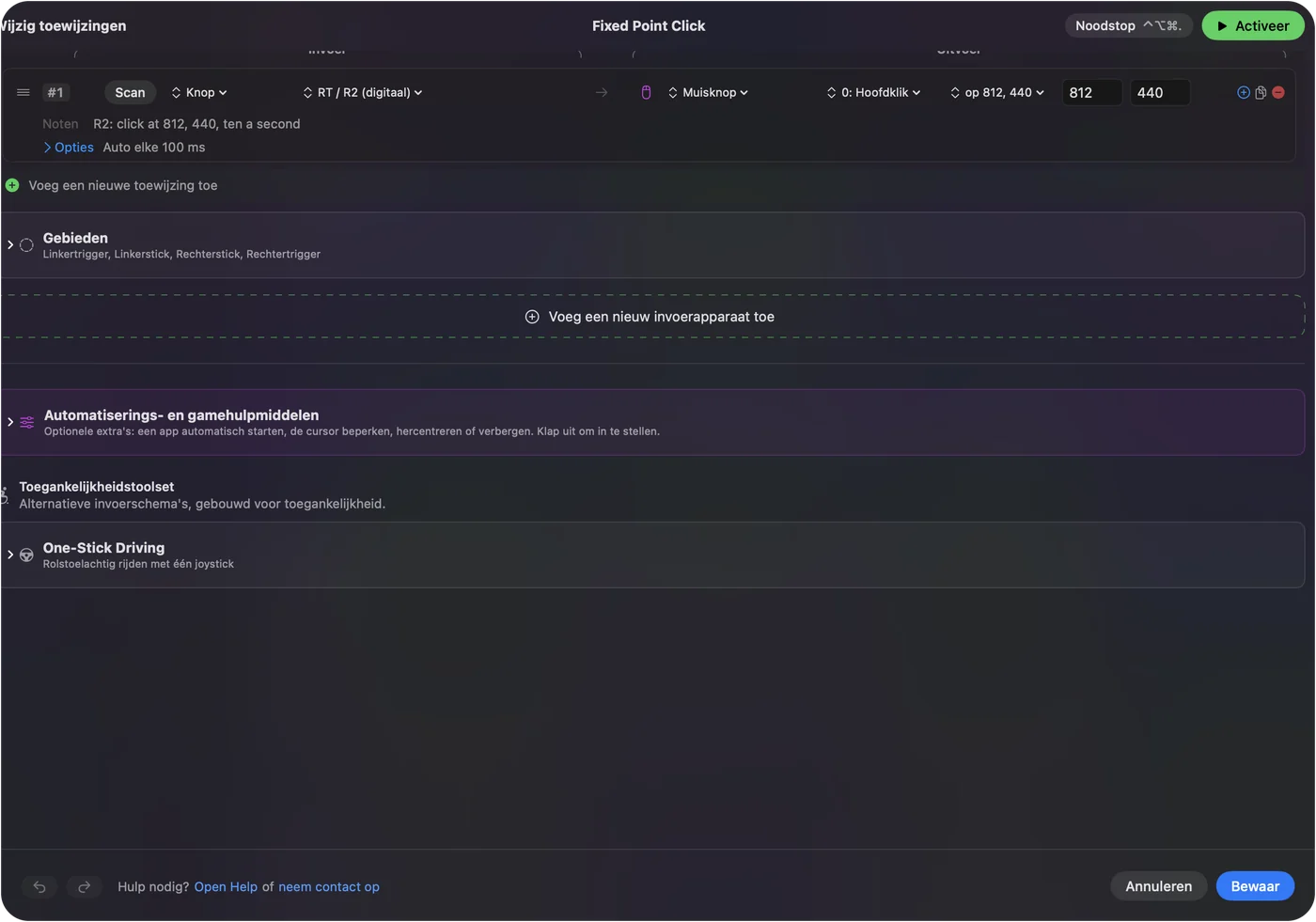
Om de getallen van een plek te vinden, leg je hem eenmaal vast en lees je ze af, daarna verschuif je ze een paar punten tegelijk. Vastleggen om dichtbij te komen, intypen om precies te worden.
Start hem, en laat de muis met rust
Tijdens een run verplaatst InputConfig de aanwijzer voor elke klik naar de plek, en de aanwijzer blijft daar. Als je de muis beweegt, trekt de volgende klik hem meteen terug, dus de muis is voor niets anders van jou tot de run eindigt.
- Start hem met een toets of een controller. De aanwijzer is bezet, dus een sneltoets zoals fn F6 of een controllertrigger is makkelijker dan iets op het scherm. Zie sneltoetsen voor de auto clicker.
- Zet Stop after. Een aantal in de Options van de rij beëindigt de run zelf. Zie een vast aantal keer klikken.
- Ken de uitweg. Control Option Command period stopt alles zonder de muis aan te raken.
Een run op een vast punt is de baas over de aanwijzer, dus plan de uitweg voordat je start.
Lees wat de getallen betekenen
- Punten vanaf linksboven. X telt punten vanaf de linkerrand van het hoofdscherm, het scherm met de menubalk, en Y telt naar beneden vanaf de bovenrand ervan.
- Een tweede scherm. Een scherm dat links of boven het hoofdscherm staat, geeft negatieve getallen. Dat is normaal.
- Het scherm, niet het venster. De plek is een plaats op het scherm. Als het venster van de app verschuift, scrolt of van grootte verandert, glijdt het doel weg van de plek en missen de klikken.
- Een nieuwe resolutie. Als je de schaal van het scherm wijzigt in Systeeminstellingen, verschuift alles op het scherm, dus leg de plek daarna opnieuw vast.
Als het venster is verschoven, leg de plek opnieuw vast of pas de getallen aan.
Klik twee plekken met twee rijen
Elke Mouse Button-uitvoer houdt één plek, dus twee plekken betekent twee rijen, elk met een eigen bediening en een eigen vast punt. In de Auto Clicker-voorinstelling zou je de rij van de rechter trigger de ene plek kunnen geven en de rij van de bovenste voorkantknop een andere.
- Draai ze één voor één. Twee runs op vaste punten tegelijk verplaatsen beide de aanwijzer vóór elke klik, dus hij springt heen en weer tussen de plekken en is met de muis lastig te stoppen.
- Een keten van plekken in volgorde. InputConfig heeft geen lijst met punten om na elkaar te klikken. Een macro kan toetsen en muisknoppen in een getimede reeks indrukken, maar zijn klikstappen landen waar de aanwijzer is. Ze kunnen hem niet naar een punt verplaatsen. Voor een opgenomen pad van veel klikken past een app die gebouwd is om klikken op te nemen beter.
Elke rij klikt één plek.
Ga terug naar klikken waar de aanwijzer is
Open hetzelfde menu en kies Where the pointer is. Het menu leest weer at pointer, de velden X en Y verdwijnen, en de rij klikt waar de aanwijzer staat. Zo staan de rijen van de ingebouwde voorinstelling er ook uit de doos.
Als de klikken op de verkeerde plek landen
Klim deze ladder af, de kleinste stap eerst:
- Leg hem opnieuw vast, of typ hem in. De aanwijzer kan tijdens het aftellen zijn verschoven. Kies het vaste-puntitem nog een keer en houd stil, of corrigeer de velden X en Y.
- Zet het venster terug. Als het venster van de app is verschoven of gescrold, staat het doel niet meer onder de plek.
- Controleer dat het scherm er is. Staat de plek op een scherm dat nu niet is aangesloten, dan slaat InputConfig die klik over in plaats van ergens anders te klikken, en zegt het activiteitenlogboek dat het klikpunt buiten elk scherm valt. Zet Show the activity log aan in Instellingen, Geavanceerd om het te lezen.
- Controleer de schikking. Schermen anders neerzetten in Systeeminstellingen, Displays, verschuift elk getal, dus leg de plek daarna opnieuw vast.
- Breng de app naar voren. In veel apps brengt de eerste klik op een venster achter andere alleen dat venster naar voren. Klik er zelf één keer op voordat je de run start.
Een overgeslagen klik is met opzet, want een klik op de verkeerde plek is erger dan geen klik.
Wat het niet kan
- Een bewegend doel volgen. Het klikt op een plek op het scherm, niet op een knop in een venster, en het kijkt niet naar wat er op het scherm staat.
- Een reeks plekken aanklikken. Elke klikuitvoer heeft één plek, en macrostappen kunnen de aanwijzer niet verplaatsen.
- De muis delen. Zolang een run op een vast punt loopt, springt de aanwijzer steeds terug naar de plek.
- Beloven dat een game het toestaat. Sommige games verbieden auto clickers in hun regels en sommige herkennen ze, waar de klikken ook landen.
De korte versie
- Vastleggen. At a fixed point: use the pointer's position now, daarna de aanwijzer drie seconden op de plek houden.
- Bijstellen. Typ de exacte getallen in X en Y.
- Starten. Start hem met een toets of een controller en laat de muis met rust.
- Twee plekken. Twee rijen, één na de andere.
Zet Stop after op een run op een vast punt, want de aanwijzer is niet van jou tot die eindigt.
Vragen
Kan een Mac-auto-clicker elke keer dezelfde plek aanklikken?
Ja. Kies in InputConfig in het menu naast een klik At a fixed point: use the pointer's position now, zet de aanwijzer op de plek, en elke klik van die rij landt daar.
Kan ik de coördinaten intypen?
Ja. Zodra een vast punt is ingesteld, verschijnen er velden X en Y naast het menu. Typ hele getallen in punten, geteld vanaf de linkerbovenhoek van het hoofdscherm.
Kan het twee verschillende plekken aanklikken?
Ja, met twee rijen, elk met één plek, elk gestart met een eigen bediening. Er is geen enkele rij die een lijst van plekken na elkaar aanklikt.
Wat gebeurt er als ik het scherm loskoppel waarop de plek was?
De klik wordt overgeslagen in plaats van ergens anders te landen, en het activiteitenlogboek zegt dat. Leg de plek opnieuw vast op een scherm dat is aangesloten.
Kan ik de muis gebruiken terwijl hij op een vaste plek klikt?
Niet echt. De aanwijzer gaat vóór elke klik naar de plek, dus hij springt steeds terug tot de run eindigt.
Meer in het Nederlands
Uitgebreide handleidingen, in het Engels
Wie dit schrijft. Ryleigh Newman ontwikkelt InputConfig en bedient de eigen Mac elke dag met een controller, omdat de handen niet goed meewerken. Deze pagina is vertaald uit het Engels. De belangrijkste knoppen en menu's van de app staan in het Nederlands als de Mac in het Nederlands is ingesteld; deze pagina noemt ze zo, met de Engelse naam tussen haakjes. De rest van de app en van de site is in het Engels.
Deze pagina in andere talen: English, العربية, Čeština, Dansk, Deutsch, Español, Suomi, Français, עברית, Magyar, Bahasa Indonesia, Italiano, 日本語, 한국어, Norsk, Polski, Português, Русский, Slovenčina, Svenska, ไทย, Türkçe, Українська, Tiếng Việt, 繁體中文, 简体中文
Gratis. macOS 14 of nieuwer. Geen account, niets verlaat je Mac. Open source op GitHub.