Nederlands
Een controller op een Mac of MacBook aansluiten
 Deze app is helemaal gratis. Je hoeft geen account te maken. Er zijn geen abonnementen, geen ingewikkelde downloads, en niets is vergrendeld. Geoptimaliseerd voor Apple silicon.
Je sluit een controller aan op een Mac op een van twee manieren: steek een USB-kabel in die data overbrengt, of zet de controller in de koppelmodus en klik op Connect in Systeeminstellingen, Bluetooth. Je hoeft niets te downloaden, en het werkt hetzelfde op een MacBook Air, MacBook Pro, iMac of Mac mini, of je hem nu controller, gamepad of joystick noemt. Deze pagina behandelt beide, en daarna het deel dat andere gidsen overslaan: wat je doet als de Mac de controller ziet en een game hem nog steeds negeert. Ik maak InputConfig, de gratis app voor dat laatste deel, en ik zeg duidelijk wanneer je hem niet nodig hebt.
Spring naar je controller: PS5, PS4, Xbox, Switch Pro, Joy-Cons, Switch 2 Pro, GameCube, 8BitDo, een joystick of arcadestick, een stuurwiel, een bedrade of USB-pad, een Xbox 360-pad. Weet je niet zeker of die van jou werkt, zie dan welke controllers werken met een Mac.
Versie 1.7 van InputConfig, verwacht in oktober 2026, is volledig in het Nederlands beschikbaar.
Stappen
- Zet de controller in de koppelmodus (de tabel toont de knop voor elke controller), of steek een USB-kabel in die data overbrengt.
- Open Systeeminstellingen, Bluetooth, en klik naast de controller op Connect.
- Open Systeeminstellingen, Gamecontrollers, en druk op een knop om te controleren of hij actief is.
- Open de game. Negeert hij de controller, koppel de controller dan met InputConfig aan toetsen.
Koppel via Bluetooth
Zet de controller in de koppelmodus, open daarna op de Mac Systeeminstellingen, Bluetooth, wacht tot hij onder Nearby Devices verschijnt, en klik op Connect. Alleen de koppelknop verschilt:
| Controller | Koppelmodus |
|---|---|
| PS5 DualSense, DualSense Edge | Houd PS en Create samen ingedrukt tot de lichtbalk knippert |
| PS4 DualShock 4 | Houd PS en Share samen ingedrukt tot de lichtbalk knippert |
| Xbox Series, Xbox One (Bluetooth-modellen), Elite 2 | Houd de kleine koppelknop aan de bovenrand ingedrukt tot de Xbox-knop snel knippert |
| Switch Pro Controller | Houd de Sync-knop naast de USB-C-poort ingedrukt tot de spelerlampjes lopen |
| Joy-Cons | Houd de Sync-knop op de rail ingedrukt; koppel elk apart |
| 8BitDo | Zet de modusschakelaar op D (op een SN30 Pro houd je B en Start ingedrukt om hem aan te zetten), houd daarna Pair drie seconden ingedrukt |
De Switch 2 Pro Controller, de Joy-Con 2 en de GameCube-controller voor Switch 2 ontbreken in de tabel, omdat macOS ze niet kan koppelen. De eerste en de laatste werken via een kabel met InputConfig, zoals de volgende sectie zegt. Een controller koppelt met één apparaat tegelijk, dus ontkoppel hem eerst van een console of telefoon, anders springt hij steeds terug.
Of steek hem in met een kabel
Een kabel heeft geen koppeling nodig, maar elke familie heeft een eigen regel:
- PlayStation. Een DualSense, DualSense Edge of DualShock 4 werkt zodra de kabel erin zit, en laadt op zolang hij erin zit.
- Xbox. Series-, Xbox One- en Elite-controllers werken via een kabel alleen op macOS 15 Sequoia of nieuwer, waar de Mac eerst vraagt of hij de controller van Microsoft mag verbinden. Op macOS 14 Sonoma koppel je een Xbox-pad in plaats daarvan via Bluetooth.
- Switch Pro Controller en Joy-Cons. De stappen van Apple voor hen gelden alleen voor Bluetooth, dus koppel ze via Bluetooth en gebruik de kabel om op te laden.
- Switch 2 Pro Controller en de GameCube-controller voor Switch 2. Andersom: ze werken alleen via een USB-C-kabel, en alleen via InputConfig 1.6 of nieuwer, als experimentele functie.
Steek indien mogelijk rechtstreeks in de Mac, want sommige USB-hubs verliezen controllers. 8BitDo-pads, generieke USB-gamepads, arcadesticks en stuurwielen hebben hun eigen regels, allemaal in hoe je een bedrade controller op een Mac aansluit. Gebruik een kabel die data overbrengt: een kabel die alleen laadt is de meest voorkomende reden dat een bedraad pad niets doet.
Controleer of de Mac hem ziet
Eén blik vertelt of de kant van de Mac klaar is.
- Jij: Open Systeeminstellingen en klik in de zijbalk op Gamecontrollers. Misschien moet je naar beneden scrollen.
- macOS: Toont elk verbonden pad en laat elke knop op het scherm oplichten als je hem indrukt.
- Controle: Staat je controller in de lijst en licht hij op, dan is de kant van de Mac klaar. Staat hij er niet in, dan is de koppeling niet afgerond: klim de ladder bij als de controller niet verschijnt.
Ontbreekt het item Gamecontrollers zelf, dan staat hier waarom.
Als de controller niet verschijnt
Een controller die ontbreekt in de Bluetooth-lijst is bijna altijd een koppelprobleem, geen kapot pad. Klim deze ladder, de kleinste stap eerst:
- Zet hem volledig in de koppelmodus. Houd de koppelknop ingedrukt tot het lampje snel knippert. Een langzame puls betekent dat hij zoekt naar de laatste console die hij kende.
- Zet de console uit. Een PlayStation, Xbox of Switch in de buurt trekt de controller terug naar zichzelf.
- Vergeet hem en koppel opnieuw. Vergeet in Systeeminstellingen, Bluetooth, het oude item, zet de controller uit en weer aan, en koppel opnieuw.
- Probeer een datakabel, rechtstreeks in de Mac. Werkt het via de kabel, dan is het pad in orde en was de Bluetooth-koppeling het probleem.
- Sta het accessoire toe. Klik op een MacBook met Apple-chip op Allow als macOS vraagt of een nieuw accessoire verbinding mag maken.
- Controleer InputConfig, Devices. Sommige controllers zijn helemaal geen gamecontrollers voor macOS. Controllers die macOS niet leest legt uit hoe InputConfig die toont.
Als een game de controller nog steeds negeert
Dit is het deel waar niemand voor waarschuwt. Native Mac-games die Apples controllerframework gebruiken, werken gewoon. Al het andere ziet niets: oudere games, games die alleen het toetsenbord gebruiken, browsergames, apps die nooit games waren, en Windows-games die via CrossOver of een streamingdienst draaien die het pad niet doorgeeft. Dat de Mac een controller ziet, betekent niet dat een game hem ook ziet.
Voor die gevallen leest InputConfig de controller en stuurt het de toetsen en muisbewegingen die de game verwacht, zodat de game denkt dat je een toetsenbord gebruikt. Het is gratis en open source, het bevat indelingen voor meer dan 450 games en apps, en het maakt van de controller ook een muis voor het bureaublad (een controller als muis gebruiken). Drie games komen het vaakst voor, en elk heeft een ander antwoord:
- Minecraft. Minecraft Java Edition, de Minecraft op de Mac, heeft geen controllerondersteuning. Koppel het pad zoals hierboven, en voeg daarna een mod of een mapper toe: Minecraft met een controller op een Mac.
- Roblox. De Mac-app leest controllers, maar hij is gebouwd rond Xbox-pads en veel ervaringen negeren een controller: Roblox met een controller op een Mac.
- Steam. Steam zet een eigen laag, Steam Input, tussen het pad en de game, en een instelling per game bepaalt wat de game ziet: controller werkt op de Mac maar niet in Steam.
Gebruik controllers die macOS niet leest
Alles in de Bluetooth-tabel wordt door macOS gelezen, dus het verschijnt onder Gamecontrollers en elke game met controllerondersteuning ziet het. Een tweede groep verbindt wel met de Mac, maar is voor macOS geen gamecontroller: generieke USB-gamepads, arcadesticks in pc-modus, stuurwielen, vliegtuigsticks, een 8BitDo in X-modus, en, als experimentele functies, de GameCube-adapter en de Switch 2 Pro Controller via een kabel. InputConfig leest die rechtstreeks en zet ze om in toetsen en muis, en InputConfig noemt de knoppen van veel generieke pads uit de gemeenschappelijke SDL GameControllerDB. Drie dingen helpen als er een niet verschijnt:
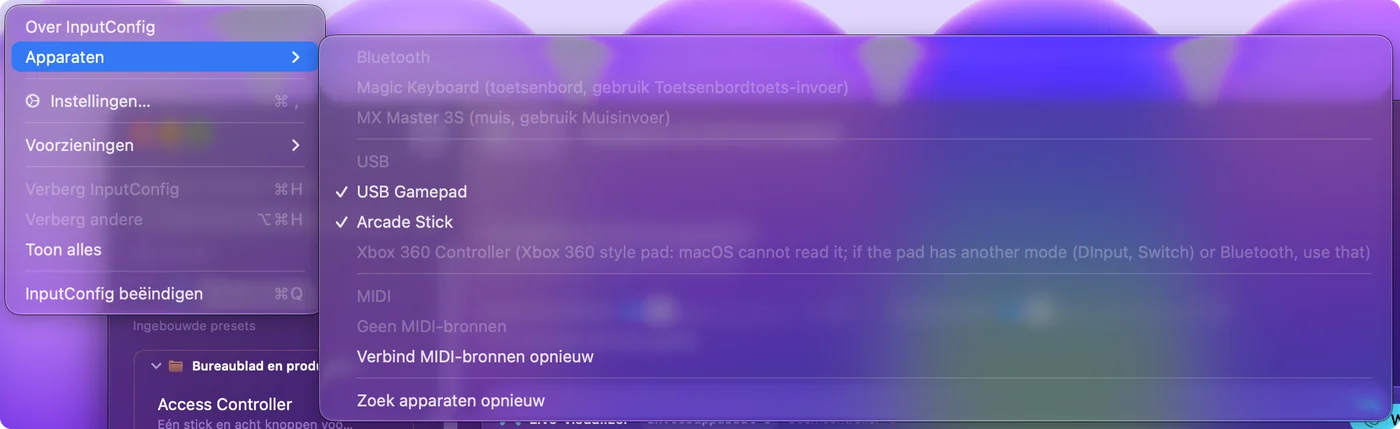
- InputConfig, Devices. Dit menu toont elk Bluetooth- en USB-apparaat dat de Mac ziet, met een vinkje bij de apparaten die InputConfig leest. Klik op een zonder vinkje, dan opent de app hem met de hand en onthoudt hij hem.
- Grijze regels zeggen waarom. Een pad in de stijl van een Xbox 360 staat erbij met de reden waarom macOS hem niet kan lezen (meer over het 360-pad), en op macOS 14 krijgt een bedrade Xbox One- of Series-pad een opmerking om Bluetooth te gebruiken of macOS 15. Een 8BitDo-pad in een modus die macOS niet leest, krijgt een opmerking in het hoofdvenster van InputConfig met de modus die je moet gebruiken.
- Input Monitoring, voor één soort controller. Een controller die zich ook als toetsenbord meldt, zoals sommige arcadesticks en macropads, heeft het nodig. Devices markeert dat (heeft Input Monitoring nodig), en waarom een controller Input Monitoring nodig heeft legt uit wat je moet doen.
Op een MacBook Air, MacBook Pro, iMac of Mac mini
Koppelen is een stap van macOS, geen van de hardware, dus het is op elke Mac hetzelfde: MacBook Air, MacBook Pro, MacBook Neo, iMac, Mac mini, Mac Studio en Mac Pro, met Apple-chip of Intel. Wat verschilt, zijn de poorten en de afstand.
- MacBook Air en MacBook Pro. De poorten zijn USB-C, dus een controller met een USB-A-kabel heeft een USB-C-adapter of een andere kabel nodig. De eerste keer dat je een nieuw accessoire insteekt, kan macOS vragen of het is toegestaan. Klik op Allow, anders bereikt niets de Mac. De instelling staat in Systeeminstellingen, Privacy en beveiliging, onder Allow accessories to connect. Bluetooth bespaart een poort en is wat de meeste mensen op een laptop gebruiken.
- iMac, Mac mini en Mac Studio. Het gebruikelijke gedoe is de afstand. Een Mac onder een bureau of achter een scherm, met de bank aan de andere kant van de kamer, zit aan de rand van het Bluetooth-bereik, en de invoer hapert of valt weg. Kom dichterbij, haal de zichtlijn vrij, of gebruik een kabel. Meer in vertraging bij invoer van een controller op een Mac.
- Oudere Macs. Ze koppelen op dezelfde manier, zolang de macOS-versie nieuw genoeg is voor je controller. De volgende sectie heeft de versies.
Controleer je macOS-versie
macOS heeft controllers stap voor stap toegevoegd. Staat je Mac op de versie in de rechterkolom of nieuwer, dan wordt de controller zonder stuurprogramma ondersteund.
| Controller | Ondersteund sinds |
|---|---|
| PS4 DualShock 4, Bluetooth Xbox One-controller | macOS 10.15 Catalina |
| PS5 DualSense, Xbox Series X|S | macOS 11.3 Big Sur |
| Switch Pro Controller, Joy-Cons | macOS 13 Ventura |
| Xbox-controllers via een USB-kabel | macOS 15 Sequoia |
macOS 26 Tahoe koppelt controllers precies op dezelfde manier en voegt de app Games toe, die je met een controller kunt verplaatsen. InputConfig heeft macOS 14 Sonoma of nieuwer nodig, en het is geoptimaliseerd voor macOS 27. Op elke Mac die InputConfig draait, is elke rij hierboven gedekt, behalve Xbox via een kabel, die Sequoia nodig heeft.
Wijzig knoppen in macOS zelf
Ondersteunt je game al controllers, dan heb je misschien alleen macOS nodig. Op de pagina Gamecontrollers kun je knoppen voor games die controllers lezen omzetten naar andere knoppen, en Buddy Controller instellen, waarmee een tweede controller kan helpen dezelfde speler aan te sturen, zodat een vriend een moeilijk deel kan overnemen. Het kan niet een knop laten typen of de aanwijzer laten verplaatsen. De volledige lijst, en waar het ophoudt, staat op de ingebouwde controllerinstellingen van macOS.
Ontkoppel hem weer
- Behoud de koppeling. Klik op de naam van de controller in de Bluetooth-lijst in het Bedieningspaneel. In InputConfig kun je ook op het item van de controller bovenaan de zijbalk klikken en Disconnect kiezen. Een Bluetooth-controller verbreekt de verbinding en blijft gekoppeld.
- Verwijder hem. Kies Forget This Device in Systeeminstellingen, Bluetooth.
- Bedraad. Een bedrade controller verbreekt de verbinding als je hem eruit haalt.
Elke controller uitzetten en terugzetten naar een console staat op hoe je een controller op een Mac uitzet of ontkoppelt.
Kort samengevat
- Koppel of steek in. Koppelmodus, daarna Connect in Systeeminstellingen, Bluetooth, of een USB-kabel die data overbrengt.
- Controleer Gamecontrollers. Licht het pad daar op, dan is de kant van de Mac af.
- Koppel het als een game hem negeert. InputConfig maakt van de controller de toetsen en muis die de game al leest.
Koppelen is gratis en ingebouwd in de Mac, dus een app maakt alleen uit als een game niet luistert.
Vragen
Heb ik een stuurprogramma nodig om een controller op een Mac te gebruiken?
Nee. Elke actuele PlayStation-, Xbox-, Switch- en MFi-controller wordt door macOS zelf ondersteund, en generieke USB-pads worden zonder stuurprogramma gelezen. De bedrade Xbox 360-pad gebruikt een protocol dat macOS niet spreekt, en geen stuurprogramma repareert dat op een actuele Mac. De Switch 2 Pro Controller heeft ook geen stuurprogramma nodig: InputConfig start hem zelf via een USB-C-kabel, als experimentele functie.
Waarom verschijnt mijn controller wel in Bluetooth maar niet in de game?
De game ondersteunt geen controllers, of niet die van jou. Controleer eerst de instellingen van de game. Is er geen optie, koppel de controller dan aan het toetsenbord met InputConfig.
Kan ik twee controllers op één Mac aansluiten?
Ja. Koppel elk apart. De Mac en InputConfig nummeren ze vanaf 0, en elke preset kan een indeling per controller bevatten. Twee van hetzelfde model werken ook: InputConfig nummert ze zodat elke speler zijn eigen pad houdt. Zie twee van dezelfde controller op één Mac.
Is er een gratis app om een controller op een Mac te gebruiken?
Ja. Voor games die controllers lezen is macOS zelf genoeg. Voor al het andere is InputConfig gratis en open source in de Mac App Store: het zet knoppen en sticks om in toetsen, muisbewegingen, klikken en scrollen, met kant-en-klare indelingen voor meer dan 450 games en apps, zonder account en zonder abonnement. Welke app bij welke klus past, staat op de beste app om een controller op een Mac aan te sluiten.
Mijn Mac staat niet in het Engels. Hoe heten de instellingen?
De stappen zijn hetzelfde. Alleen de namen veranderen. Systeeminstellingen heet Ajustes del Sistema in het Spaans, Systemeinstellingen in het Duits, Réglages Système in het Frans, Ajustes do Sistema in het Braziliaans Portugees en システム設定 in het Japans. Bluetooth houdt zijn naam in de meeste talen, en is 蓝牙 of 藍牙 in het Chinees. De pagina Gamecontrollers heeft de volledige lijst voor elf talen.
Hoe ontkoppel ik een controller van mijn Mac?
Klik op de naam ervan in de Bluetooth-lijst in het Bedieningspaneel. Hij verbreekt de verbinding en blijft gekoppeld. In InputConfig kun je ook op de controller bovenaan de zijbalk klikken en Disconnect kiezen. Een bedrade controller verbreekt de verbinding als je hem eruit haalt.
Meer in het Nederlands
Uitgebreide handleidingen, in het Engels
Wie dit schrijft. Ryleigh Newman ontwikkelt InputConfig en bedient de eigen Mac elke dag met een controller, omdat de handen niet goed meewerken. Deze pagina is vertaald uit het Engels. De belangrijkste knoppen en menu's van de app staan in het Nederlands als de Mac in het Nederlands is ingesteld; deze pagina noemt ze zo, met de Engelse naam tussen haakjes. De rest van de app en van de site is in het Engels.
Deze pagina in andere talen: English, Deutsch, Français, Español, Italiano, Português, 日本語, 简体中文, 繁體中文, 한국어, Русский, Polski, Tiếng Việt, Bahasa Indonesia, Türkçe, ไทย, Norsk, Українська, Svenska, العربية, Čeština, Dansk, Deutsch, Español, Suomi, Français, עברית, Magyar, Bahasa Indonesia, Italiano, 日本語, 한국어, Norsk, Polski, Português, Русский, Slovenčina, Svenska, ไทย, Türkçe, Українська, Tiếng Việt, 繁體中文, 简体中文
Gratis. macOS 14 of nieuwer. Geen account, niets verlaat je Mac. Open source op GitHub.