Bahasa Indonesia
Cara menghubungkan controller ke Mac atau MacBook
 Aplikasi ini sepenuhnya gratis. Kamu tidak perlu membuat akun. Tidak ada langganan, tidak ada unduhan yang merepotkan, dan tidak ada yang dikunci. Dioptimalkan untuk Apple silicon.
Kamu menghubungkan controller ke Mac dengan salah satu dari dua cara: colokkan kabel USB yang membawa data, atau taruh controller dalam mode pemasangan dan klik Connect di Pengaturan Sistem, Bluetooth. Kamu tidak perlu mengunduh apa pun, dan caranya sama di MacBook Air, MacBook Pro, iMac, atau Mac mini, apa pun namanya: controller, gamepad, atau joystick. Halaman ini membahas keduanya, lalu bagian yang dilewati panduan lain: apa yang harus dilakukan saat Mac melihat controller tetapi game masih mengabaikannya. Saya yang membuat InputConfig, aplikasi gratis untuk bagian terakhir itu, dan saya akan jujur memberi tahu kapan kamu tidak membutuhkannya.
Langsung ke controllermu: PS5, PS4, Xbox, Switch Pro, Joy-Con, Switch 2 Pro, GameCube, 8BitDo, joystick atau stik arcade, setir balap, pad kabel atau USB, pad Xbox 360. Jika kamu tidak yakin controllermu bekerja, lihat controller apa saja yang bekerja dengan Mac.
InputConfig versi 1.7, yang diperkirakan rilis pada Oktober 2026, akan sepenuhnya tersedia dalam bahasa Indonesia.
Langkah
- Taruh controller dalam mode pemasangan (tabel menyebut tombol untuk masing-masing), atau colokkan kabel USB yang membawa data.
- Buka Pengaturan Sistem, Bluetooth, dan klik Connect di sebelah controller.
- Buka Pengaturan Sistem, Pengontrol Game, dan tekan sebuah tombol untuk memastikan controller aktif.
- Buka game. Jika game mengabaikan controller, petakan controller ke tombol dengan InputConfig.
Pasangkan lewat Bluetooth
Taruh controller ke mode pemasangan, lalu di Mac buka Pengaturan Sistem, Bluetooth, tunggu hingga muncul di bawah Nearby Devices, dan klik Connect. Hanya tombol pemasangannya yang berbeda:
| Controller | Mode pemasangan |
|---|---|
| PS5 DualSense, DualSense Edge | Tahan PS dan Create bersamaan sampai bar lampu berkedip |
| PS4 DualShock 4 | Tahan PS dan Share bersamaan sampai bar lampu berkedip |
| Xbox Series, Xbox One (model Bluetooth), Elite 2 | Tahan tombol pasangan kecil di tepi atas sampai tombol Xbox berkedip cepat |
| Switch Pro Controller | Tahan tombol Sync di dekat port USB-C sampai lampu pemain menyala berjalan |
| Joy-Con | Tahan tombol Sync di rel; pasangkan masing-masing secara terpisah |
| 8BitDo | Atur sakelar mode ke D (pada SN30 Pro, tahan B dan Start untuk menyalakannya), lalu tahan Pair selama tiga detik |
Switch 2 Pro Controller, Joy-Con 2, dan controller GameCube untuk Switch 2 tidak ada di tabel karena macOS tidak bisa memasangkannya. Yang pertama dan terakhir bekerja lewat kabel melalui InputConfig, seperti dijelaskan di bagian berikutnya. Controller hanya berpasangan dengan satu perangkat dalam satu waktu, jadi putuskan dari konsol atau ponsel dulu, atau ia terus kembali ke sana.
Atau colokkan dengan kabel
Kabel tidak butuh pemasangan, tetapi tiap keluarga punya aturannya sendiri:
- PlayStation. DualSense, DualSense Edge, atau DualShock 4 bekerja begitu kabel dicolokkan, dan terisi selama terhubung.
- Xbox. Controller Series, Xbox One, dan Elite bekerja lewat kabel hanya di macOS 15 Sequoia atau yang lebih baru, saat Mac pertama kali menanyakan apakah akan menyambungkan controller Microsoft. Di macOS 14 Sonoma, pasangkan pad Xbox lewat Bluetooth sebagai gantinya.
- Switch Pro Controller dan Joy-Con. Langkah Apple untuk keduanya hanya lewat Bluetooth, jadi pasangkan lewat Bluetooth dan gunakan kabel untuk mengisi daya.
- Switch 2 Pro Controller dan controller GameCube untuk Switch 2. Sebaliknya: keduanya hanya bekerja dengan kabel USB-C, dan hanya lewat InputConfig 1.6 atau yang lebih baru, sebagai fitur eksperimental.
Colokkan langsung ke Mac jika bisa, karena beberapa hub USB menjatuhkan controller. Pad 8BitDo, pad gamepad USB generik, stik arcade, dan setir punya aturannya sendiri, semuanya ada di cara menghubungkan controller kabel ke Mac. Gunakan kabel yang membawa data: kabel yang hanya mengisi daya adalah alasan paling umum pad kabel tidak melakukan apa-apa.
Periksa bahwa Mac melihatnya
Satu lihatan memberi tahu apakah sisi Mac sudah selesai.
- Kamu: Buka Pengaturan Sistem dan klik Pengontrol Game di bilah sisi. Kamu mungkin perlu menggulir ke bawah.
- macOS: Mencantumkan setiap pad yang tersambung dan menyalakan setiap tombol di layar saat kamu menekannya.
- Cek: Jika controllermu tercantum dan menyala, sisi Mac sudah selesai. Jika tidak tercantum, pemasangan belum selesai: naiki tangga di jika controller tidak muncul.
Jika item Pengontrol Game sendiri hilang, ini penyebabnya.
Jika controller tidak muncul
Controller yang hilang dari daftar Bluetooth hampir selalu masalah pemasangan, bukan pad yang rusak. Naiki tangga ini, dari langkah terkecil:
- Taruh sepenuhnya dalam mode pemasangan. Tahan tombol pemasangan sampai lampu berkedip cepat. Denyut lambat berarti ia sedang mencari konsol terakhir yang ia kenal.
- Matikan konsolnya. PlayStation, Xbox, atau Switch di dekatnya menarik controller kembali ke dirinya sendiri.
- Lupakan dan pasangkan dari awal. Di Pengaturan Sistem, Bluetooth, lupakan entri lama, matikan dan nyalakan controller, lalu pasangkan lagi.
- Coba kabel data, langsung ke Mac. Jika berfungsi lewat kabel, padnya baik-baik saja dan pemasangan Bluetooth yang bermasalah.
- Izinkan aksesorinya. Di laptop Mac dengan Apple silicon, klik Allow saat macOS menanyakan apakah aksesori baru boleh tersambung.
- Periksa InputConfig, Devices. Beberapa controller bukan game controller bagi macOS sama sekali. Controller yang tidak dibaca macOS menjelaskan cara InputConfig mencantumkannya.
Jika game masih mengabaikannya
Ini bagian yang tidak pernah diperingatkan siapa pun. Game Mac asli yang memakai kerangka controller Apple langsung bekerja. Yang lain tidak melihat apa-apa: game lama, game yang hanya papan ketik, game browser, aplikasi yang bukan game sama sekali, dan game Windows yang berjalan lewat CrossOver atau layanan streaming yang tidak meneruskan pad. Mac melihat controller tidak berarti game akan melihatnya.
Untuk itu, InputConfig membaca controller dan mengirim tombol papan ketik serta gerakan tetikus yang diharapkan game, sehingga game mengira kamu memakai papan ketik. Ia gratis dan sumber terbuka, ia datang dengan tata letak untuk lebih dari 450 game dan aplikasi, dan ia juga mengubah controller menjadi tetikus untuk desktop (memakai controller sebagai tetikus). Tiga game paling sering muncul, dan masing-masing punya jawaban yang berbeda:
- Minecraft. Minecraft Java Edition, Minecraft di Mac, tidak punya dukungan controller. Hubungkan pad seperti di atas, lalu tambahkan mod atau pemeta: Minecraft dengan controller di Mac.
- Roblox. Aplikasi Mac membaca controller, tetapi dibangun di sekitar pad Xbox dan banyak pengalaman mengabaikan controller: Roblox dengan controller di Mac.
- Steam. Steam menaruh lapisannya sendiri, Steam Input, di antara pad dan game, dan pengaturan per game menentukan apa yang dilihat game: controller berfungsi di Mac tetapi tidak di Steam.
Gunakan controller yang tidak dibaca macOS
Semua yang ada di tabel Bluetooth dibaca oleh macOS, sehingga muncul di Pengontrol Game dan setiap game yang mendukung controller bisa melihatnya. Kelompok kedua tersambung ke Mac tetapi bukan game controller bagi macOS: gamepad USB generik, stik arcade dalam mode PC, setir, stik flight, 8BitDo dalam mode X, dan, sebagai fitur eksperimental, adaptor GameCube dan Switch 2 Pro Controller lewat kabel. InputConfig membacanya langsung dan mengubahnya menjadi tombol dan tetikus, dan memberi nama pada tombol banyak pad generik dari basis data komunitas SDL GameControllerDB. Tiga hal membantu saat satu tidak muncul:
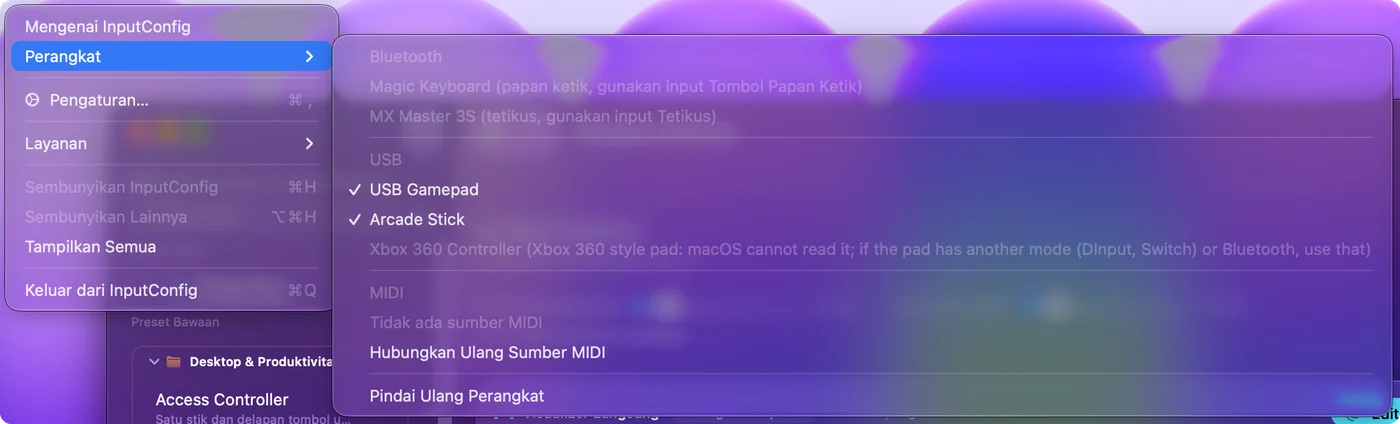
- InputConfig, Devices. Menu ini mencantumkan setiap perangkat Bluetooth dan USB yang bisa dilihat Mac, dengan tanda centang pada yang dibaca InputConfig. Klik yang tidak bertanda centang dan aplikasi membukanya secara manual dan mengingatnya.
- Entri abu-abu menjelaskan alasannya. Pad bergaya Xbox 360 dicantumkan dengan alasan mengapa macOS tidak bisa membacanya (lebih lanjut tentang pad 360), dan di macOS 14 pad Xbox kabel dicantumkan dengan catatan untuk memakai Bluetooth atau macOS 15. Pad 8BitDo dalam mode yang tidak dibaca macOS mendapat catatan di jendela utama InputConfig dengan mode yang harus dipakai.
- Pengawasan Input, untuk satu jenis controller. Controller yang juga tampil sebagai papan ketik, seperti sebagian stik arcade dan pad makro, membutuhkannya. Devices menandainya (needs Pengawasan Input), dan mengapa controller butuh Pengawasan Input menjelaskan apa yang harus dilakukan.
Di MacBook Air, MacBook Pro, iMac, atau Mac mini
Pemasangan adalah langkah macOS, bukan langkah perangkat keras, jadi sama persis di setiap Mac: MacBook Air, MacBook Pro, MacBook Neo, iMac, Mac mini, Mac Studio, dan Mac Pro, Apple silicon atau Intel. Yang berbeda adalah port dan jaraknya.
- MacBook Air dan MacBook Pro. Portnya USB-C, jadi controller dengan kabel USB-A butuh adaptor USB-C atau kabel lain. Saat pertama kali kamu mencolokkan aksesori baru, macOS mungkin menanyakan apakah akan mengizinkannya. Klik Allow, atau tidak ada yang sampai ke Mac. Pengaturannya ada di Pengaturan Sistem, Privasi & Keamanan, di bawah Allow accessories to connect. Bluetooth menghemat port dan itulah yang dipakai kebanyakan orang di laptop.
- iMac, Mac mini, dan Mac Studio. Masalah yang biasa adalah jarak. Mac di bawah meja atau di belakang monitor, dengan sofa di seberang ruangan, berada di tepi jangkauan Bluetooth, dan masukan tersendat atau terputus. Dekatkan diri, bersihkan garis pandang, atau gunakan kabel. Lebih lanjut di input lag controller di Mac.
- Mac yang lebih lama. Mereka berpasangan dengan cara yang sama, selama versi macOS-nya cukup baru untuk controllermu. Bagian berikutnya memuat versinya.
Periksa versi macOS kamu
macOS menambahkan dukungan controller secara bertahap. Jika Mac-mu ada di versi di kolom kanan atau lebih baru, controller didukung tanpa driver.
| Controller | Didukung sejak |
|---|---|
| PS4 DualShock 4, controller Xbox One Bluetooth | macOS 10.15 Catalina |
| PS5 DualSense, Xbox Series X|S | macOS 11.3 Big Sur |
| Switch Pro Controller, Joy-Con | macOS 13 Ventura |
| Controller Xbox lewat kabel USB | macOS 15 Sequoia |
macOS 26 Tahoe memasangkan controller dengan cara yang persis sama dan menambahkan aplikasi Games, yang bisa dinavigasi dengan controller. InputConfig membutuhkan macOS 14 Sonoma atau yang lebih baru, dan dioptimalkan untuk macOS 27. Di Mac mana pun yang bisa menjalankan InputConfig, setiap baris di atas tercakup kecuali Xbox lewat kabel, yang butuh Sequoia.
Ubah tombol di macOS sendiri
Jika game kamu sudah mendukung controller, macOS mungkin sudah cukup. Di halaman Pengontrol Game kamu bisa memetakan ulang tombol ke tombol lain untuk game yang membaca controller, dan mengatur Buddy Controller, yang memungkinkan controller kedua membantu mengendalikan pemain yang sama sehingga seorang teman bisa mengambil alih bagian yang sulit. Ia tidak bisa membuat tombol mengetik tombol papan ketik atau menggerakkan penunjuk. Daftar lengkapnya, dan di mana ia berhenti, ada di pengaturan controller bawaan macOS.
Putuskan sambungannya lagi
- Pertahankan pemasangan. Klik nama controller di daftar Bluetooth di Pusat Kontrol. Di InputConfig kamu juga bisa mengklik entri controller di bagian atas bilah sisi dan memilih Disconnect. Controller Bluetooth memutus sambungannya dan tetap berpasangan.
- Hapus. Pilih Forget This Device di Pengaturan Sistem, Bluetooth.
- Kabel. Controller kabel terputus saat kamu mencabutnya.
Mematikan setiap controller, dan mengembalikannya ke konsol, dibahas di cara mematikan atau memutuskan controller di Mac.
Versi singkatnya
- Pasangkan atau colokkan. Mode pemasangan, lalu Connect di Pengaturan Sistem, Bluetooth, atau kabel USB yang membawa data.
- Periksa Pengontrol Game. Jika pad menyala di sana, sisi Mac sudah selesai.
- Petakan jika game mengabaikannya. InputConfig mengubah controller menjadi tombol dan tetikus yang sudah dibaca game.
Menghubungkan itu gratis dan sudah bawaan Mac, jadi sebuah aplikasi hanya penting saat game tidak mau mendengarkan.
Pertanyaan
Apakah saya butuh driver untuk memakai controller di Mac?
Tidak. Setiap controller PlayStation, Xbox, Switch, dan MFi yang sekarang didukung oleh macOS sendiri, dan pad USB generik dibaca tanpa driver. Pad Xbox 360 kabel memakai protokol yang tidak dipahami macOS, dan tidak ada driver yang memperbaikinya di Mac terkini. Switch 2 Pro Controller juga tidak butuh driver: InputConfig memulainya lewat kabel USB-C sendiri, sebagai fitur eksperimental.
Mengapa controller saya muncul di Bluetooth tetapi tidak di game?
Game tidak mendukung controller, atau tidak mendukung controllermu. Periksa pengaturan game dulu. Jika tidak ada pilihan, petakan controller ke papan ketik dengan InputConfig.
Bisakah saya menghubungkan dua controller ke satu Mac?
Bisa. Pasangkan masing-masing. Mac dan InputConfig memberi nomor mulai dari 0, dan setiap preset bisa menyimpan tata letak per controller. Dua controller model yang sama juga bisa: InputConfig memberi nomor sehingga setiap pemain tetap memakai padnya sendiri. Lihat dua controller yang sama di satu Mac.
Adakah aplikasi gratis untuk memakai controller di Mac?
Ada. Untuk game yang membaca controller, macOS sendiri sudah cukup. Untuk yang lain, InputConfig gratis dan sumber terbuka di Mac App Store: ia mengubah tombol dan stik menjadi tombol papan ketik, gerakan tetikus, klik, dan gulir, dengan tata letak siap pakai untuk lebih dari 450 game dan aplikasi, tanpa akun dan tanpa langganan. Aplikasi mana yang cocok untuk pekerjaan mana ada di aplikasi terbaik untuk menghubungkan controller ke Mac.
Mac saya tidak berbahasa Inggris. Apa nama pengaturannya?
Langkahnya sama. Hanya namanya yang berubah. System Settings adalah Ajustes del Sistema dalam bahasa Spanyol, Systemeinstellungen dalam bahasa Jerman, Réglages Système dalam bahasa Prancis, Ajustes do Sistema dalam bahasa Portugis Brasil, dan システム設定 dalam bahasa Jepang. Bluetooth mempertahankan namanya di sebagian besar bahasa, dan menjadi 蓝牙 atau 藍牙 dalam bahasa Mandarin. Halaman Pengontrol Game memuat daftar lengkapnya untuk sebelas bahasa.
Bagaimana cara memutuskan controller dari Mac saya?
Klik namanya di daftar Bluetooth di Pusat Kontrol. Ia terputus dan tetap berpasangan. Di InputConfig kamu juga bisa mengklik controller di bagian atas bilah sisi dan memilih Disconnect. Controller kabel terputus saat kamu mencabutnya.
Lainnya dalam bahasa Indonesia
Panduan lengkap, dalam bahasa Inggris
Siapa yang menulis. Ryleigh Newman mengembangkan InputConfig dan setiap hari mengendalikan Mac miliknya dengan controller, karena tangannya tidak berfungsi dengan baik. Halaman ini diterjemahkan dari bahasa Inggris. Tampilan aplikasi dan bagian lain situs ini berbahasa Inggris.
Halaman ini dalam bahasa lain: English, Deutsch, Français, Español, Italiano, Nederlands, Português, 日本語, 简体中文, 繁體中文, 한국어, Русский, Polski, Tiếng Việt, Türkçe, ไทย, Norsk, Українська, Svenska, العربية, Čeština, Dansk, Deutsch, Español, Suomi, Français, עברית, Magyar, Italiano, 日本語, 한국어, Norsk, Nederlands, Polski, Português, Русский, Slovenčina, Svenska, ไทย, Türkçe, Українська, Tiếng Việt, 繁體中文, 简体中文
Gratis. macOS 14 atau lebih baru. Tanpa akun, tidak ada yang keluar dari Mac Anda. Open source di GitHub.