Bahasa Indonesia
Controller untuk DOSBox, ScummVM, dan game retro di Mac
 Aplikasi ini sepenuhnya gratis. Kamu tidak perlu membuat akun. Tidak ada langganan, tidak ada unduhan yang merepotkan, dan tidak ada yang dikunci. Dioptimalkan untuk Apple silicon.
Kamu bisa bermain DOSBox, ScummVM dan game retro lain yang hanya mengenal papan ketik di Mac dengan controller, dengan preset beberapa baris di InputConfig. Emulator konsol berbeda: OpenEmu, RetroArch, Dolphin, PCSX2 dan PPSSPP membaca gamepad sendiri, jadi atur pad di layar controller emulator itu sendiri dan gunakan InputConfig hanya di bagian tepinya.
Panduan ini sebagian besar untuk jenis game retro yang lain: game DOS di DOSBox, petualangan di ScummVM, port browser dari game arcade dan Flash lama, serta game Mac lama yang hanya pernah mengenal papan ketik dan tetikus. Tiga atau empat tata letak mencakup hampir semuanya. Jika emulator konsol mengabaikan pad-mu, controller OpenEmu tidak berfungsi dan controller emulator tidak berfungsi membahas perbaikannya.
InputConfig versi 1.7, yang diperkirakan rilis pada Oktober 2026, akan sepenuhnya tersedia dalam bahasa Indonesia.
Langkah
- Untuk emulator konsol, atur pad di pengaturan controller emulator itu dan berhenti di sana.
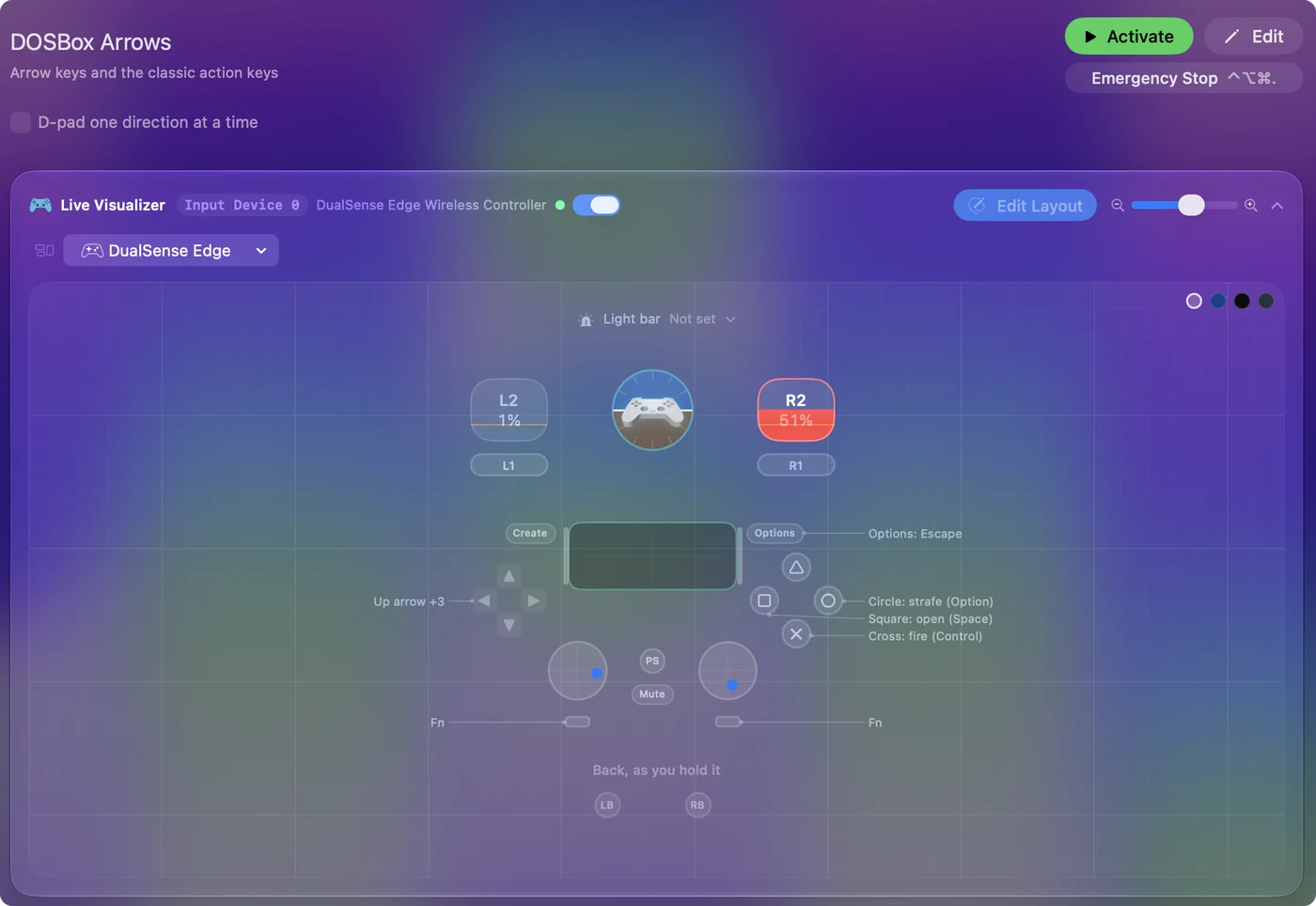
- Untuk DOSBox, petakan D-pad dan stik kiri ke panah, A ke Control, B ke Alt, X ke Spasi, dan Start ke Escape.
- Untuk ScummVM, taruh penunjuk di stik kiri, klik kiri dan kanan di A dan B, dan Control F5 di Start.
- Untuk game arcade browser, buat satu preset dengan panah, Z, X, C, dan Spasi, lalu kurung dan sembunyikan penunjuk.
- Tambahkan setiap emulator atau game ke daftar pergantian otomatis preset-nya.
- Jika setiap tombol menyala dua kali, dua hal sedang membaca pad: matikan salah satunya.
Tentukan siapa yang membaca controller
Satu aturan menyelesaikan sebagian besar masalah retro. Naiki tangga ini, dan berhenti di anak tangga pertama yang sesuai:
- Emulator membaca pad. OpenEmu, RetroArch, Dolphin, PCSX2, PPSSPP dan MAME membaca controller secara langsung. Atur pad di emulatornya.
- Emulator membaca pad, tetapi beberapa tombol hanya papan ketik. Simpan status, percepat, menu MAME. Preset kecil yang hanya memetakan tombol yang tidak diikat emulator akan menaruh tombol-tombol itu di pad.
- Game hanya mengenal papan ketik dan tetikus. DOSBox, ScummVM, port browser, game Mac lama. Preset InputConfig penuh adalah controllernya.
Satu pembaca per tombol: jika emulator dan preset sama-sama menjawab satu tekanan yang sama, ia menyala dua kali.

Petakan DOSBox dan game DOS
Sebagian besar game aksi DOS memakai tombol panah ditambah Control, Alt, dan Spasi:
- Gerak. D-pad dan stik kiri ke panah.
- Tembak. A ke Control, yang adalah tembak di hampir semua game.
- Lompat atau sekunder. B ke Alt.
- Sisanya. X ke Spasi, Y ke Return, Start ke Escape, dan bumper ke tombol angka 1 dan 2 untuk memilih senjata.
Pemeta tombol DOSBox juga bisa melihat controller, tetapi preset lebih mudah disimpan per game dan berganti otomatis saat DOSBox di depan. Simpan baris Type Text untuk perintah peluncuran game jika kamu memulai game dari prompt DOS.

Petakan ScummVM dan game point-and-click
Point-and-click butuh penunjuk dan dua tombol:
- Penunjuk. Stik kiri, dengan kurva Smooth.
- Klik. A untuk klik kiri, B untuk klik kanan.
- Inventaris. Stik kanan menggulir, untuk game dengan inventaris yang bisa digulir.
- Menu. Control F5 di Start, pintasan ScummVM untuk Global Main Menu-nya, dan Escape di Back untuk melewati cutscene.
ScummVM 2.2 dan yang lebih baru juga bisa mengikat tombol controller sendiri, di Global Options, Keymaps, termasuk tetikus virtual di stik. Jika itu terasa pas, gunakan dan lewati tata letaknya. Jangan atur keduanya, atau setiap tekanan sampai dua kali. Alur Emulator / Arcade di Smart Preset Maker dan preset bawaan Mouse + Scroll sama-sama titik awal yang baik.
Buat satu preset untuk game arcade browser
Koleksi arcade dan konsol Internet Archive, arsip Flash, dan ribuan game io berjalan di browser dan membaca papan ketik. Panah dan Z, X, C, atau panah dan Spasi dan Shift, mencakup sebagian besarnya.
- Kamu: Buat satu preset Browser Arcade dengan D-pad dan stik di panah, tombol muka di Z, X, C, dan Spasi, serta bumper di Shift dan Control. Kurung dan sembunyikan penunjuk.
- InputConfig: Mengirim tombol-tombol itu ke game apa pun di browser, dengan penunjuk tetap menyingkir.
- Cek: Muat sebuah game dan mainkan satu level. Ubah satu baris jika sebuah judul memakai sesuatu yang aneh.
Tata letak Emulator / Arcade adalah awal tercepat, dan game browser dengan controller membahas game web yang membaca pad sendiri. Satu preset arcade mencakup sebagian besar game browser, jadi ubah baris hanya saat sebuah game terasa aneh.
Tangani game Mac lama, roguelike, dan autofire
- Game Mac lama. Port klasik Mac dan shareware dari era hanya-papan-ketik bekerja dengan cara yang sama. Beberapa memakai tombol Command sebagai pengubah untuk aksi dalam game. Lapisan kombinasi di bumper menanganinya tanpa papan ketik.
- Game teks dan roguelike. NetHack, DCSS dan sejenisnya membutuhkan banyak huruf. Stik delapan arah dengan area layar untuk diagonal memberi gerakan, tombol muka dan kombinasi memberi dua puluh perintah yang paling sering dipakai, dan dikte adalah cara yang mengejutkan baiknya untuk mengetik sisanya.
- Autofire. Penembak dari era itu mengharapkan tombol tembak ditekan berulang-ulang. Pasang turbo pada baris tembak di 15 tekanan per detik dan bumper menjadi autofire, yang juga lebih ramah untuk tangan yang tidak bisa menekan berulang-ulang.
Atur pad di setiap emulator konsol
Untuk emulator konsol, controller harus berada di pengaturan emulator itu sendiri. Di mana masing-masing menyimpannya di Mac:
- OpenEmu. Settings, Controls, pilih konsol dan controller-mu, klik sebuah tombol dan tekan. Jika tidak ada respons, biasanya itu izin Pengawasan Input atau Bluetooth. Controller OpenEmu tidak berfungsi.
- RetroArch. Settings, Input, RetroPad Binds, Port 1 Controls, Set All Controls. Di Mac ia menawarkan tiga driver controller, hid, mfi dan sdl2, dan mengganti driver memperbaiki banyak pad yang mati.
- Dolphin. Controllers, Standard Controller di port 1, Configure, lalu pilih pad-mu di menu Device.
- PCSX2. Settings, Controllers, biarkan sumber SDL aktif, lalu Automatic Mapping.
- PPSSPP. Settings, Controls, Control mapping.
- MAME. Membaca controller, tetapi menu-menunya dan beberapa tombol khusus mesin hanya papan ketik, jadi preset kecil untuk tombol menu cocok di sampingnya.
Stik arcade biasanya bekerja di OpenEmu atau RetroArch setelah ia berada dalam mode yang bisa dibaca Mac: PC atau DirectInput pada kebanyakan stik, bukan Xbox. Setiap emulator dibahas dengan kegagalan khasnya di controller emulator tidak berfungsi di Mac.
Tempat InputConfig membantu di samping mereka: menaruh pintasan papan ketik emulator (simpan status, percepat, menu) di tombol yang tidak dipakai emulator, menggerakkan penunjuk Mac di pustaka game dari pad yang sama, dan tata letak Emulator / Arcade untuk beberapa yang hanya menerima papan ketik.
Jika setiap tombol menyala dua kali
Dua hal membaca pad yang sama: emulator itu sendiri, dan pemeta atau Steam Input yang mengubah pad menjadi tombol. PCSX2 documentation menjelaskan ini dengan Steam, di mana Circle akhirnya menjeda game. Naiki tangga ini:
- Matikan Steam Input untuk emulator. Jika Steam yang menjalankannya.
- Beri emulator preset sendiri. Pergantian otomatis mengaktifkannya saat emulator dibawa ke depan. Petakan hanya tombol yang tidak diikat emulator.
- Jangan petakan tombol sama sekali. Preset kosong untuk emulator membiarkannya membaca pad sendiri.
Versi singkatnya
- Emulator konsol. Atur pad di emulator. InputConfig hanya untuk tombol yang tersisa.
- DOSBox. Memakai panah, Control, Alt, dan Spasi.
- ScummVM. Penunjuk, dua klik, Control F5 untuk menu.
- Arcade browser. Satu preset dengan panah, Z, X, C, dan Spasi mencakupnya.
Jika game hanya pernah mengenal papan ketik, beberapa baris membuatnya menjadi game controller.
Pertanyaan
Apakah OpenEmu dan RetroArch membutuhkan ini?
Tidak, keduanya membaca controller secara langsung. Gunakan InputConfig hanya untuk game dan emulator yang tidak bisa.
Bagaimana dengan mode papan ketik MAME?
MAME membaca controller, tetapi menu-menunya dan beberapa tombol khusus mesin hanya papan ketik. Preset kecil untuk tombol menu di samping input controller MAME sendiri bekerja dengan baik.
Apakah stik arcade-ku bekerja di OpenEmu atau RetroArch di Mac?
Biasanya, setelah stik berada dalam mode yang bisa dibaca Mac: PC atau DirectInput pada kebanyakan stik, bukan Xbox. Tetapkan tombolnya di layar kontrol emulator itu sendiri. InputConfig hanya dibutuhkan untuk emulator dan game browser yang hanya membaca papan ketik.
Mengapa setiap tombol menyala dua kali di emulator saya?
Dua hal membaca pad yang sama: emulator itu sendiri, dan pemeta atau Steam Input yang mengubah pad menjadi tombol. Dokumentasi PCSX2 menjelaskan ini dengan Steam, di mana Circle akhirnya menjeda game. Pilih satu per emulator. Dengan InputConfig, beri emulator preset sendiri (pergantian otomatis mengaktifkannya saat emulator dibawa ke depan) yang hanya memetakan tombol yang tidak diikat emulator, atau tidak memetakan tombol sama sekali.
Lainnya dalam bahasa Indonesia
Panduan lengkap, dalam bahasa Inggris
Siapa yang menulis. Ryleigh Newman mengembangkan InputConfig dan setiap hari mengendalikan Mac miliknya dengan controller, karena tangannya tidak berfungsi dengan baik. Halaman ini diterjemahkan dari bahasa Inggris. Tampilan aplikasi dan bagian lain situs ini berbahasa Inggris.
Halaman ini dalam bahasa lain: English, العربية, Čeština, Dansk, Deutsch, Español, Suomi, Français, עברית, Magyar, Italiano, 日本語, 한국어, Norsk, Nederlands, Polski, Português, Русский, Slovenčina, Svenska, ไทย, Türkçe, Українська, Tiếng Việt, 繁體中文, 简体中文
Gratis. macOS 14 atau lebih baru. Tanpa akun, tidak ada yang keluar dari Mac Anda. Open source di GitHub.