Bahasa Indonesia
Controller PS5 tidak berfungsi di Mac
 Aplikasi ini sepenuhnya gratis. Kamu tidak perlu membuat akun. Tidak ada langganan, tidak ada unduhan yang merepotkan, dan tidak ada yang dikunci. Dioptimalkan untuk Apple silicon.
Sebagian besar waktu, controller PS5 yang tampaknya tidak berfungsi di Mac sebenarnya berfungsi: Mac melihat DualSense dengan baik dan game-nya yang tidak membacanya. Periksa pemasangannya dulu, di Pengaturan Sistem, Pengontrol Game. Lalu cari aplikasi yang mengabaikannya di bawah, dengan perbaikan terkecil lebih dulu.
InputConfig versi 1.7, yang diperkirakan rilis pada Oktober 2026, akan sepenuhnya tersedia dalam bahasa Indonesia.
Langkah
- Pastikan controller ada di Pengaturan Sistem, Pengontrol Game.
- Aktifkan dukungan PlayStation di Steam dan jalankan dari Steam.
- Untuk game tanpa dukungan controller, aktifkan preset InputConfig yang sesuai.
- Periksa akses Accessibility jika InputConfig melihat tekanan tetapi aplikasinya tidak bereaksi.
Cek apakah Mac melihatnya
- Kamu: Buka Pengaturan Sistem, Pengontrol Game di bilah sisi, dan tekan tombol di DualSense.
- macOS: Mencantumkan controller dan menyalakan setiap tombol di diagram saat kamu menekannya.
- Cek: Jika tercantum dan menyala, sisi Mac sudah beres dan masalahnya ada di aplikasi. Jika tidak ada, lupakan di Bluetooth, tahan PS dan Create sampai bar lampu berkedip, lalu pasangkan lagi.
Jika tidak pernah muncul di Bluetooth sama sekali, lihat controller PS5 tidak mau tersambung ke Mac. Jika tersambung lalu terputus, lihat sering terputus. Satu pemeriksaan ini memberi tahu apakah kamu perlu memperbaiki pemasangan atau aplikasinya.
Aktifkan dukungan PlayStation di Steam
- Kamu: Di Steam, buka Settings, Controller, dan aktifkan dukungan controller PlayStation. Jalankan game dari Steam agar Steam Input aktif.
- Cek: Controller muncul di daftar Steam. Jika game tetap mengabaikannya, game itu tidak membaca Steam Input di Mac. Gunakan pemeta agar game melihat papan ketik sebagai gantinya.
Main Minecraft Java dengan preset, bukan mod
Minecraft Java sama sekali tidak punya dukungan controller. Pasang mod controller, atau aktifkan preset Minecraft di InputConfig, yang tidak butuh mod: WASD dan tetikus berasal dari stik, dan pemicu menambang serta menaruh blok. Rinciannya ada di halaman Minecraft.
Petakan pengalaman Roblox yang mengabaikannya
Roblox di Mac membaca controller, tetapi setiap pengalaman memutuskan apakah akan memakainya, dan banyak yang hanya mendengarkan papan ketik dan tetikus. Preset Roblox mencakup pengalaman-pengalaman itu, karena pengalaman tersebut menerima masukan papan ketik dan tetikus biasa: WASD di stik kiri, kamera di stik kanan, lompat di Cross, alat 1 sampai 4 di D-pad. Lihat halaman Roblox.
Petakan game atau aplikasi lain ke tombol
Jika Mac melihat controller dan aplikasinya tidak, aplikasi itu tidak pernah ditulis untuk membaca controller. Pemeta memperbaikinya di setiap kasus, karena aplikasi menerima papan ketik dan tetikus yang memang sudah diharapkannya. Pilih tata letak siap pakai dari pustaka preset atau bangun satu dalam dua menit.
Jika InputConfig melihatnya tetapi tidak ada yang terjadi
Naiki tangga ini, mulai dari langkah terkecil:
- Pastikan preset aktif. Ikon bilah menu menampilkan preset yang berjalan.
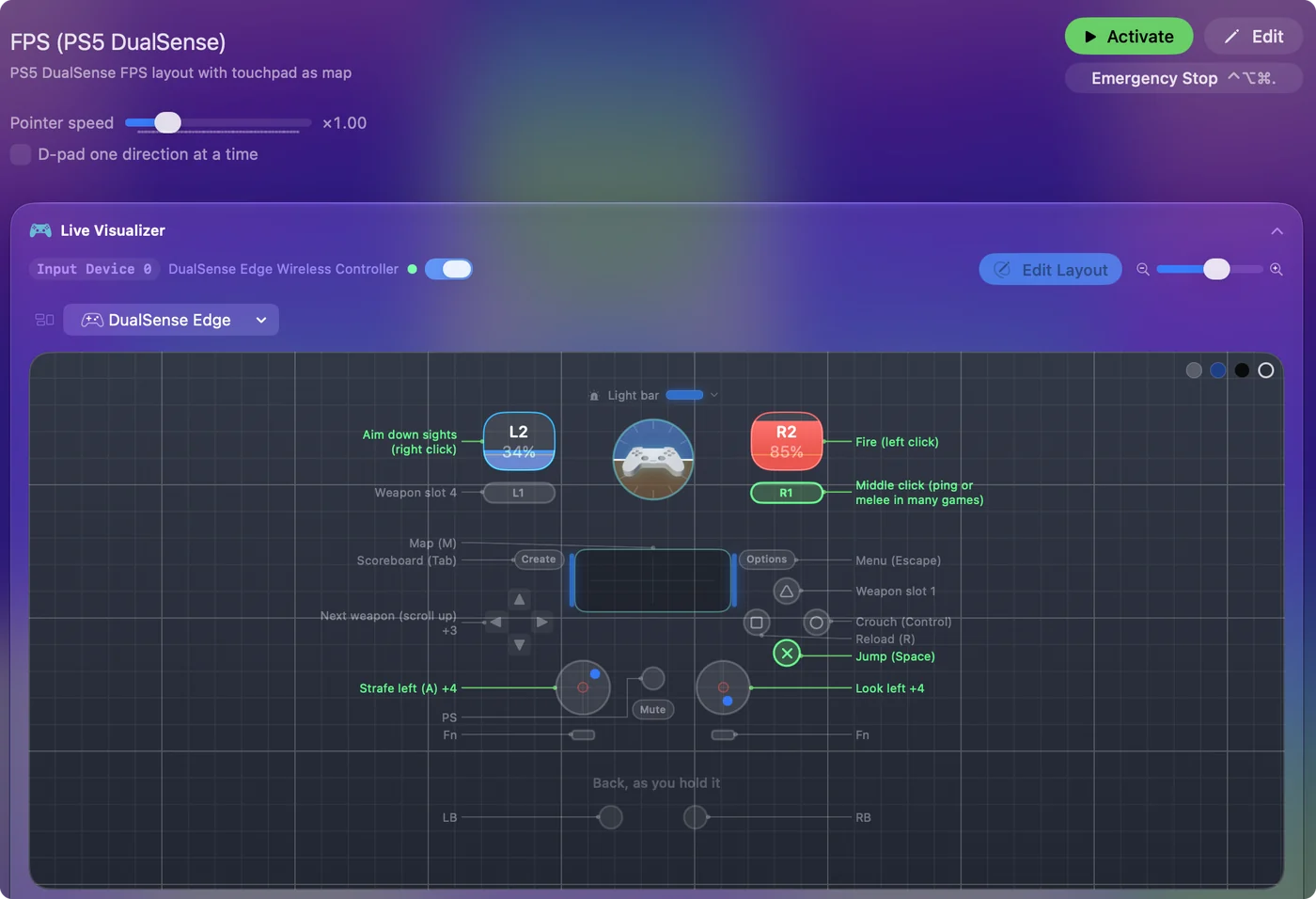
- Perhatikan Live Visualizer. Tekan sebuah tombol. Ia seharusnya menyala.
- Periksa Aksesibilitas. Jika ia menyala tetapi tidak ada yang sampai ke aplikasi, aktifkan InputConfig di Pengaturan Sistem, Privasi & Keamanan, Aksesibilitas. Itu penyebab yang biasa.
- Baca daftar yang lebih panjang. Tersambung tetapi tidak berfungsi membahas sisanya.
Jika berhenti bekerja setelah pembaruan macOS
Naiki tangga ini, mulai dari langkah terkecil:
- Uji di Pengaturan Sistem. Tekan tombol di Pengontrol Game. Jika menyala, perbarui game atau Steam dan coba Steam Input dengan kedua cara.
- Pasangkan lagi. Jika tidak ada, lupakan di Bluetooth dan tahan PS dan Create untuk memasangkan lagi.
- Matikan sepenuhnya. Matikan Mac, tunggu beberapa detik, lalu nyalakan lagi.
Versi singkatnya
- Tercantum di Pengontrol Game. Mac baik-baik saja. Perbaiki aplikasinya: dukungan Steam, preset, atau pemeta.
- Tidak tercantum. Lupakan dan pasangkan lagi dengan PS dan Create.
- Menyala di InputConfig, diabaikan aplikasi. Periksa Aksesibilitas.
Buktikan dulu bahwa Mac melihat pad, dan setiap langkah lain menjadi lebih pendek.
Pertanyaan
Mengapa controller PS5 saya tidak berfungsi di Mac saya?
Biasanya Mac melihatnya dan game-nya tidak. Pastikan di Pengaturan Sistem, Pengontrol Game, lalu aktifkan di game atau di Steam, atau gunakan pemeta seperti InputConfig agar game menerima masukan papan ketik dan tetikus.
Apakah controller PS5 bekerja dengan Steam di Mac?
Ya, jika dukungan controller PlayStation aktif di pengaturan controller Steam dan game dijalankan dari Steam. Beberapa game tetap mengabaikan Steam Input di Mac. Pemeta menjangkau game-game itu.
Apakah Minecraft di Mac mendukung controller PS5?
Minecraft Java tidak. Gunakan mod controller atau preset Minecraft InputConfig, yang tidak butuh mod.
Controller PS5 saya berhenti bekerja setelah pembaruan macOS. Apa yang harus saya lakukan?
Tekan tombol di Pengaturan Sistem, Pengontrol Game. Jika menyala, perbarui game atau Steam dan coba Steam Input dengan kedua cara. Jika tidak ada, lupakan di Bluetooth, tahan PS dan Create untuk memasangkan lagi, dan matikan Mac sepenuhnya.
Lainnya dalam bahasa Indonesia
Panduan lengkap, dalam bahasa Inggris
Siapa yang menulis. Ryleigh Newman mengembangkan InputConfig dan setiap hari mengendalikan Mac miliknya dengan controller, karena tangannya tidak berfungsi dengan baik. Halaman ini diterjemahkan dari bahasa Inggris. Tampilan aplikasi dan bagian lain situs ini berbahasa Inggris.
Halaman ini dalam bahasa lain: English, العربية, Čeština, Dansk, Deutsch, Español, Suomi, Français, עברית, Magyar, Italiano, 日本語, 한국어, Norsk, Nederlands, Polski, Português, Русский, Slovenčina, Svenska, ไทย, Türkçe, Українська, Tiếng Việt, 繁體中文, 简体中文
Gratis. macOS 14 atau lebih baru. Tanpa akun, tidak ada yang keluar dari Mac Anda. Open source di GitHub.