Bahasa Indonesia
Berkendara dengan satu stik, diatur dengan benar
 Aplikasi ini sepenuhnya gratis. Kamu tidak perlu membuat akun. Tidak ada langganan, tidak ada unduhan yang merepotkan, dan tidak ada yang dikunci. Dioptimalkan untuk Apple silicon.
Kamu bisa berkendara di hampir semua game balap Mac dengan satu joystick: dorong ke depan untuk maju, tarik ke belakang untuk mengerem, kiri dan kanan untuk berbelok, dan sentakan cepat dua kali ke belakang untuk mengganti ke mundur, seperti cara kerja joystick kursi roda elektrik. One-stick driving InputConfig mengirim papan ketik dan tetikus, sehingga bekerja di game balap apa pun yang punya kontrol papan ketik, yaitu sebagian besar, termasuk yang tidak pernah membayangkan pengaturan adaptif.
Panduan ini adalah pengaturan lengkapnya, dari stik sampai pengaturan game itu sendiri. Sisihkan dua puluh menit, sebagian besar di uji coba.
InputConfig versi 1.7, yang diperkirakan rilis pada Oktober 2026, akan sepenuhnya tersedia dalam bahasa Indonesia.
Langkah
- Aktifkan preset bawaan One-Stick Driving, atau tambahkan preset One-Stick Racing dari halaman ini.
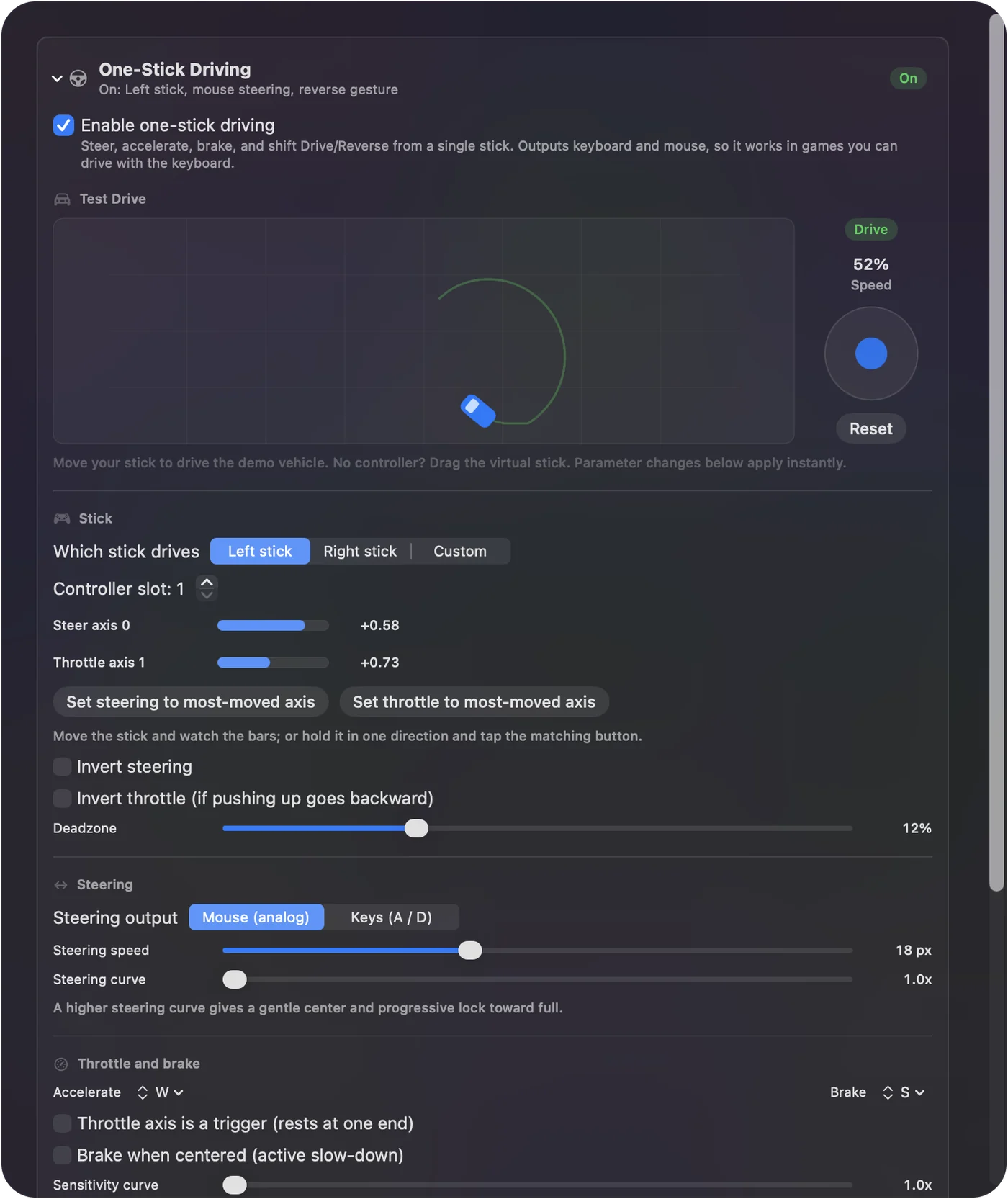
- Buka panel One-Stick Driving dan pilih stik mana yang mengemudi, atau atur sumbunya dengan tombol sumbu yang paling banyak digerakkan.
- Atur tombol gas dan rem agar sesuai dengan game. W dan S adalah bawaannya.
- Pilih kemudi dengan tetikus atau Keys (A / D), dan naikkan kurva kemudi untuk tengah yang lebih lembut.
- Atur sentakan mundur dan jendelanya di uji coba sampai cocok dengan tanganmu.
- Taruh rem tangan, klakson, dan tambahan lain di tombol yang bisa kamu jangkau, dan atur game ke transmisi otomatis.
Pilih stik yang mengemudi
Stik analog apa pun bekerja:
- Stik controller. Stik kiri atau kanan dari gamepad apa pun.
- Stik adaptif. Stik PlayStation Access Controller, joystick USB di Xbox Adaptive Controller, atau joystick gaya kursi roda yang tampil sebagai game controller.
- Setir balap. Pedal gas menjadi throttle. Setir balap di Mac punya pengaturan itu.
- Kamu: Di panel One-Stick Driving, pilih stik mana yang mengemudi. Untuk joystick yang melaporkan nomor sumbu yang tidak biasa, tahan ke satu arah dan tekan Set steering to most-moved axis atau Set throttle to most-moved axis.
- InputConfig: Menampilkan bar untuk setiap sumbu saat kamu menggerakkan stik.
- Cek: Kiri dan kanan menggerakkan bar kemudi, dan maju serta mundur menggerakkan bar throttle.
InputConfig membaca setir Logitech secara lengkap, dengan pedal membaca 0 sampai 1. Kebanyakan setir dan set pedal lain membaca -1 sampai 1: untuk itu, nyalakan Throttle axis is a trigger (rests at one end) dan seluruh jarak tempuh pedal gas digunakan. Logitech G920 dan G923 for Xbox dibaca dengan nama tombol mereka sendiri, dan gambarnya di Live Visualizer disembunyikan sebagai eksperimental. Jika ia sampai ke Mac sebagai stik, ia bisa mengemudi.
Atur tombol gas
Tombol papan ketik hanya bisa ditekan atau dilepas, jadi InputConfig memberinya denyut: semakin jauh stik didorong ke depan, semakin besar bagian dari setiap siklus tombol gas ditekan. Kebanyakan game membacanya sebagai gas proporsional.
- Kamu: Atur tombol gas dan rem agar sesuai dengan game. W dan S adalah bawaan dan paling umum. Nyalakan Brake when centered (active slow-down) jika kamu ingin mobil melambat saat kamu melepas.
- InputConfig: Memberi denyut pada tombol gas sebanding dengan dorongan, dan dengan Brake when centered aktif, memperlambat mobil saat stik kembali ke tengah, seperti kursi roda yang berhenti saat kamu melepas stik.
- Cek: Dorongan lembut merayap dan dorongan penuh melaju dengan kecepatan penuh. Jika game punya opsi gas analog untuk papan ketik, matikan. Denyutnya paling baik bekerja saat game memperlakukan tombol sebagai sederhana, nyala atau mati.
Sebelum 1.6, menarik stik ke belakang bisa mempercepat, dan menyalakan Invert throttle adalah jalan keluarnya. Itu sudah diperbaiki, dan 1.6 mematikan Invert throttle untukmu.
Pilih kemudi dengan tetikus atau tombol
Dua cara untuk berbelok:
- Kemudi dengan tetikus. Pengaturan baru berbelok dengan tetikus: kiri dan kanan stik menjadi gerakan tetikus yang halus. Game yang mendukung kemudi dengan tetikus, banyak arcade racer dan sebagian besar simulator dengan opsi tetikus, terasa dekat dengan setir.
- Tombol (A / D). Jika game hanya berbelok dengan tombol, pilih ini dan InputConfig juga memberinya denyut. Preset bawaan One-Stick Driving dimulai dengan tombol, karena hampir setiap pembalap yang bisa dikendalikan dengan papan ketik memakai A dan D.
Naikkan kurva kemudi untuk tengah yang lebih lembut, yang paling penting saat melaju cepat.
Atur mundur di uji coba
Tarik stik sepenuhnya ke dinding dua kali, dengan cepat, dan skema beralih ke Mundur: dorongan maju pada stik sekarang membawa mobil ke belakang. Dorong penuh ke depan untuk kembali ke Drive.
- Kamu: Atur berapa sentakan, seberapa cepat harus berurutan, dan seberapa jauh ke belakang yang dihitung sebagai dinding. Lalu gerakkan stikmu, atau seret stik virtual, di uji coba.
- InputConfig: Mengemudikan kendaraan demo, menampilkan gigi saat ini secara langsung, dan menerapkan setiap perubahan sekaligus.
- Cek: Mundur aktif saat diinginkan dan tidak pernah karena tidak sengaja. Untuk tangan yang bergerak lambat, satu sentakan dengan jendela panjang bekerja. Untuk tangan yang sering melewati batas, minta tiga.
Gerakan mundur tidak tersedia saat throttle berupa pemicu, yang tidak punya tarikan ke belakang. Rasakan pengaturan di uji coba sebelum membawanya ke balapan.
Taruh yang lain di tombol
Rem tangan, klakson, lihat ke belakang, kamera, jeda, atur ulang mobil: ikat ke tombol atau sakelar apa pun yang tersedia, dengan tahan dan ketuk ganda jika tombolnya sedikit. Preset bawaan One-Stick Driving dan Racing Game keduanya punya kumpulan yang masuk akal. Pada PlayStation Access Controller dengan profil dasar Sony, hanya tombol tengah, soket 5 dan soket 7 yang mengirim, jadi taruh pekerjaan yang paling sering dipakai di sana.
Ubah pengaturan ini di game
Beberapa pengaturan di kedua sisi membuatnya terasa pas:
- Bantuan kemudi. Matikan bantuan apa pun yang melawan masukan langsung, dan nyalakan yang menghaluskan kemudi papan ketik jika kamu memakai A dan D.
- Transmisi otomatis, selalu. Stik mengurus Drive dan Reverse. Game mengurus gigi.
- Jaga penunjuk tetap di luar tepi layar. Di panel Automation & Gaming Utilities preset, di bawah Cursor while active, nyalakan Confine cursor away from screen edges, agar kemudi dengan tetikus tidak pernah mencapai tepi layar. Sebagian besar game menyembunyikan penunjuk sendiri saat kamu mengemudi, jadi Hide system cursor boleh dimatikan. Pengaturan ini berhenti sementara saat InputConfig atau Finder di depan, dan jika preset mencantumkan aplikasi, pengaturan ini hanya bekerja di aplikasi itu.
- Sensitivitas tetikus. Turunkan sensitivitas tetikus game, bukan milik InputConfig, jika kemudi terlalu sensitif. Keduanya saling mengalikan.
Jika mobil berperilaku aneh
Naiki tangga ini, mulai dari langkah terkecil:
- Kecepatan penuh begitu mengemudi dimulai. Sumbu throttle adalah pemicu atau pedal analog yang diam di satu ujung. Nyalakan Throttle axis is a trigger (rests at one end) di panel, atau pilih sumbu lain.
- Gas tersentak atau diabaikan. Matikan opsi gas analog game untuk papan ketik.
- Kemudi terlalu sensitif. Turunkan sensitivitas tetikus game, lalu naikkan kurva kemudi.
- Mundur karena tidak sengaja. Minta lebih banyak sentakan, atau jendela yang lebih pendek.
Game mana yang bekerja, dan mana yang tidak
Apa pun dengan kendali papan ketik bekerja: game kart, game dunia terbuka dengan kendaraan, simulator reli dan lintasan dengan opsi tetikus atau papan ketik, dan setiap game balap browser. Indeks preset mencantumkan judul-judul balap yang dikenal Smart Preset Maker.
- Game yang hanya gamepad. InputConfig tidak meniru controller, jadi mainkan game itu dengan pad sungguhan.
- Game terbang. Kemudi dan throttle dipetakan dengan cara yang sama, sehingga game terbang sederhana bisa bekerja. Pitch pada stik yang sama tidak tersedia, karena maju dan mundur adalah throttle.
- Joystick kursi roda elektrik milikmu sendiri. Hanya jika ia sampai ke Mac sebagai joystick. Kursi dalam mode tetikus Bluetooth mengirim gerakan penunjuk, bukan sumbu stik, jadi one-stick driving tidak bisa membacanya.
Versi singkatnya
- Pilih stik. Gunakan tombol sumbu yang paling banyak digerakkan untuk joystick yang tidak biasa.
- Cocokkan tombolnya. Gunakan W dan S untuk throttle, dan tetikus atau A dan D untuk kemudi.
- Atur mundur di uji coba. Sentakan dan jendela sesuai tanganmu.
- Atur game ke otomatis. Turunkan juga sensitivitas tetikusnya jika kemudi terlalu sensitif.
Jika sebuah game bisa dikendarai dengan papan ketik, satu stik bisa mengendarainya.
Pertanyaan
Mobil langsung melaju dengan kecepatan penuh begitu saya mengaktifkan mengemudi.
Sumbu throttle adalah pemicu atau pedal analog yang diam di satu ujung. Nyalakan Throttle axis is a trigger (rests at one end) di panel, atau pilih sumbu lain.
Bisakah saya memakai stik yang satunya untuk kamera?
Ikat ke gerakan tetikus atau tombol kamera sebagai baris biasa. One-stick driving hanya mengambil sumbu yang kamu berikan.
Apakah ini bekerja di game flight?
Kemudi dan throttle dipetakan dengan cara yang sama, sehingga game terbang sederhana bisa bekerja. Pitch pada stik yang sama tidak tersedia, karena maju dan mundur adalah throttle.
Bisakah joystick kursi roda elektrik milikku mengemudi di game?
Hanya jika ia sampai ke Mac sebagai joystick. Kursi dalam mode tetikus Bluetooth mengirim gerakan penunjuk, bukan sumbu stik, jadi one-stick driving tidak bisa membacanya. Joystick terpisah, atau stik PlayStation Access Controller yang dipasang di tempat tanganmu beristirahat, bisa.
Lainnya dalam bahasa Indonesia
Panduan lengkap, dalam bahasa Inggris
Siapa yang menulis. Ryleigh Newman mengembangkan InputConfig dan setiap hari mengendalikan Mac miliknya dengan controller, karena tangannya tidak berfungsi dengan baik. Halaman ini diterjemahkan dari bahasa Inggris. Tampilan aplikasi dan bagian lain situs ini berbahasa Inggris.
Halaman ini dalam bahasa lain: English, العربية, Čeština, Dansk, Deutsch, Español, Suomi, Français, עברית, Magyar, Italiano, 日本語, 한국어, Norsk, Nederlands, Polski, Português, Русский, Slovenčina, Svenska, ไทย, Türkçe, Українська, Tiếng Việt, 繁體中文, 简体中文
Gratis. macOS 14 atau lebih baru. Tanpa akun, tidak ada yang keluar dari Mac Anda. Open source di GitHub.