Bahasa Indonesia
Cara menggulir dengan controller game di Mac
 Aplikasi ini sepenuhnya gratis. Kamu tidak perlu membuat akun. Tidak ada langganan, tidak ada unduhan yang merepotkan, dan tidak ada yang dikunci. Dioptimalkan untuk Apple silicon.
Dorong stik kanan. Dengan InputConfig yang berjalan dengan preset bawaan Mouse + Scroll atau Desktop Navigation, stik kanan menggulir ke atas, bawah, kiri dan kanan di setiap aplikasi, makin cepat jika didorong makin jauh. Pada controller PlayStation, dua jari di touchpad juga bisa menggulir.
macOS tidak melakukan semua ini dengan sendirinya: ia memasangkan controller, tetapi hanya game yang punya dukungan controller yang membacanya, dan setiap game memutuskan apa yang dilakukan stiknya. Semua yang ada di bawah adalah bagian yang ditambahkan aplikasi gratis ini.
InputConfig versi 1.7, yang diperkirakan rilis pada Oktober 2026, akan sepenuhnya tersedia dalam bahasa Indonesia.
Langkah
- Sambungkan controller dan buka InputConfig.
- Pilih Mouse + Scroll atau Desktop Navigation dan tekan Activate.
- Dorong stik kanan untuk menggulir. Geser Scroll speed di halaman preset jika terlalu cepat atau terlalu lambat.
Gulir dengan stik kanan
Setiap preset penunjuk bawaan menggulir dari stik kanan. Mereka berbeda dalam arah dan kecepatan:
| Preset | Stik kanan menggulir | Kecepatan baris |
|---|---|---|
| Mouse + Scroll | Atas, bawah, kiri, kanan | 6 |
| Desktop Navigation | Atas, bawah, kiri, kanan | 5 |
| Easy Browse | Atas dan bawah, dengan deadzone lebar sehingga stik yang diam tidak pernah menggulir | 4 |
| Motion Cursor | Atas dan bawah, sementara kemiringan menggerakkan penunjuk | 4 |

Ini gulir halus, beberapa piksel sekali waktu seperti trackpad, dan dengan Variable aktif di Options baris, kecepatannya mengikuti seberapa jauh kamu mendorong. Motion Cursor menggulir dengan arah yang sama seperti preset penunjuk lainnya. Aktifkan salah satu preset ini dan stik kanan menggulir di setiap aplikasi.
Buat lebih cepat atau lebih lambat
- Kamu: Geser Scroll speed di halaman preset, di samping Pointer speed. Ia muncul kapan pun preset punya baris Mouse Wheel.
- InputConfig: Menskalakan setiap baris gulir di preset sekaligus, dari ×0,10 sampai ×5,00.
- Cek: Gulir halaman yang panjang dan geser lagi sampai terasa pas.
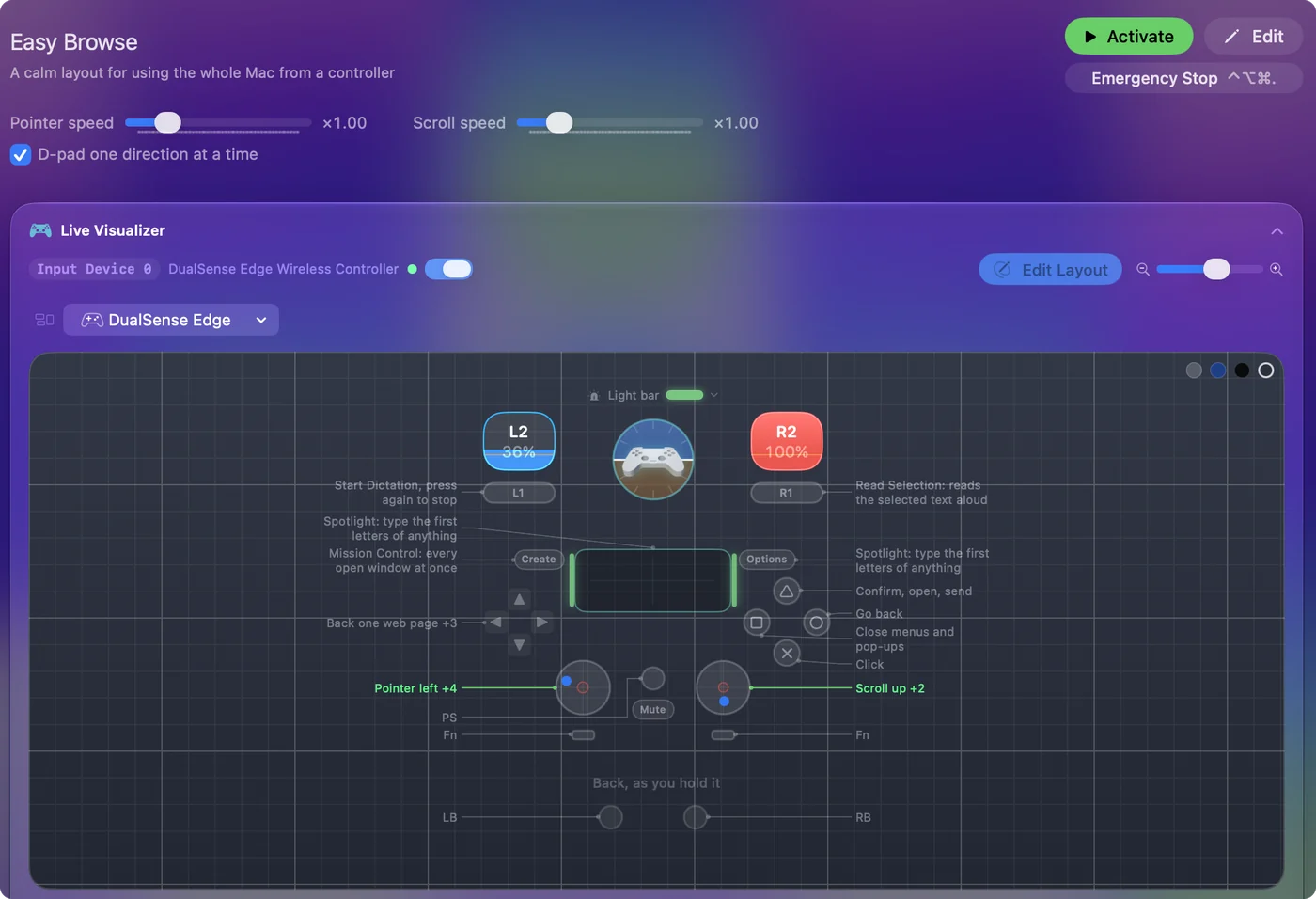
Untuk satu arah saja, ubah Speed pada baris itu, dari 1 sampai 50. Jika dorongan kecil terlalu cepat menggulir, kurva Smooth menjaga bagian awal stik tetap lembut. Mengubah kecepatan tetikus controller membahas sisi penunjuk dari pengaturan yang sama. Atur Scroll speed dulu, dan atur kecepatan baris hanya jika satu arah perlu berbeda.
Gulir dengan dua jari di touchpad PS5 atau PS4
Di preset Touchpad Mouse, satu jari menggerakkan penunjuk dan jari kedua menggulir: letakkan satu jari, geser jari yang lain ke atas atau bawah. Ini bekerja di DualSense, DualSense Edge dan DualShock 4, lewat Bluetooth atau kabel.
- Ke samping. Preset ini hanya menggulir ke atas dan bawah. Tambahkan dua baris dengan jenis input Touchpad, Finger 2, X plus dan X minus, lalu beri Mouse Wheel Right dan Left.
- Strip gulir. Agar seluruh pad menggulir, ikat finger 1 Y plus dan minus ke Mouse Wheel dan biarkan X tidak terikat.

Halaman touchpad berisi sisanya. Dua jari di touchpad PS5 menggulir seperti dua jari di MacBook.
Gulir satu takik per tekanan
Mouse Wheel Step mengirim satu takik roda per tekanan, seperti roda tetikus yang berbunyi klik, bukan gulir halus.
- Untuk siapa. Dokumen panjang, tangan yang tidak bisa menahan stik dengan mantap, dan game yang menghitung takik roda, misalnya ganti senjata, yang mengabaikan gulir halus.
- Tata letak siap pakai. Tata letak Accessibility Pointer di Smart Preset Maker menaruhnya pada D-pad di keempat arah.
- Dengan Scroll speed. Scroll speed juga berlaku di sini, sebagai baris per tekanan: pada ×2 setiap tekanan menggulir dua baris.
Gunakan takik jika game berpindah senjata lewat roda, karena gulir halus tidak berpengaruh di sana.
Jika gulir berperilaku aneh
Naiki tangga ini, mulai dari langkah terkecil:
- Naikkan deadzone. Halaman terus menggulir sendiri: stik kanan sedikit tidak di tengah saat diam. Naikkan deadzone pada baris gulir. Adjust live di Options baris menunjukkan di mana stik diam.
- Balik arahnya. Ia menggulir ke arah yang salah: setiap baris gulir punya pemilih arah di sebelah kecepatannya, yaitu Up, Right, Down atau Left. Tukar Up dan Down pada baris Scroll up dan Scroll down, atau aktifkan Invert direction di Options setiap baris. Ini per baris, sehingga kamu bisa membalik gulir vertikal dan membiarkan gulir ke samping tetap.
- Hentikan pembaca ganda. Game yang membaca controller sendiri mungkin juga melihat stik. Hentikan preset untuk game itu atau beri game tersebut preset sendiri.
Halaman yang menggulir sendiri butuh deadzone, bukan kecepatan yang lebih pelan.
Gulir dengan sesuatu selain stik
Input apa pun bisa mengirim Mouse Wheel:
- Pemicu. Menggulir makin cepat semakin jauh kamu menariknya.
- Arah D-pad. Menggulir dengan kecepatan tetap selama ditekan.
- Knob MIDI. Bisa menggulir dari posisi tengahnya.
- Tombol untuk seluruh halaman. Ikat ke Page Down, atau ke Space, yang menggeser satu halaman ke bawah di Safari, Chrome dan sebagian besar dokumen. Shift dengan Space menggeser kembali ke atas.
Editor pengikatan menjelaskan baris dan output. Apa pun yang bisa kamu tekan atau tarik bisa menggulir.
Versi singkatnya
- Stik. Aktifkan Mouse + Scroll atau Desktop Navigation dan dorong stik kanan.
- Touchpad. Gunakan Touchpad Mouse dan geser jari kedua.
- Kecepatan. Ubah Scroll speed di halaman preset.
InputConfig mengirim event gulir biasa, sehingga setiap aplikasi yang menggulir dengan tetikus juga menggulir dengan controller.
Pertanyaan
Stik mana yang menggulir pada controller di Mac?
Stik kanan, di setiap preset penunjuk bawaan. Pemicu atau tombol mana pun bisa diatur untuk menggulir di editor.
Bisakah saya menggulir ke samping dengan controller?
Bisa. Dorong stik kanan ke kiri atau kanan di Mouse + Scroll atau Desktop Navigation. Di touchpad PlayStation, tambahkan baris Finger 2 X yang mengirim Mouse Wheel Left dan Right.
Mengapa halaman terus menggulir sendiri?
Stik kanan sedikit tidak di tengah. Naikkan deadzone pada baris gulir. Adjust live di Options baris menunjukkan di mana stik diam.
Apakah gulir dengan controller bekerja di setiap aplikasi?
Ya. InputConfig mengirim event gulir biasa, sama seperti tetikus, sehingga Safari, Chrome, Finder, Mail dan dokumen semuanya bisa menggulir. Game yang membaca controller sendiri mungkin juga melihat stik. Hentikan preset untuk game itu atau beri game tersebut preset sendiri.
Apakah gulir bekerja ketika Mac terkunci?
Ya, dengan batasan. Saat Mac tidur atau terkunci, InputConfig tidak mengirim tombol, dan di layar kunci hanya penunjuk, klik dan gulir yang bekerja.
Bagaimana cara menggulir satu halaman setiap kali?
Ikat tombol ke tombol Page Down, atau ke Space, yang menggeser satu halaman ke bawah di Safari, Chrome dan sebagian besar dokumen. Shift dengan Space menggeser kembali ke atas.
Lainnya dalam bahasa Indonesia
Panduan lengkap, dalam bahasa Inggris
Siapa yang menulis. Ryleigh Newman mengembangkan InputConfig dan setiap hari mengendalikan Mac miliknya dengan controller, karena tangannya tidak berfungsi dengan baik. Halaman ini diterjemahkan dari bahasa Inggris. Tampilan aplikasi dan bagian lain situs ini berbahasa Inggris.
Halaman ini dalam bahasa lain: English, العربية, Čeština, Dansk, Deutsch, Español, Suomi, Français, עברית, Magyar, Italiano, 日本語, 한국어, Norsk, Nederlands, Polski, Português, Русский, Slovenčina, Svenska, ไทย, Türkçe, Українська, Tiếng Việt, 繁體中文, 简体中文
Gratis. macOS 14 atau lebih baru. Tanpa akun, tidak ada yang keluar dari Mac Anda. Open source di GitHub.