Bahasa Indonesia
Cara membuat Mac membacakan teks
 Aplikasi ini sepenuhnya gratis. Kamu tidak perlu membuat akun. Tidak ada langganan, tidak ada unduhan yang merepotkan, dan tidak ada yang dikunci. Dioptimalkan untuk Apple silicon.
Setiap Mac bisa membacakan teks tanpa aplikasi tambahan. Nyalakan Speak selection di Pengaturan Sistem, Aksesibilitas, Spoken Content, pilih beberapa teks, lalu tekan Option Esc. Tekan Option Esc lagi untuk berhenti. Jika kombinasi tombol itu sulit bagimu, fitur yang sama bisa diletakkan di tombol tetikus, pengontrol, sakelar, atau ketukan pada MacBook.
InputConfig versi 1.7, yang diperkirakan rilis pada Oktober 2026, akan sepenuhnya tersedia dalam bahasa Indonesia.
Langkah
- Nyalakan Speak selection di Pengaturan Sistem, Aksesibilitas, Spoken Content.
- Pilih teks.
- Tekan Option Esc, atau tombol yang diikat ke Speak Selection di InputConfig.
Nyalakan Speak selection
- Buka Pengaturan Sistem, lalu Aksesibilitas, lalu Spoken Content.
- Nyalakan Speak selection.
- Pilih System voice dan Speaking rate di halaman yang sama. Suara yang lebih baik bisa diunduh dari menu suara.
- Kamu: Pilih teks di aplikasi apa pun dan tekan Option Esc.
- macOS: Membacakan pilihan itu dengan suara yang kamu pilih.
- Periksa: Tekan Option Esc lagi dan ia berhenti.
Kamu bisa mengubah pintasannya dengan tombol info di samping Speak selection pada halaman yang sama.
Jika Force Quit yang terbuka
Force Quit adalah Command Option Esc. Speak selection adalah Option Esc saja, tanpa Command. Jika jendela Force Quit terbuka alih-alih ucapan, Command sedang ditekan.
Bacakan dari tombol, bukan papan ketik
Option Esc membutuhkan dua tombol sekaligus di sudut atas papan ketik. Untuk satu tangan, tremor, atau tanpa papan ketik sama sekali, InputConfig bisa menekannya untukmu:
- Pasang InputConfig dari Mac App Store dan izinkan akses Aksesibilitas.
- Tambahkan baris, tekan Scan, dan tekan tombolnya: tombol samping tetikus, tombol pengontrol, sakelar, pad MIDI, atau tombol papan ketik yang tidak dipakai apa pun.
- Atur outputnya ke System Function, lalu Accessibility, Speak Selection.
- Aktifkan preset.
- Kamu: Pilih teks dan tekan tombolnya.
- InputConfig: Menekan Option Esc untukmu.
- Periksa: Mac membacakan teksnya. Tekan tombol lagi untuk berhenti.
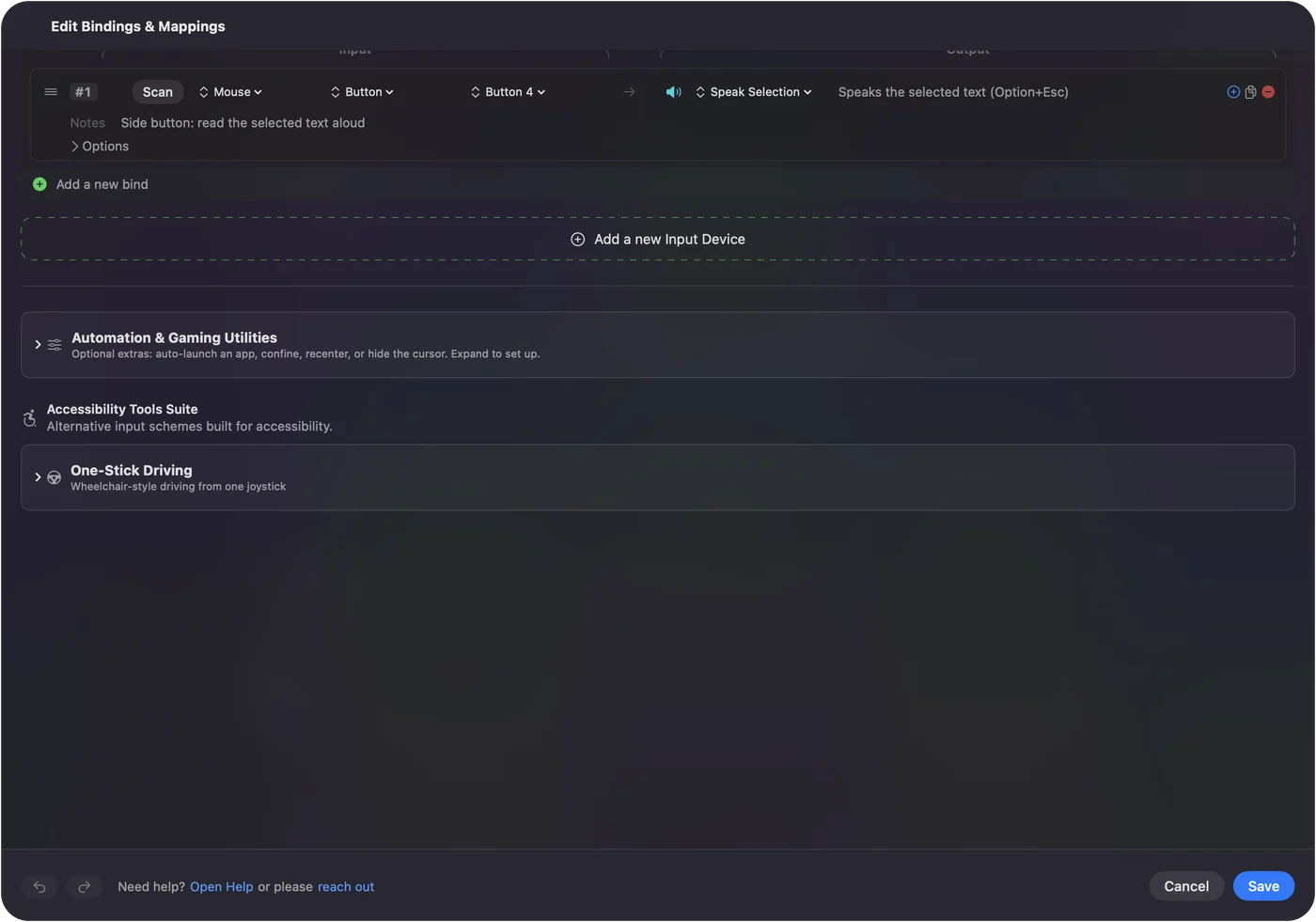
Untuk mendengarkan seluruh halaman atau dokumen tanpa memilih dengan tangan, jadikan baris itu sebuah makro: Command A, lalu Speak Selection.
Jika tidak ada yang diucapkan
Naiki tangga ini, langkah terkecil dulu:
- Periksa sakelarnya. Speak selection harus menyala di Spoken Content.
- Periksa pilihannya. Harus ada teks yang dipilih, dan itu harus teks sungguhan: PDF hasil pindai atau gambar teks tidak punya apa pun untuk dipilih.
- Periksa suaranya. Volume Mac dan perangkat keluarannya.
- Periksa pintasannya. Output Speak Selection InputConfig selalu mengirim Option Esc. Jika kamu mengubah pintasan macOS, ubah kembali atau ikat kombinasi barumu sebagai output tombol.
Bedakan dari umpan balik lisan dan VoiceOver
- Umpan balik lisan. Umpan balik lisan InputConfig mengucapkan frasa yang kamu pilih saat tombol aktif, berguna untuk mempelajari tata letak lewat telinga. Itu InputConfig yang berbicara, bukan Mac yang membacakan teksmu.
- VoiceOver. Pembaca layar Mac menjelaskan segala yang ada di layar, dan tata letak navigasi VoiceOver menggerakkannya dari pengontrol.
Ringkasnya
- Nyalakan. Buka Pengaturan Sistem, Aksesibilitas, Spoken Content, dan nyalakan Speak selection.
- Gunakan. Pilih teks, tekan Option Esc, dan tekan lagi untuk berhenti.
- Jadikan satu tekanan. Letakkan Speak Selection di tombol mana pun dengan InputConfig.
Pintasannya Option Esc, bukan Command Option Esc.
Pertanyaan
Apa pintasan text to speech di Mac?
Option Esc, setelah Speak selection dinyalakan di Pengaturan Sistem, Aksesibilitas, Spoken Content. Tekan lagi untuk berhenti.
Bisakah Mac membacakan PDF?
Bisa, jika PDF punya teks yang bisa dipilih. Buka di Preview, pilih teksnya, dan tekan Option Esc.
Bisakah saya mengubah suaranya?
Bisa. System voice di Spoken Content mengaturnya, dan menu suara di sana mengunduh lebih banyak suara.
Apakah tombol bacakan ini gratis?
Ya. Speak selection adalah bagian dari macOS, dan InputConfig gratis dan sumber terbuka, tanpa fitur yang terkunci.
Lainnya dalam bahasa Indonesia
Panduan lengkap, dalam bahasa Inggris
Siapa yang menulis. Ryleigh Newman mengembangkan InputConfig dan setiap hari mengendalikan Mac miliknya dengan controller, karena tangannya tidak berfungsi dengan baik. Halaman ini diterjemahkan dari bahasa Inggris. Tampilan aplikasi dan bagian lain situs ini berbahasa Inggris.
Halaman ini dalam bahasa lain: English, العربية, Čeština, Dansk, Deutsch, Español, Suomi, Français, עברית, Magyar, Italiano, 日本語, Norsk, Nederlands, Polski, Português, Русский, Slovenčina, Svenska, ไทย, Türkçe, Українська, Tiếng Việt, 繁體中文, 简体中文
Gratis. macOS 14 atau lebih baru. Tanpa akun, tidak ada yang keluar dari Mac Anda. Open source di GitHub.