Dansk
Sådan får du en Mac til at læse tekst højt
 Denne app er helt gratis. Du behøver ikke at oprette en konto. Der er ingen abonnementer, ingen besværlige downloads, og intet er låst. Optimeret til Apple silicon.
Enhver Mac kan læse tekst højt uden en ekstra app. Slå Speak selection til under Systemindstillinger, Tilgængelighed, Spoken Content, markér noget tekst, og tryk på Option Esc. Tryk på Option Esc igen for at stoppe. Hvis den tastkombination er svær for dig, kan den samme funktion sidde på en museknap, en controller, en kontakt eller et banke på en MacBook.
Version 1.7 af InputConfig, som forventes i oktober 2026, bliver fuldt tilgængelig på dansk.
Trin
- Slå Speak selection til under Systemindstillinger, Tilgængelighed, Spoken Content.
- Markér tekst.
- Tryk på Option Esc, eller på en knap, der er bundet til Speak Selection i InputConfig.
Slå Speak selection til
- Åbn Systemindstillinger, derefter Tilgængelighed, derefter Spoken Content.
- Slå Speak selection til.
- Vælg en System voice og en Speaking rate på samme side. Bedre stemmer kan downloades fra stemmemenuen.
- Du: Markér tekst i en hvilken som helst app, og tryk på Option Esc.
- macOS: Læser markeringen højt med den stemme, du valgte.
- Test: Tryk på Option Esc igen, og den stopper.
Du kan ændre genvejen med infoknappen ved siden af Speak selection på samme side.
Hvis Force Quit åbner i stedet
Force Quit er Command Option Esc. Speak selection er Option Esc alene, uden Command. Hvis et vindue for Force Quit åbner i stedet for tale, var Command holdt nede.
Læs højt fra en knap i stedet for tastaturet
Option Esc kræver to taster på én gang i det øverste hjørne af tastaturet. Til én hånd, tremor eller slet intet tastatur kan InputConfig trykke den for dig:
- Installer InputConfig fra Mac App Store, og tillad adgang til Tilgængelighed.
- Tilføj en række, tryk på Scan, og tryk på knappen: en museside-knap, en controllerknap, en kontakt, et MIDI-pad eller en tast, ingen bruger.
- Sæt outputtet til System Function, derefter Accessibility, Speak Selection.
- Aktiver forudindstillingen.
- Du: Markér tekst, og tryk på knappen.
- InputConfig: Trykker Option Esc for dig.
- Test: Mac'en læser teksten. Tryk på knappen igen for at stoppe.
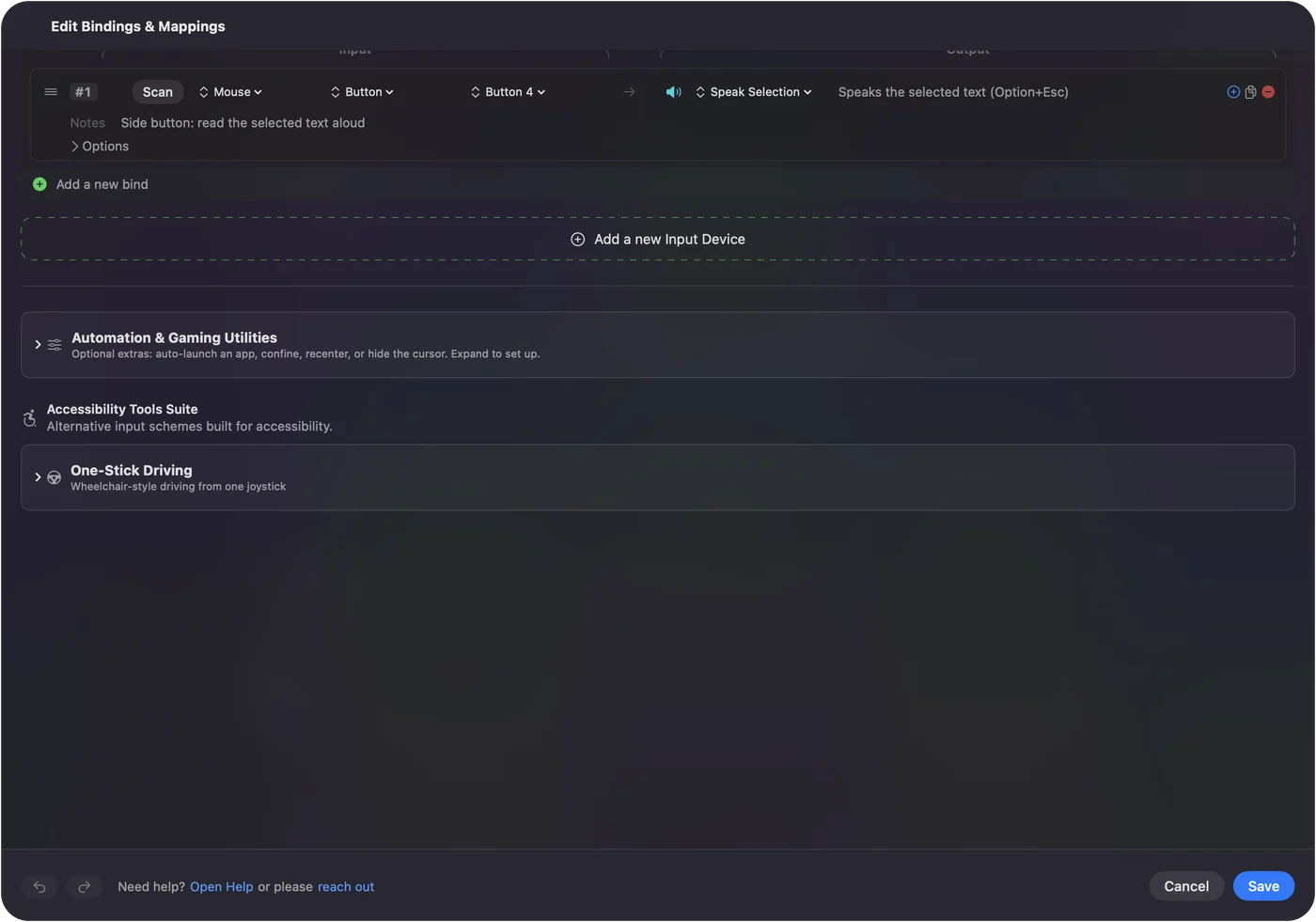
For at høre en hel side eller et helt dokument uden at markere det selv, så gør rækken til en makro: Command A, derefter Speak Selection.
Hvis intet bliver sagt
Gå op ad denne stige, med det mindste trin først:
- Tjek kontakten. Speak selection skal være slået til under Spoken Content.
- Tjek markeringen. Der skal være markeret tekst, og det skal være rigtig tekst: en scannet PDF eller et billede af tekst har intet at markere.
- Tjek lyden. Mac'ens lydstyrke og udgangsenhed.
- Tjek genvejen. InputConfigs output Speak Selection sender altid Option Esc. Hvis du har ændret genvejen i macOS, så ændr den tilbage, eller bind din nye kombination som et tastoutput i stedet.
Skil den fra talt feedback og VoiceOver
- Talt feedback. InputConfigs talte feedback siger en sætning, du vælger, når en knap udløses, nyttigt til at lære et layout med øret. Det er InputConfig, der taler, ikke Mac'en, der læser din tekst.
- VoiceOver. Mac'ens skærmlæser beskriver alt på skærmen, og VoiceOver-navigationslayoutet styrer den fra en controller.
Den korte version
- Slå den til. Gå til Systemindstillinger, Tilgængelighed, Spoken Content, og slå Speak selection til.
- Brug den. Markér tekst, tryk på Option Esc, og tryk igen for at stoppe.
- Gør det til ét tryk. Læg Speak Selection på en vilkårlig knap med InputConfig.
Genvejen er Option Esc, ikke Command Option Esc.
Spørgsmål
Hvad er genvejen til tekst til tale på en Mac?
Option Esc, når Speak selection er slået til under Systemindstillinger, Tilgængelighed, Spoken Content. Tryk igen for at stoppe.
Kan en Mac læse en PDF højt?
Ja, hvis PDF'en har tekst, der kan markeres. Åbn den i Preview, markér teksten, og tryk på Option Esc.
Kan jeg ændre stemmen?
Ja. System voice i Spoken Content sætter den, og stemmemenuen der henter flere stemmer.
Er knappen til oplæsning gratis?
Ja. Speak selection er en del af macOS, og InputConfig er gratis og har åben kildekode, uden noget låst.
Mere på dansk
Fulde vejledninger, på engelsk
Hvem der skriver. Ryleigh Newman udvikler InputConfig og styrer sin egen Mac hver dag med en controller, fordi hænderne ikke fungerer godt. Denne side er oversat fra engelsk. Appens brugerflade og resten af webstedet er på engelsk.
Denne side på andre sprog: English, العربية, Čeština, Deutsch, Español, Suomi, Français, עברית, Magyar, Bahasa Indonesia, Italiano, 日本語, 한국어, Norsk, Nederlands, Polski, Português, Русский, Slovenčina, Svenska, ไทย, Türkçe, Українська, Tiếng Việt, 繁體中文, 简体中文
Gratis. macOS 14 eller nyere. Ingen konto, intet forlader din Mac. Open source på GitHub.