Dansk
Sådan starter og stopper du en autoclicker med en genvej på en Mac
 Denne app er helt gratis. Du behøver ikke at oprette en konto. Der er ingen abonnementer, ingen besværlige downloads, og intet er låst. Optimeret til Apple silicon.
Ja, én tast kan starte og stoppe en autoclicker på en Mac. I den indbyggede forudindstilling Auto Clicker i InputConfig, den gratis mapper jeg laver, starter fn F6 venstreklik 10 gange i sekundet, og næste fn F6 stopper dem, og fn F7 gør det samme med højreklik. På en MacBook holder du fn nede, fordi F6 på tastrækken er tasten Focus, og macOS beholder den tast for sig selv.
Enhver anden tast, en sideknap på musen eller en controllerknap kan være genvejen i stedet. En tast du binder, gør stadig sit normale job, så den bedste genvej er en, der ikke gør noget i dag.
Version 1.7 af InputConfig, som forventes i oktober 2026, bliver fuldt tilgængelig på dansk.
Trin
- Installer InputConfig fra Mac App Store, og giv adgang til Accessibility, når den spørger.
- Åbn Desktop & Productivity i sidebjælken, klik på Auto Clicker, og tryk på Activate.
- Peg på det, du vil have klikket, og tryk på fn F6 for at starte venstreklik.
- Tryk på fn F6 igen for at stoppe, eller brug fn F7 til højreklik.
- Vil du bruge en anden tast, trykker du på Edit, trykker på Scan på fn F6-rækken og trykker på den nye tast.
Start og stop med forudindstillingens fn F6 og fn F7
Forudindstillingen Auto Clicker har en gruppe rækker til folk uden controller. Alle tre kører fra Mac'ens egen tastatur og mus:
| Tryk | Hvad den gør |
|---|---|
| fn F6 | Venstreklik 10 gange i sekundet, hvor markøren er, til du trykker på fn F6 igen. |
| fn F7 | Højreklik 5 gange i sekundet, til du trykker på fn F7 igen. |
| Museknap 4, holdt | Venstreklik 15 gange i sekundet, kun mens du holder den. Knappens egen Back er blokeret, mens forudindstillingen kører. |
- Du: Aktiver Auto Clicker, peg på noget harmløst, for eksempel en tom del af skrivebordet, og tryk på fn F6 én gang.
- InputConfig: Klikker venstre knap 10 gange i sekundet, hvor markøren står, og hvert klik er et enkeltklik.
- Tjek: Tryk på fn F6 igen, og klikkene stopper. Hvis der slet ikke skete noget, klatr stigen nedenfor.

Genvejen er fn F6, og det tager ét tryk at tænde og ét tryk at slukke.
Hold fn nede, for macOS beholder F6
De fleste autoklikkere bruger F6 som startknap, og på en nyere MacBook når den tast aldrig en app af sig selv. Tastrækken gør det job, der står trykt på den: F6 er Focus (Forstyr ikke), og F7 er tilbagespolingstasten. macOS beholder Mission Control, Launchpad, Spotlight, Dictation og Focus for sig selv, og medietasterne ankommer som medietaster, ikke som F6 eller F7. Holder du fn nede, bliver de til almindelige funktionstaster igen, og derfor står forudindstillingens rækker som fn F6 og fn F7.
- På en MacBook eller et Apple-tastatur. Hold fn nede, som viser en globus på nyere tastaturer, og tryk på F6.
- Hvis du hellere ikke vil holde fn. Slå Use F1, F2, etc. keys as standard function keys til under Systemindstillinger, Keyboard, Keyboard Shortcuts, Function Keys. Så virker almindelig F6, og du holder fn for lysstyrke og lydstyrke i stedet.
- På et tastatur, hvor der ikke står noget på F-tasterne. Almindelig F6 sender normalt F6. Live Visualizer siger det med sikkerhed, som stigen nedenfor viser.
Hvis en autoclickers F6 ikke gør noget på en MacBook, så hold fn nede og prøv igen, før du gør andet.
Vælg en genvej, der ikke gør andet
InputConfig lytter til tastaturet sammen med macOS og kan ikke tage en tast væk, så den tast du binder, skriver stadig eller gør stadig sit sædvanlige job. F6 passer til de fleste, fordi næsten ingen Mac-app bruger den. Disse er endnu bedre:
- En sideknap på musen. Knap 4 og knap 5 går kun tilbage og frem i en browser. Sæt flueben i Block the button's own action på rækken, og apps stopper med at se den knap, mens forudindstillingen kører, så den starter autoklikkeren og intet andet. Se musens sideknapper på en Mac.
- F13 til F19. På et fuldt tastatur ignorerer macOS og de fleste apps dem. Se hvilke tastaturer der har F13 til F19.
- Højre Option på en MacBook. Trykket alene skriver intet. Spring den over, hvis du skriver accenterede bogstaver med Option. Se højre Command- og Option-tasterne.
- En controllerknap. Den skriver intet, og forudindstillingen sætter allerede autoklikkeren på højre udløser. Se en autoclicker på en controller.
- En fodpedal. Den lader begge hænder være frie. Sæt pedalen til at sende F13 til F19 i sin egen software. Se fodpedalgenveje.

Ét bogstavtast er det eneste dårlige valg, for det skriver sit bogstav, hver gang du starter eller stopper.
Flyt genvejen til en anden tast
- Du: Vælg Auto Clicker, og tryk på Edit. På rækken, hvis note lyder fn F6: auto click 10 a second, on and off, trykker du på Scan og derefter på den tast eller knap, du vil have.
- InputConfig: Sætter den nye tast på rækken. Klikket, tempoet og til- og frafunktionen forbliver, som de var.
- Tjek: Rækken viser nu din tasts navn. Gem, luk editoren, og tryk på tasten to gange: klikkene starter, og så stopper de.
Test med editoren lukket. Åbning af editoren stopper enhver kørsel, så en test med den åben siger intet.
For at bygge det samme fra bunden klikker du på Add a new bind, scanner din tast, giver rækken et Mouse Button-output og sætter How it fires til Repeats until pressed again under Options. Vælg Repeats while held i stedet, hvis du kun ønsker klik, mens tasten er nede, ligesom sideknap-rækken. Ændring af genvejen ændrer aldrig klikkene, kun det, der starter dem.
Hvis genvejen ikke gør noget
Klatr denne stige, med det mindste skridt først:
- Hold fn nede. På en MacBook er F6 og F7 uden fn Focus og tilbagespoling, og rækken hører dem aldrig.
- Luk editoren. Åbning af den stopper enhver kørsel, og mens den er åben, holder InputConfig de fleste output tilbage, så test med den lukket.
- Tjek, at forudindstillingen er aktiv. Menulinjens ikon bliver grønt, mens en forudindstilling kører, og forudindstillingens knap står på Deactivate i stedet for Activate.
- Tjek tilladelsen. Hvis menulinjens ikon er orange, kræver den kørende forudindstilling Tilgængelighed. Slå InputConfig til under Systemindstillinger, Anonymitet & sikkerhed, Tilgængelighed, og dens rækker begynder at virke, så snart den er tilladt. Se tilladelsen Tilgængelighed.
- Se tasten ankomme. Åbn Live Visualizer, vælg skabelonen Keyboard, og tryk på tasten. En tast, der lyser der, er nået frem til InputConfig. En tast, der forbliver mørk, når aldrig frem, så vælg en anden.
- Flyt genvejen fra tastaturet. En sideknap med Block the button's own action, eller en controllerknap, undgår alle tastaturkvirks.
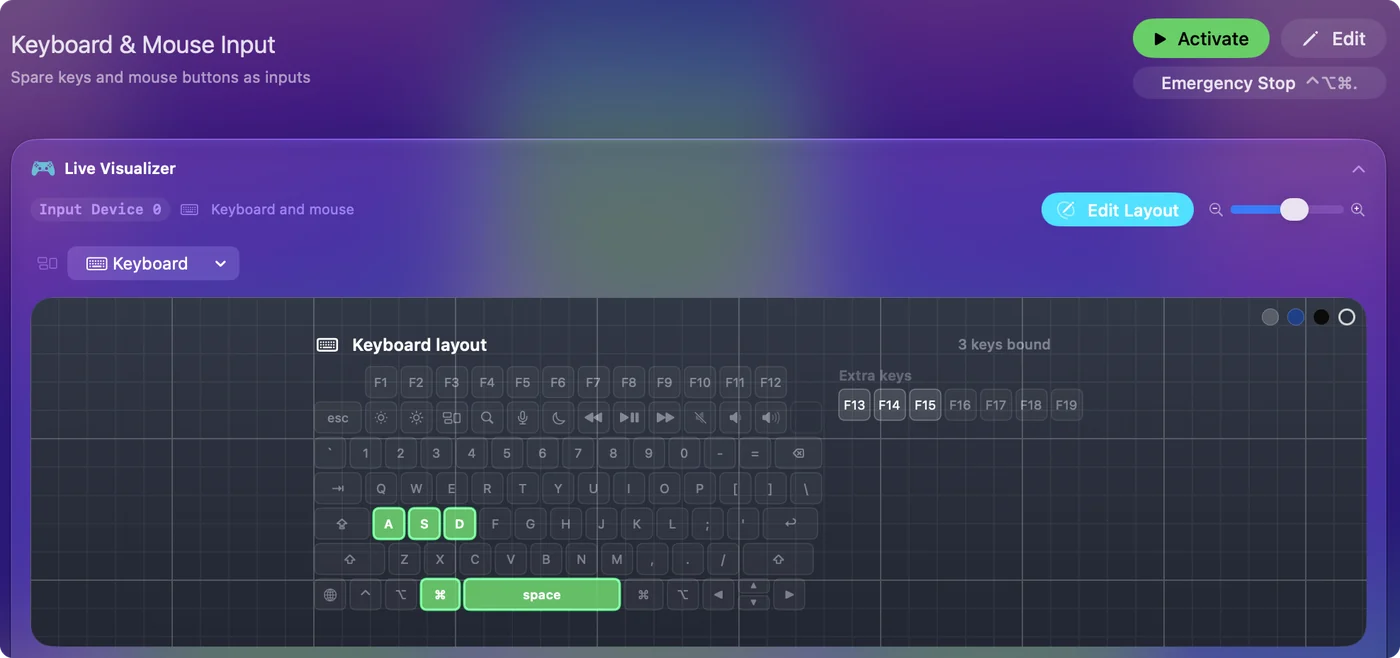
På en MacBook skal du prøve fn først, for det koster ingenting.
Hvad den ikke kan
- Tage en tast væk. En bundet tast når stadig appen i forgrunden. Kun en midterste eller side-museknap kan holdes tilbage, med Block the button's own action.
- Skelne tastaturer ad. Hvert tastatur melder sig til InputConfig som ét tastatur med ét syntetisk enheds-id, så F6 på et eksternt tastatur og F6 på MacBook'en er den samme genvej.
- Høre taster, macOS beholder. Focus, Mission Control, Launchpad, Spotlight og Dictation når aldrig en app, og det gør F21 til F24 heller ikke.
- Køre videre gennem en lås. Låsning af Mac'en eller dvale stopper en kørsel, og den starter ikke igen efter oplåsning.
- Love, at et spil tillader det. Nogle spil forbyder autoklikkere i deres regler, og nogle opdager dem. Tjek reglerne for det, du bruger den i.
Den korte version
- Genvejen. Det er fn F6 til venstreklik og fn F7 til højreklik, i den indbyggede forudindstilling Auto Clicker.
- Hvorfor fn. På en MacBook er F6 alene Focus, og macOS beholder den.
- En bedre udløser. Brug en sideknap med Block the button's own action, F13 til F19 eller en controllerknap.
- Udgangen. Tryk på genvejen igen, eller Control Option Command period for at stoppe alt.
Vælg en genvej, du aldrig trykker på ved en fejl, og start og stop bliver én vane.
For hele opsætningen, fra installation til en finjusteret kørsel, se guiden til autoclickeren på Mac.
Spørgsmål
Hvorfor starter F6 ikke min autoclicker på en MacBook?
På nyere MacBook'er er F6 på tastrækken tasten Focus, og macOS sender den aldrig til apps. Hold fn nede, mens du trykker på F6, eller slå standardfunktionstaster til under Systemindstillinger, Keyboard, Keyboard Shortcuts, Function Keys.
Skriver genvejen stadig, eller gør den sit normale job?
Ja. InputConfig lytter til taster og kan ikke blokere dem, så vælg en tast, der ikke gør noget alene, for eksempel F6, F13 eller højre Option. En midterste eller side-museknap kan blokeres med Block the button's own action.
Virker genvejen, mens et spil eller en anden app er forrest?
Ja. InputConfig hører tasten, uanset hvilken app der er forrest, og klikkene går til det, der står under markøren.
Kan en musetast starte og stoppe autoclickeren?
Ja. Enhver museknap op til knap 32 kan være udløseren. Den indbyggede forudindstilling klikker allerede 15 gange i sekundet, mens du holder sideknap 4 nede.
Hvad er genvejen til at stoppe alt på én gang?
Control Option Command period, nødstoppet. Det slår den kørende forudindstilling fra og slipper alle taster og museknapper, InputConfig holdt.
Mere på dansk
Fulde vejledninger, på engelsk
Hvem der skriver. Ryleigh Newman udvikler InputConfig og styrer sin egen Mac hver dag med en controller, fordi hænderne ikke fungerer godt. Denne side er oversat fra engelsk. Appens brugerflade og resten af webstedet er på engelsk.
Denne side på andre sprog: English, العربية, Čeština, Deutsch, Español, Suomi, Français, עברית, Magyar, Bahasa Indonesia, Italiano, 日本語, 한국어, Norsk, Nederlands, Polski, Português, Русский, Slovenčina, Svenska, ไทย, Türkçe, Українська, Tiếng Việt, 繁體中文, 简体中文
Gratis. macOS 14 eller nyere. Ingen konto, intet forlader din Mac. Open source på GitHub.