Dansk
Sådan autoklikker du det samme sted på en Mac
 Denne app er helt gratis. Du behøver ikke at oprette en konto. Der er ingen abonnementer, ingen besværlige downloads, og intet er låst. Optimeret til Apple silicon.
Ja, en Mac-autoclicker kan ramme det samme sted hver gang, uanset hvor musen er. I InputConfig åbner du menuen ved siden af en rækkes klik, vælger At a fixed point: use the pointer's position now, og flytter markøren hen på stedet. Cirka tre sekunder senere tager appen den position, og fra da af lander hvert klik fra den række der.
Når et sted er sat, lader felterne X og Y ved siden af dig skrive eller justere tallene, hvilket hjælper alle, der ikke kan holde markøren stille. Det virker på enhver klikrække, også rækkerne i den indbyggede forudindstilling Auto Clicker, og appen er gratis i Mac App Store. En række klikker ét sted, så to steder kræver to rækker.
Version 1.7 af InputConfig, som forventes i oktober 2026, bliver fuldt tilgængelig på dansk.
Trin
- Installer InputConfig fra Mac App Store, og giv adgang til Accessibility.
- Vælg den indbyggede forudindstilling Auto Clicker, eller din egen forudindstilling, og tryk på Edit.
- På den klikrække, du vil have, åbner du menuen, der står at pointer, og vælger At a fixed point: use the pointer's position now.
- Flyt markøren hen på stedet inden for tre sekunder, og hold den stille.
- Tjek, at menuen står at og to tal, med felterne X og Y ved siden af, og gem derefter, og luk editoren.
- Start rækken med dens styring, og hvert klik lander på det sted.
Fang stedet
Stedet kommer fra, hvor markøren faktisk er, så du viser InputConfig stedet i stedet for at måle det.
Trin 1: Gør stedet tilgængeligt
- Du: Før du åbner editoren, skal du ordne den app, du vil klikke i, så målet er synligt og ikke bag InputConfigs vindue.
- InputConfig: Åbner sin editor oven på sit eget vindue, og den kan dække målet, hvis de to overlapper.
- Tjek: Med editoren åben kan du stadig se knappen eller stedet, du vil klikke på.
Trin 2: Tag positionen
- Du: Ved siden af rækkens klikknap åbner du menuen, der står at pointer, og vælger At a fixed point: use the pointer's position now. Flyt markøren hen på stedet med det samme, og hold den stille.
- InputConfig: Venter cirka tre sekunder, så du har tid til at komme derhen, og gemmer derefter, hvor markøren er. Med VoiceOver tændt tæller den ned højt og læser stedet op.
- Tjek: Menuen står nu at og to tal, for eksempel at 812, 440, og felterne X og Y dukker op ved siden af. Hvis tallene ser forkerte ud, vælger du det samme punkt igen og gør det om.

Ordn vinduet først, så de tre sekunder kun skal dække en musebevægelse.
Skriv stedet i stedet
Felterne X og Y tager hele tal i skærmpunkter. De passer til alle, der ikke kan holde markøren stille på et mål under nedtællingen, og de gør små rettelser lette.
- Du: Sæt først et fast punkt, så felterne vises, og skriv derefter de tal, du ønsker, i X og Y.
- InputConfig: Bruger det skrevne sted til hvert klik fra den række. Hvert felt tager et helt tal fra minus 100.000 til 100.000.
- Tjek: Menuens tekst ændrer sig til at passe, for eksempel at 820, 436.
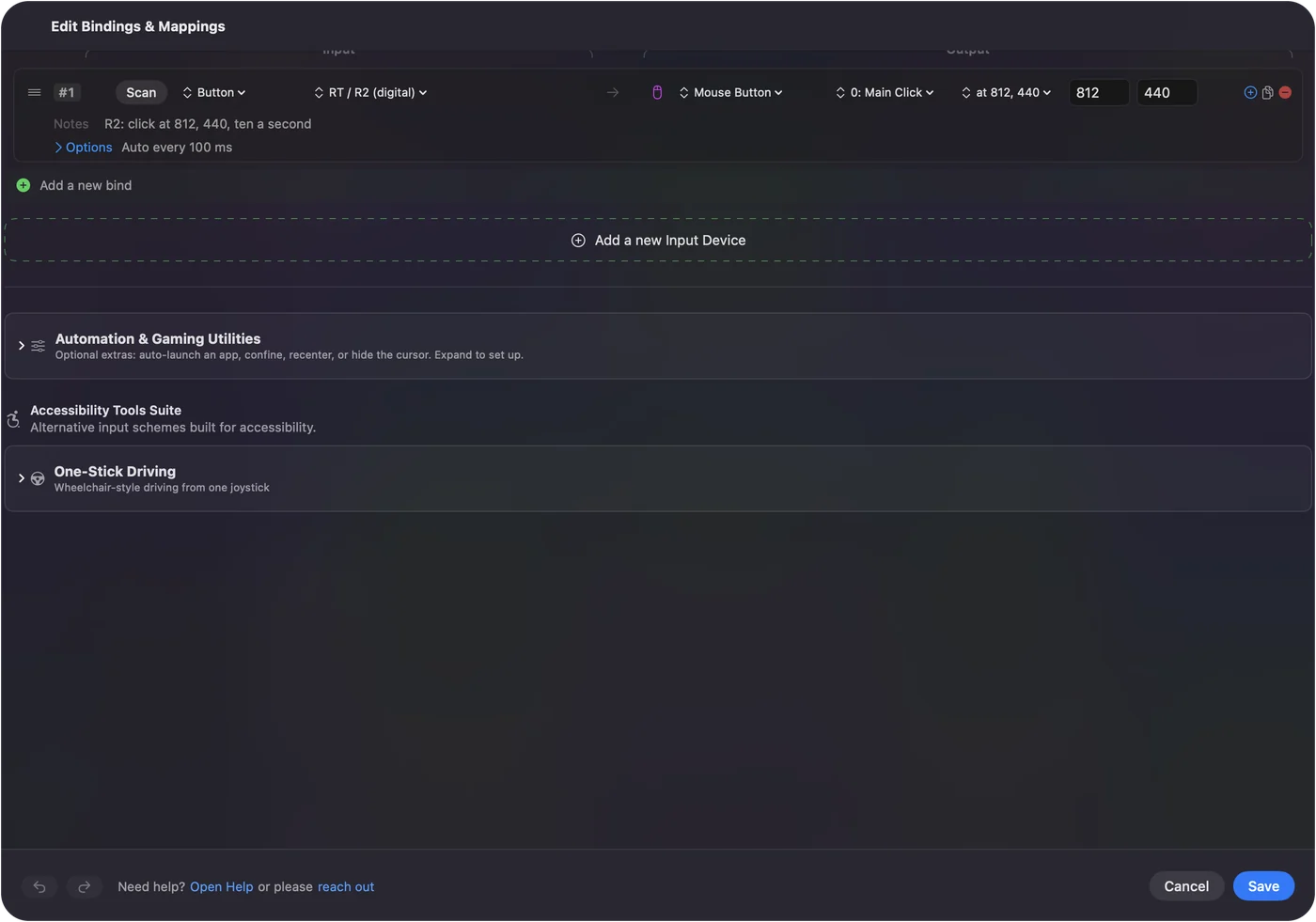
For at finde et steds tal fanger du det én gang og læser dem, og flytter dem derefter nogle få punkter ad gangen. Fang for at komme tæt på, skriv for at blive præcis.
Kør den, og lad musen være
Under en kørsel flytter InputConfig markøren hen på stedet før hvert klik, og markøren bliver der. Hvis du flytter musen, trækker det næste klik den straks tilbage, så musen er ikke din til noget andet, før kørslen slutter.
- Start den fra en tast eller en controller. Markøren er optaget, så en genvej som fn F6 eller en controllers udløser er lettere end noget på skærmen. Se autoclicker-genveje.
- Sæt Stop after. Et antal i rækkens Options afslutter kørslen af sig selv. Se klik et bestemt antal gange.
- Kend udgangen. Control Option Command period stopper alt uden at røre musen.
En kørsel til fast punkt ejer markøren, så planlæg udgangen, før du starter.
Læs, hvad tallene betyder
- Punkter fra øverst til venstre. X tæller punkter fra venstre kant på hovedskærmen, den med menulinjen, og Y tæller nedad fra dens øverste kant.
- En anden skærm. En skærm, der er placeret til venstre for hovedskærmen eller over den, giver negative tal. Det er normalt.
- Skærmen, ikke vinduet. Stedet er et sted på skærmen. Hvis appens vindue flytter sig, ruller eller ændrer størrelse, glider målet væk fra stedet, og klikkene rammer ved siden af.
- En ny opløsning. Hvis du ændrer skærmens skalering under Systemindstillinger, flytter ting sig på skærmen, så fang stedet igen bagefter.
Hvis vinduet er flyttet, så fang stedet igen, eller ret tallene.
Klik to steder med to rækker
Hvert Mouse Button-output holder ét sted, så to steder betyder to rækker, hver med sin egen styring og sit eget faste punkt. I forudindstillingen Auto Clicker kunne du give den højre udløsers række ét sted og den øverste ansigtsknaps række et andet.
- Kør dem én ad gangen. To kørsler til faste punkter på samme tid flytter markøren før hvert af deres klik, så den hopper frem og tilbage mellem stederne og er svær at stoppe med musen.
- En kæde af steder i rækkefølge. InputConfig har ingen liste over punkter, den klikker på skift. En makro kan trykke på taster og museknapper i en tidsstyret rækkefølge, men dens klik-trin lander, hvor markøren er. De kan ikke flytte den til et punkt. Til en optaget sti med mange klik passer en app, der er bygget til at optage klik, bedre.
Hver række klikker ét sted.
Gå tilbage til at klikke, hvor markøren er
Åbn den samme menu, og vælg Where the pointer is. Menuen står igen på at pointer, felterne X og Y forsvinder, og rækken klikker, hvor markøren end står, sådan som den indbyggede forudindstillings rækker er fra start.
Hvis klikkene lander forkert
Klatr denne stige, med det mindste skridt først:
- Fang det igen, eller skriv det. Markøren kan være flyttet sig under nedtællingen. Vælg det faste punkt igen en gang, og hold stille, eller ret felterne X og Y.
- Flyt vinduet tilbage. Hvis appens vindue er flyttet eller rullet, er målet ikke længere under stedet.
- Tjek, at skærmen er der. Hvis stedet ligger på en skærm, der nu er frakoblet, springer InputConfig det klik over i stedet for at klikke et andet sted, og aktivitetsloggen siger, at det faste klikpunkt er uden for alle skærme. Slå Show the activity log til under Indstillinger, Advanced for at læse den.
- Tjek skærmopstillingen. Hvis du flytter skærme rundt under Systemindstillinger, Skærme, ændrer alle tallene sig, så fang stedet igen.
- Bring appen forrest. I mange apps flytter det første klik på et vindue bag andre kun vinduet frem. Klik på det én gang selv før kørslen.
Et sprunget klik er med vilje, for et klik et forkert sted er værre end intet.
Hvad den ikke kan
- Følge et bevægeligt mål. Den klikker et sted på skærmen, ikke en knap i et vindue, og den kigger ikke på, hvad der er på skærmen.
- Klikke en række af steder. Hvert klik-output har ét sted, og makrotrin kan ikke flytte markøren.
- Dele musen. Mens en kørsel til fast punkt kører, hopper markøren hele tiden tilbage til stedet.
- Love, at et spil tillader det. Nogle spil forbyder autoklikkere i deres regler, og nogle opdager dem, uanset hvor klikkene lander.
Den korte version
- Fang. At a fixed point: use the pointer's position now, og hold markøren på stedet i tre sekunder.
- Juster. Skriv de præcise tal i X og Y.
- Kør. Start den fra en tast eller en controller, og lad musen være.
- To steder. To rækker, kørt én ad gangen.
Sæt Stop after på en kørsel til fast punkt, for markøren er ikke din, før den slutter.
Spørgsmål
Kan en Mac-autoclicker klikke det samme sted hver gang?
Ja. I InputConfig vælger du At a fixed point: use the pointer's position now i menuen ved siden af et klik, flytter markøren hen på stedet, og hvert klik fra den række lander der.
Kan jeg skrive koordinaterne?
Ja. Når et fast punkt er sat, vises felterne X og Y ved siden af menuen. Skriv hele tal i punkter, talt fra hjørnet øverst til venstre på hovedskærmen.
Kan den klikke to forskellige steder?
Ja, med to rækker, ét sted hver, hver startet med sin egen styring. Der findes ingen enkelt række, der klikker på en liste af steder på skift.
Hvad sker der, hvis jeg tager den skærm, stedet lå på, ud af stikket?
Klikket springes over i stedet for at lande et andet sted, og aktivitetsloggen siger det. Fang stedet igen på en skærm, der er tilsluttet.
Kan jeg bruge musen, mens den klikker et fast sted?
Ikke rigtigt. Markøren flytter sig til stedet før hvert klik, så den hopper tilbage, indtil kørslen slutter.
Mere på dansk
Fulde vejledninger, på engelsk
Hvem der skriver. Ryleigh Newman udvikler InputConfig og styrer sin egen Mac hver dag med en controller, fordi hænderne ikke fungerer godt. Denne side er oversat fra engelsk. Appens brugerflade og resten af webstedet er på engelsk.
Denne side på andre sprog: English, العربية, Čeština, Deutsch, Español, Suomi, Français, עברית, Magyar, Bahasa Indonesia, Italiano, 日本語, 한국어, Norsk, Nederlands, Polski, Português, Русский, Slovenčina, Svenska, ไทย, Türkçe, Українська, Tiếng Việt, 繁體中文, 简体中文
Gratis. macOS 14 eller nyere. Ingen konto, intet forlader din Mac. Open source på GitHub.