Dansk
Sådan får du en controller til at vibrere på en Mac
 Denne app er helt gratis. Du behøver ikke at oprette en konto. Der er ingen abonnementer, ingen besværlige downloads, og intet er låst. Optimeret til Apple silicon.
Slå Vibrate til for en række i en mapper, for på en Mac vibrerer en controller, når et spil siger det, og ved ingen andre lejligheder. macOS har ingen indstilling, der får en pad til at summe, når du trykker på en knap, kører en genvej eller når kanten af et stik.
InputConfig, den gratis mapper jeg laver, tilføjer det: en vilkårlig række i en forudindstilling kan få controlleren til at vibrere, når den udløses, med en styrke og en varighed, du sætter. Det virker på PS5-controllerne DualSense og DualSense Edge, PS4-controlleren DualShock 4, Xbox-controllere og andre pads, som macOS melder haptik for.
Version 1.7 af InputConfig, som forventes i oktober 2026, bliver fuldt tilgængelig på dansk.
Trin
- Installer InputConfig fra Mac App Store, og tilslut controlleren.
- Vælg en forudindstilling i sidebjælken, eller lav en ny, og klik på Edit.
- På rækken, du vil kunne mærke, åbner du Options og sætter flueben i Vibrate i feltet Feedback.
- Sæt Strength og Duration.
- Klik på Save, derefter Activate, og tryk på styringen.
Tjek, hvad macOS gør af sig selv
Vibration på en Mac går gennem Apples Game Controller-framework, og et spil skal bede om den. Har spillet aldrig skrevet den kode, står controlleren stille, uanset hvad du gør.
Det eneste andet sted, macOS får en controller til at summe, er Systemindstillinger: klik på Game Controllers i sidebjælken, vælg controlleren, og Identify spiller et haptisk mønster på pads, der understøtter det. Det er en test, ikke en funktion, du kan hænge på en tast. siden om macOS' indstillinger for controllere dækker alt andet, panelet gør. macOS vibrerer for spil og for Identify, og for intet, du selv vælger.
Få en knap til at vibrere
Er controlleren ikke forbundet endnu, har sådan forbinder du en controller til en Mac trinene for hver pad.
Trin 1: Sæt flueben i Vibrate
- Du: I forudindstillingens editor åbner du Options på rækken, du vil kunne mærke, og sætter flueben i Vibrate i feltet Feedback.
- InputConfig: Tilføjer summen til den række og viser den i rækkens sammenfattede visning, som Vibrate eller, til en længere summen, Vibrate 500 ms.
- Tjek: Rækkens sammenfatning nævner Vibrate.

Trin 2: Sæt styrke og længde
- Du: Sæt Strength, fra 10 til 100 procent (60 er standard), og Duration, fra Tap op til to sekunder.
- InputConfig: Beholder begge med rækken.
- Tjek: Start med standarden, og ændr den, når du har mærket den.
Trin 3: Gem, og tryk
- Du: Klik på Save, derefter Activate, og tryk på styringen.
- InputConfig: Får controlleren til at vibrere, hver gang rækken udløses.
- Tjek: Du mærker summen ved hvert tryk.
En række behøver ikke et output for at vibrere. I menuen, hvor du vælger, hvad en række sender, har afsnittet Feedback Vibrate the controller, som gør en række, hvis eneste job er summen. Enhver række kan summe, og en række kan kun gøre det.
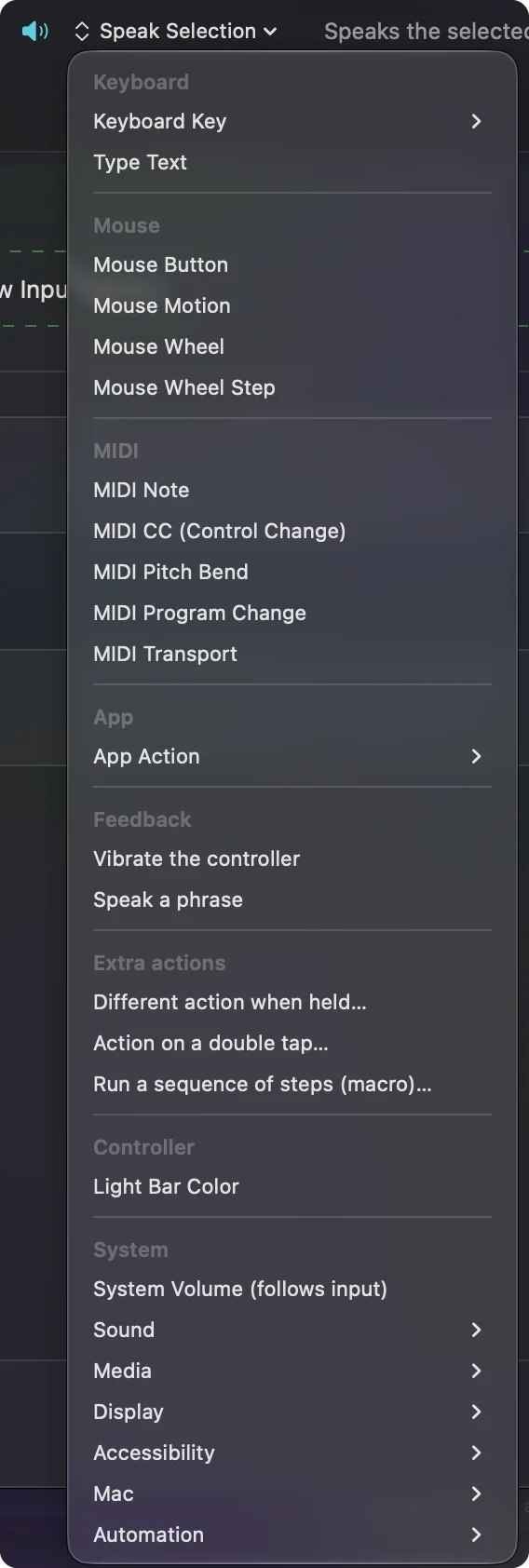
Vibrer på noget andet end en knap
Alt, en række kan lytte til, kan bære Vibrate, så summen kan betyde mere end et tryk:
- Kanten af et stik. En zone på stikket nær kanten af bevægelsen, så du mærker, når stikket er helt over.
- En zone på touchpladen. En zone på touchpladen på en DualSense, så et tryk bekræfter, at du ramte den zone, du ville.
- Et udløserklik. En udløser forbi et punkt, for et klik du vil kunne mærke. Smart Preset Maker har en kontakt til netop dette, Rumble when a trigger clicks, som tilføjer en kort summen på 35 procent til hver udløserrække, der klikker med musen.
- En lydløs handling. En makro eller en skjult genvej, hvor intet på skærmen fortæller dig, at den kørte.
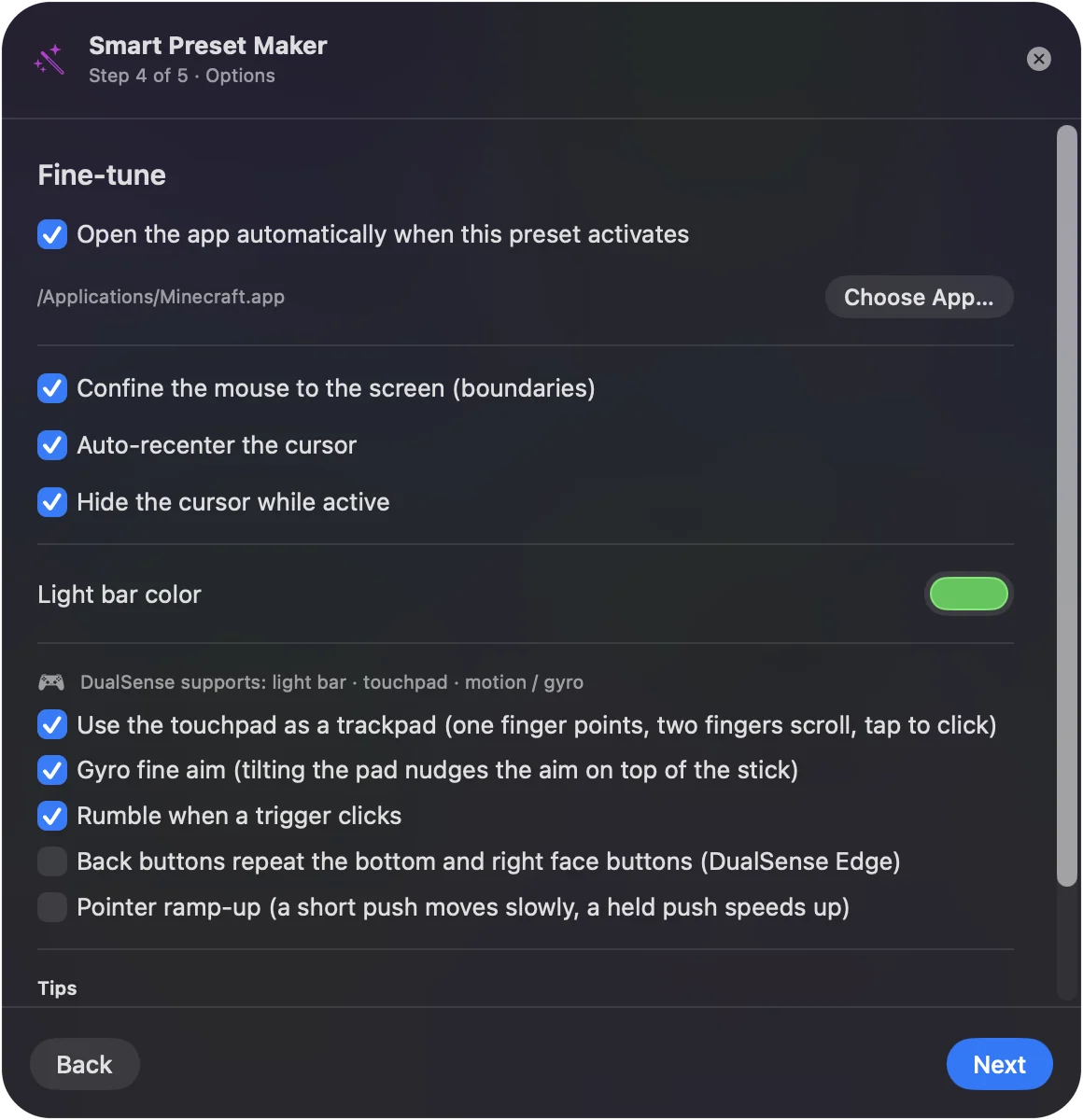
Summen er mest nyttig, hvor dine øjne ikke kan bekræfte handlingen.
Vælg hvor stærk og hvor lang
- Styrke. Går fra 10 til 100 procent i trin på fem.
- Varighed. Går fra Tap til 2.0 sekunder. Alt under 60 ms tæller som en Tap.
- En Tap på Xbox. Et kort stød.
- En Tap på PlayStation. En DualSense laver sin rumble med haptiske aktuatorer, der tager cirka en femtedel af et sekund om at nå den styrke, der bedes om. På PlayStation-pads spilles derfor en Tap, eller en varighed kortere end det, som en summen på 220 ms. Uden den nedre grænse føltes en kort summen på 100 procent svagere end en lang ved samme indstilling.
Rækker, der gentager, holdes med vilje stille. En turbo-række vibrerer én gang, når den begynder at gentage, ikke ved hver gentagelse. En skiftrække vibrerer, når du slår den til, og en autoclicker, når du starter den. Føles en summen svag, så gør den længere, før du gør den stærkere.
Tjek hvilke controllere, der vibrerer
| Controller | Vibrate i InputConfig |
|---|---|
| DualSense, DualSense Edge | Ja, over Bluetooth og USB, gennem den samme rapport, der sætter lysbjælken, så forudindstillingens farve bliver, mens den summer |
| DualShock 4 | Ja, gennem den samme rapport. Bluetooth-versionen af den rapport er skrevet ud fra dokumentation og ikke prøvet på en DualShock 4 |
| Xbox Wireless, Xbox Elite | Ja, gennem macOS' egen haptik |
| Valves Steam Controller fra 2026 | Ja, eksperimentelt, gennem dens egen rapport, mens Steam er lukket |
| Switch 2 Pro Controller over USB | Nej; den understøttelse er eksperimentel og læser kun knapper og stik |
| Generiske USB-pads, arkadepinde, rat | Nej; InputConfig læser dem direkte og sender dem intet tilbage |
| Alt andet | Hvis macOS melder haptik for det, ja. Hvis ikke, springes Vibrate stille over |
Med to PlayStation-controllere tilsluttet vibrerer hver række kun den controller, dens gruppe læser. Spiller ets rækker ryster aldrig spiller tos pad.
Hvis controlleren ikke vibrerer
Klatr denne stige, med det mindste skridt først:
- Test motorerne først. Tryk på Identify under Systemindstillinger, Game Controllers, eller følg sådan tester du controllerens vibration. Summer der heller ingenting, ligger problemet ikke i rækken.
- Tjek controlleren i tabellen. Generiske USB-pads, arkadepinde, rat og Switch 2 Pro Controller vibrerer ikke i InputConfig, og Vibrate springes stille over på en pad, macOS ikke melder haptik for.
- Luk Steam. Steam Controller fra 2026 vibrerer i InputConfig kun, mens Steam er lukket.
- Tjek hvilken pad rækken hører til. Med to PlayStation-controllere summer en række kun den pad, dens gruppe læser.
- Gør den længere. På en DualSense føles en kort summen blød. Hæv Duration, og mærk den igen.
Summer Identify, men ikke rækken, så er det rækken eller padens understøttelse, aldrig motorerne.
Hvad den ikke kan
- Teksturerede haptik. Dette er rumble: begge motorer ved den styrke, du sætter. Det er ikke den teksturerede haptik, PS5-spil bruger.
- Adaptive udløsere. InputConfig læser dem som analoge input og lader deres modstand være.
- Spillets rumble. Den sender ikke et spils egen rumble videre, og den tilføjer heller ikke rumble til et spil, der ikke har nogen.
- Ting den ikke kan se. Den ved, hvad du trykker på og flytter. Den ved ikke, at et spils livsmåler faldt, eller at en besked kom, så der er ingen rumble ved en notifikation eller en eksplosion i et spil.
Er dit egentlige problem et spil, der aldrig vibrerer, så læs PS5-controlleren vibrerer ikke på en Mac. InputConfig vibrerer på det, du gør, ikke på det, der sker med dig.
Den korte version
- Indstillingen. Den står under Options, Feedback, Vibrate, på en vilkårlig række.
- Standarderne. De er 60 procent og en Tap. Gør den længere på en DualSense.
- Padderne. Den virker på DualSense, DualShock 4, Xbox-pads og Steam Controller (eksperimentelt, med Steam lukket).
Læg en summen på de tryk, du ikke kan se, så holder du op med at kigge på skærmen for at tjekke.
Spørgsmål
Kan jeg få min PS5-controller til at vibrere på en Mac uden et spil?
Ja. I InputConfig sætter du flueben i Vibrate under en række Options, og aktiverer forudindstillingen. DualSense summer, hver gang rækken udløses, i enhver app.
Kan jeg få en Xbox-controller til at vibrere på en Mac?
Ja. Spil, der understøtter rumble, bruger den, og InputConfigs indstilling Vibrate går gennem macOS' haptik for Xbox-controllere, så enhver række kan få pad'en til at summe.
Kan min controller vibrere, når jeg får en notifikation?
Ikke med InputConfig. Den vibrerer ved ting, du trykker på eller flytter, for det er de eneste ting, den læser. Den har ingen måde at se notifikationer eller det, der sker inde i et spil.
Hvorfor føles en kort summen svag på en DualSense?
Dens aktuatorer har brug for cirka en femtedel af et sekund for at nå fuld styrke. InputConfig spiller derfor alt kortere som en summen på 220 ms på PlayStation-pads. Sæt en længere Duration for en kraftigere fornemmelse.
Virker det over Bluetooth?
Ja. DualSense, DualSense Edge og DualShock 4 vibrerer over Bluetooth og USB, og Xbox-controllere over Bluetooth gennem macOS.
Mere på dansk
Fulde vejledninger, på engelsk
Hvem der skriver. Ryleigh Newman udvikler InputConfig og styrer sin egen Mac hver dag med en controller, fordi hænderne ikke fungerer godt. Denne side er oversat fra engelsk. Appens brugerflade og resten af webstedet er på engelsk.
Denne side på andre sprog: English, العربية, Čeština, Deutsch, Español, Suomi, Français, עברית, Magyar, Bahasa Indonesia, Italiano, 日本語, 한국어, Norsk, Nederlands, Polski, Português, Русский, Slovenčina, Svenska, ไทย, Türkçe, Українська, Tiếng Việt, 繁體中文, 简体中文
Gratis. macOS 14 eller nyere. Ingen konto, intet forlader din Mac. Open source på GitHub.