Dansk
Hvor findes controllerkortlægninger på macOS?
 Denne app er helt gratis. Du behøver ikke at oprette en konto. Der er ingen abonnementer, ingen besværlige downloads, og intet er låst. Optimeret til Apple silicon.
macOS gemmer controllerkortlægninger et af tre steder. Systemindstillinger, Game Controllers gemmer omkortlægninger af knapper pr. app til spil, der allerede understøtter controllere. Steam gemmer sine egne layouts i Steam Input. Alt andet, også en controller i apps uden controllerunderstøttelse overhovedet, ligger i en mapper-app som InputConfig, der gemmer forvalg på din Mac som JSON-filer, du kan eksportere og dele. Jeg viser, hvor hver enkelt er, hvad den kan og ikke kan, og hvordan du flytter kortlægninger til en anden Mac.
Version 1.7 af InputConfig, som forventes i oktober 2026, bliver fuldt tilgængelig på dansk.
Trin
- Åbn Systemindstillinger, og klik på Game Controllers.
- Vælg controlleren, derefter appen, der skal ændres.
- Klik på en knap i diagrammet, og vælg, hvad den skal fungere som.
- Gem profilen. Til tastatur- eller museoutput i en hvilken som helst app bruger du en mapper som InputConfig i stedet.
Omkortlæg knapper i Systemindstillinger, Controllere
Game Controllers vises i sidepanelet i Systemindstillinger, når en controller har været forbundet.
- Forbind controlleren over Bluetooth eller USB.
- Åbn Systemindstillinger, og klik på Game Controllers i sidepanelet.
- Vælg controlleren.
- Vælg den app eller det spil, du vil ændre, eller lad Default stå for alle apps.
- Klik på en knap i diagrammet, og vælg den knap, den skal fungere som.
- Gem den som en brugerdefineret profil. Profiler gælder pr. app og følger controlleren, ikke Mac'en.
Afsnittet Home Button Overrides på samme skærm bestemmer, om PS-, Xbox- eller Home-knappen åbner Game Overlay eller sendes videre til spillet. En knap her kan kun blive til en anden controllerknap, aldrig til en tast eller et klik.
Find Steams layouts i Steam Input
Steam gemmer layouts pr. spil i Steam Input. Åbn Steam, vælg spillet, klik på controllerikonet, og vælg eller rediger et layout. Steam-fællesskabet udgiver delte layouts til mange spil.
Steam Input kan sende tastatur-taster og museflytning, men kun mens et Steam-spil, startet fra Steam, er forrest. På skrivebordet eller i andre apps gør et Steam-layout ingenting.
Tjek profilerne gemt på controlleren
DualSense Edge og Xbox Elite Series 2 gemmer profiler i padden. De omkortlægger controllerknapper til andre controllerknapper og justerer stickkurver og trigger-stop. De følger controlleren til enhver enhed, men ligesom Systemindstillinger kan de ikke sende taster eller museflytning.
Find InputConfigs forvalg på disken
En mapper læser controlleren og sender rigtige tastatur- og musebegivenheder, så den virker i alle apps på Mac'en, også dem, der aldrig regnede med en controller. InputConfig er gratis og open source, og hvert forvalg er en almindelig JSON-fil, der lister hver binding: hvilken knap, hvilket stick, hvilken tast, pad eller drejeknap der gør hvad.
Finder, Go, Go to Folder: Åbn mappen, der holder alle InputConfig-forvalg.
~/Library/Containers/com.inputconfig.app/Data/Library/Application Support/InputConfig/presetsHvad der sker: Finder åbner forvalgsmappen, én JSON-fil pr. forvalg.
Du har sjældent brug for mappen: Højreklik på et forvalg i sidepanelet, og vælg Show in Finder eller Export for at få en kopi, hvor du vil.
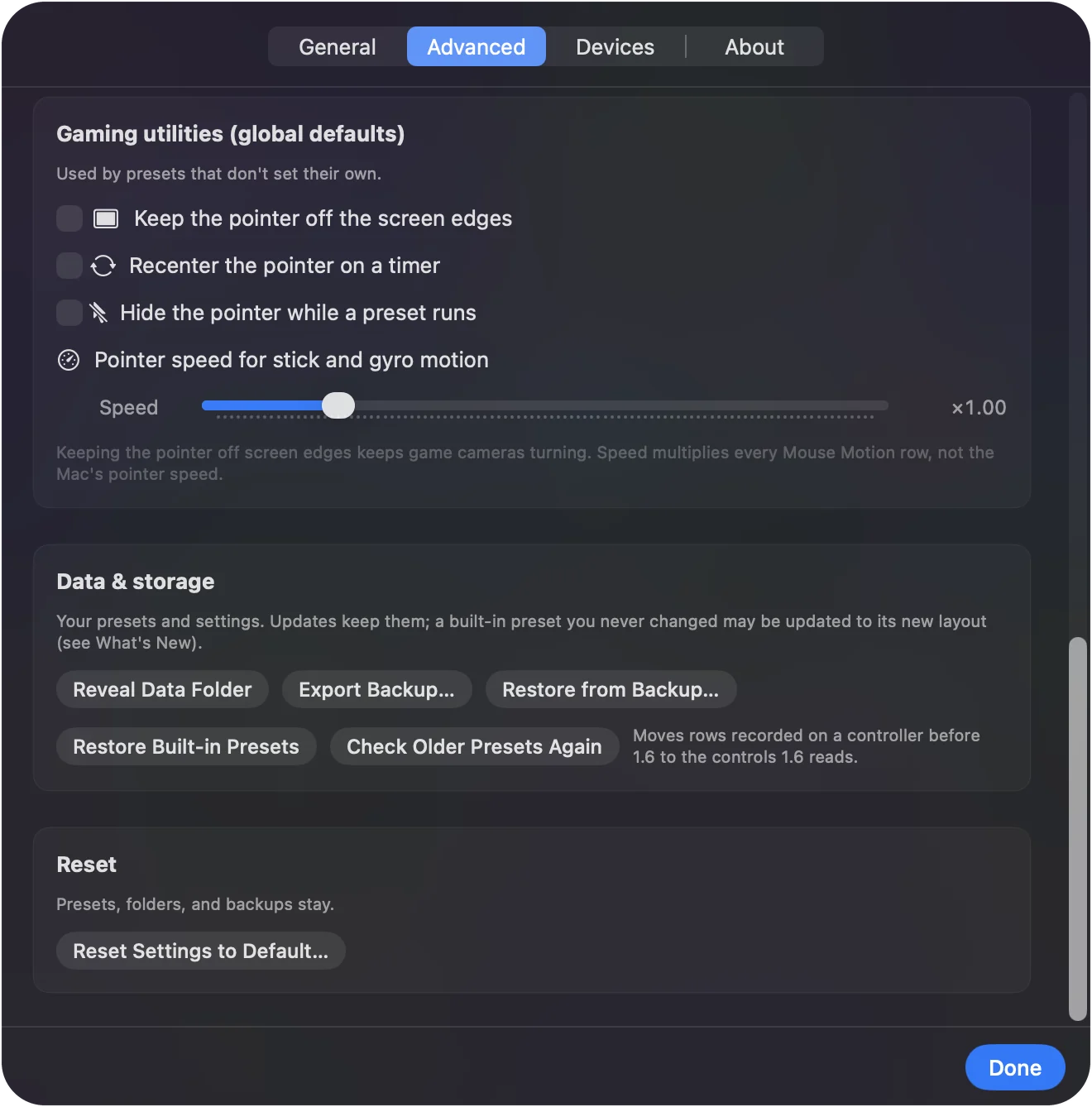
Find en færdig kortlægning til et spil eller en app
Appen indeholder dusinvis af forvalg, og dens Smart Preset Maker har færdige layouts til over 450 spil og apps. Hver enkelt er listet på denne side med sit fulde knapkort. Gennemse forvalgsbiblioteket, eller brug forvalgsvælgeren. Nogle eksempler: Minecraft, Fortnite, Blender, Anki og Final Cut Pro. For de indbyggede forvalg tilbyder siden filen, der kan downloades og åbnes i appen.
Flyt kortlægninger til en anden Mac
Trin 1: Eksporter
- Du: Højreklik på et forvalg i sidepanelet, og vælg Export, eller brug Indstillinger, Export Backup for alle forvalg på én gang.
- InputConfig: Gemmer forvalget, eller dem alle, som en fil.
- Tjek: Filen ligger, hvor du gemte den.
Trin 2: Kopier og importér
- Du: Kopier filen til den anden Mac med AirDrop, iCloud Drive eller en USB-stick. Der slipper du den på InputConfigs ikon i Dock, eller klikker på knappen … ved siden af et hvilket som helst forvalg, vælger Import Preset File og vælger den.
- InputConfig: Føjer den til sidepanelet. Handlinger i et delt forvalg, der åbner apps eller websteder, kan fjernes, før det importeres.
- Tjek: Forvalget vises i sidepanelet, klar til at blive aktiveret.
Forvalg indeholder ingen personlige data, så en delt fil kan trygt gives til nogen andre.
Hvad de indbyggede steder ikke kan
- Sende taster eller museflytning. Systemindstillinger og controllerens egne profiler kan kun gøre en knap til en anden controllerknap.
- Virke uden for controllerspil. De har ingen effekt i browsere, de fleste produktivitetsapps, spil der kun bruger tastatur, eller Windows-spil, der kører via CrossOver.
- Læse andre enheder. De ved ikke noget om MIDI, pegefeltet eller andet, der ikke er en spilcontroller.
- Virke uden for Steam. Steam Input-layouts virker kun i Steam-spil, startet fra Steam.
Den korte version
- Knap til knap, i controllerspil. Det ligger i Systemindstillinger, Game Controllers.
- Steam-spil. Steam Input klarer dem, men kun i Steam.
- Taster og mus i alle apps. En mapper som InputConfig, med forvalg du kan eksportere og dele.
Skal kortlægningen virke uden for et spil, hører den hjemme i en mapper.
Spørgsmål
Kan macOS omkortlægge en controller til tastaturtaster uden en app?
Nej. Systemindstillinger, Game Controllers omkortlægger kun controllerknapper til andre controllerknapper, i spil, der allerede understøtter controllere. Tastaturtaster og museflytning fra en controller kræver en mapper som InputConfig.
Hvor gemmer InputConfig sine forvalg?
I sin egen mappe under Bibliotek, Containers, com.inputconfig.app, som almindelige JSON-filer, ét pr. forvalg. Show in Finder på et forvalg åbner det, og Export giver dig en kopi, hvor du vil.
Virker Steam-layouts uden for Steam?
Nej. Steam Input virker kun, mens et Steam-spil, startet fra Steam, er forrest. På skrivebordet eller i andre apps skal du bruge en mapper, der virker i hele systemet.
Kan jeg dele en kortlægning med nogen?
Ja. Eksporter forvalget fra InputConfig, og send filen. Den indeholder kun bindinger, ingen personlige oplysninger, og den åbnes på enhver Mac med appen installeret.
Kan en Mac skifte controllerlayout automatisk for hver app?
Delvist. Systemindstillinger, Game Controllers anvender et spils knapprofil, når spillet kører, men kun inde i spil, der understøtter controllere. Til tastatur- og museslayouts i alle apps aktiverer InputConfigs skift pr. app et forvalg, når dets app kommer forrest, og sætter det forrige tilbage, når du forlader den.
Mere på dansk
Fulde vejledninger, på engelsk
Hvem der skriver. Ryleigh Newman udvikler InputConfig og styrer sin egen Mac hver dag med en controller, fordi hænderne ikke fungerer godt. Denne side er oversat fra engelsk. Appens brugerflade og resten af webstedet er på engelsk.
Denne side på andre sprog: English, Čeština, Deutsch, Español, Français, עברית, Magyar, Italiano, 日本語, Norsk, Polski, Português, Русский, Slovenčina, Svenska, ไทย, Türkçe, Українська, Tiếng Việt
Gratis. macOS 14 eller nyere. Ingen konto, intet forlader din Mac. Open source på GitHub.