Dansk
Sådan spiller du Geometry Dash med en controller på en Mac
 Denne app er helt gratis. Du behøver ikke at oprette en konto. Der er ingen abonnementer, ingen besværlige downloads, og intet er låst. Optimeret til Apple silicon.
Ja, delvist: Geometry Dash har en Mac-version på Steam, og Steam angiver den med delvis controllerunderstøttelse. I praksis kan en pad hoppe, men menuerne, editoren og træningstilstanden er bygget op om en mus og et tastatur.
Hvis din controller hopper i et level, og det er alt, du ønsker, er du færdig. Denne side er til resten: en pad spillet ikke reagerer på, træningscheckpoints på knapper og platformer-levels på et D-pad, med InputConfig, den gratis mapper jeg laver.
Version 1.7 af InputConfig, som forventes i oktober 2026, bliver fuldt tilgængelig på dansk.
Trin
- Par controlleren, og bekræft at den lyser op under Systemindstillinger, Controllere.
- Start et level, og tryk på en knap. Hvis intet sker, så start igen og vend Steam Input-tilsidesættelsen.
- Til checkpoints og platformer-levels laver du en InputConfig-forudindstilling med Mellemrum, A, D, Z, X og Escape på padden.
- Tryk på Activate, og spil.
Prøv spillets egen understøttelse først
Par controlleren med Mac'en (PS5, Xbox), tjek at den lyser op under Controllere i sidepanelet i Systemindstillinger, start derefter et level, og tryk på en knap. Hvis intet sker, så gå op ad denne stige, med det mindste trin først:
- Start igen. Afslut spillet, væk padden, og åbn det igen.
- Vend tilsidesættelsen. Prøv Steam Input-tilsidesættelsen for Geometry Dash under Properties, Controller, den ene vej og så den anden. Hvorfor tilsidesættelsen betyder noget.
- Send taster. Brug layoutet nedenfor.
Hvis padden hopper i et level, læser spillet den, og resten er valgfrit.
Lær tasterne bag den
Alt i Geometry Dash har en tast, og det er det, der gør en mapper virksom:
- Hop. Mellemrum, pil op, W eller et venstreklik.
- Bevæg dig i platformer-levels. A og D, eller pil venstre og højre.
- Træningscheckpoints. Z placerer et checkpoint, og X fjerner det sidste.
- Pause. Escape.
Spillet har kun brug for disse få taster, og en controller har rigeligt med knapper til dem.
Byg et layout til hver del af spillet
InputConfig læser controlleren og sender disse taster, så spillet ser et tastatur. Der findes ikke et færdigt Geometry Dash-layout i appen, så sæt det op én gang.
- Du: Lav en ny forudindstilling, vælg Automatically insert available inputs, så hver kontrol får en række, og giv rækkerne nedenfor deres taster.
- InputConfig: Sender hver tast, mens du trykker på dens kontrol.
- Test: Tryk på Activate, og start et level. Hvis et tryk gør to ting, læser spillet også padden. Slå den ene af.
- Nederste frontknap og højre trigger. Mellemrum. At hoppe med en finger på triggeren er noget, mange spillere synes er hurtigere og mindre trættende end en tommelfinger.
- D-pad og venstre stick, venstre og højre. A og D, til platformer-levels.
- Venstre frontknap. Z, placer checkpoint.
- Øverste frontknap. X, fjern checkpoint.
- Start. Escape.
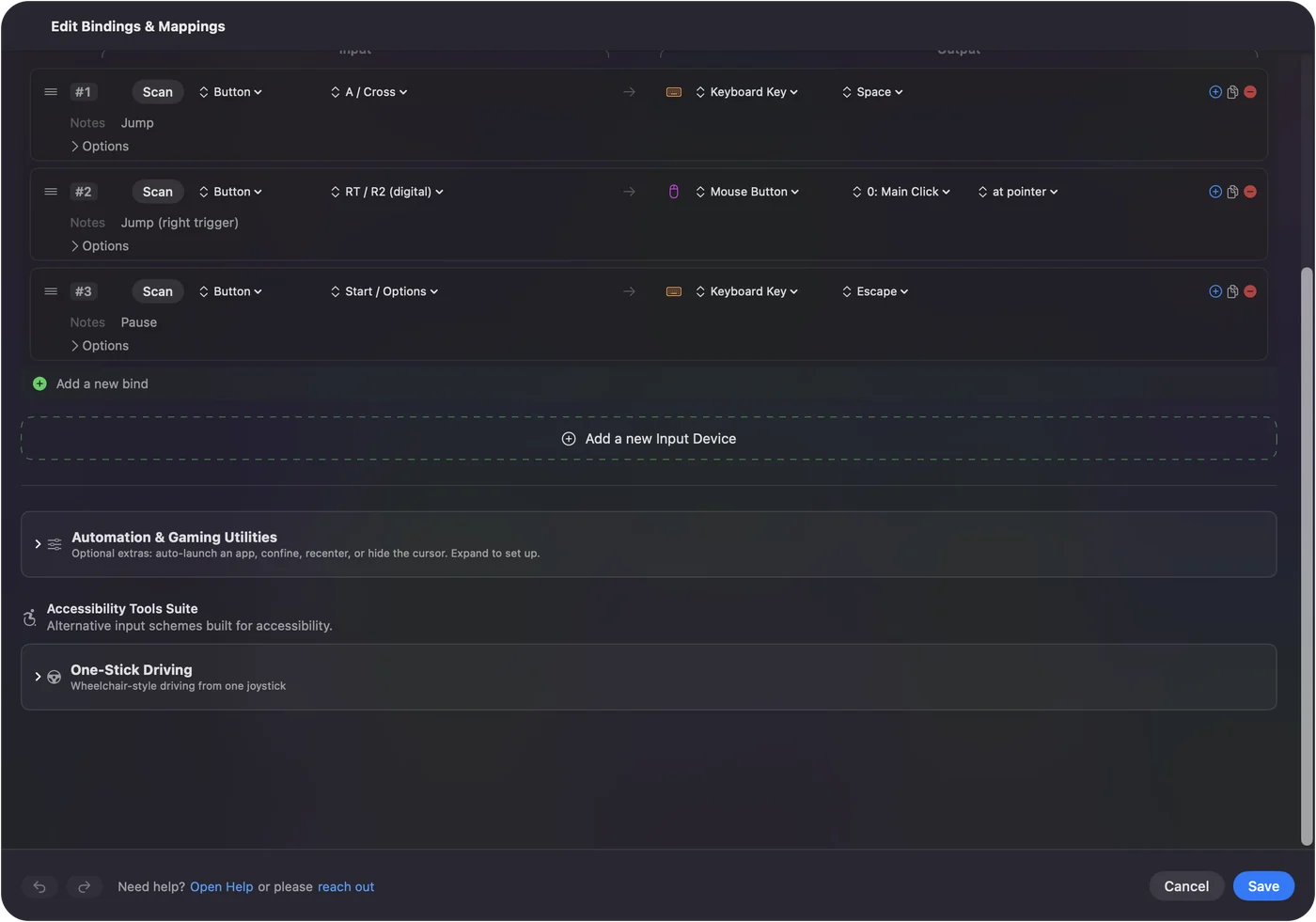
Hop på højre trigger er den ene ændring, det er værd at prøve, selv hvis spillet læser din pad.
Kend tidsprisen, ærligt talt
Geometry Dash er et timingspil, og hvert lag mellem din tommelfinger og spillet tilføjer en lille forsinkelse. Når spillet læser din pad direkte, er det den korteste vej, og jeg ville bruge den til svære levels. Mapperen hjælper, når spillet ikke ser din controller, når du ønsker træningscheckpoints på knapper, eller når du ønsker hop på en trigger.
Inputforsinkelse på en controller på en Mac går ind på hvorfor. En kablet forbindelse er en god idé under alle omstændigheder.
Håndter menuerne og editoren
Menuer, level-browseren og editoren er musearbejde. For at blive i sofaen også til dem, så læg markøren på højre stick og et venstreklik på højre bumper i samme forudindstilling, og slå Ramp-up til på markørrækkerne, så små skub rammer små ikoner. At bruge en controller som mus dækker detaljerne. Én forudindstilling kan rumme både hopetasterne og en markør.
Den korte version
- Spillet læser din pad. Brug den, især til svære levels.
- Det gør det ikke, eller du ønsker mere. Send Mellemrum fra en trigger, Z og X til checkpoints, og A og D til platformer-levels.
- Begge veje. Brug et kabel.
Indbygget til de svære levels, en mapper til alt, spillet springer over.
Spørgsmål
Understøtter Geometry Dash controllere på Mac?
Steam angiver delvis controllerunderstøttelse for Mac-versionen. En pad kan hoppe i levels. Menuer og editoren forventer en mus. En mapper udfylder hullerne ved at sende taster og klik fra controlleren.
Hvordan placerer jeg checkpoints med en controller?
Træningstilstanden bruger Z til at placere et checkpoint og X til at fjerne et. Tildel de to taster til reserve-frontknapper med en mapper som InputConfig.
Er en PS5- eller Xbox-controller bedre til Geometry Dash?
Begge virker. Det, der betyder mere, er en forbindelse, du stoler på: et kabel er mere stabilt end Bluetooth til et timingspil.
Mere på dansk
Fulde vejledninger, på engelsk
Hvem der skriver. Ryleigh Newman udvikler InputConfig og styrer sin egen Mac hver dag med en controller, fordi hænderne ikke fungerer godt. Denne side er oversat fra engelsk. Appens brugerflade og resten af webstedet er på engelsk.
Denne side på andre sprog: English, العربية, Čeština, Deutsch, Español, Suomi, Français, עברית, Magyar, Bahasa Indonesia, Italiano, 日本語, 한국어, Norsk, Nederlands, Polski, Português, Русский, Slovenčina, Svenska, ไทย, Türkçe, Українська, Tiếng Việt, 繁體中文, 简体中文
Gratis. macOS 14 eller nyere. Ingen konto, intet forlader din Mac. Open source på GitHub.