Slovenčina
Ako hrať Geometry Dash s ovládačom na Macu
 Táto aplikácia je úplne zadarmo. Nemusíte si zakladať účet. Žiadne predplatné, žiadne zložité sťahovanie a nič nie je zamknuté. Optimalizované pre Apple Silicon.
Áno, čiastočne: Geometry Dash má verziu pre Mac na Steame a Steam uvádza čiastočnú podporu ovládačov. V praxi pad dokáže skákať, ale menu, editor a režim tréningu boli navrhnuté okolo myši a klávesnice.
Ak váš ovládač v leveli skáče a to je všetko, čo chcete, máte hotovo. Táto stránka je pre zvyšok: pad, na ktorý hra nereaguje, kontrolné body na tlačidlách a levely plošinovky na krížovom ovládači, s InputConfig, bezplatným mapovačom, ktorý vyvíjam.
Verzia 1.7 aplikácie InputConfig, očakávaná v októbri 2026, bude plne dostupná v slovenčine.
Postup
- Spárujte ovládač a overte, že sa rozsvieti v Systémových nastaveniach, Herné ovládače.
- Spustite level a stlačte tlačidlo. Ak sa nič nestane, znova spustite a prepnite prepísanie Steam Input.
- Pre kontrolné body a levely plošinovky vytvorte predvoľbu InputConfig s medzerníkom, A, D, Z, X a Escape na ovládači.
- Stlačte Activate a hrajte.
Najprv skúste vlastnú podporu hry
Spárujte ovládač s Macom (PS5, Xbox), overte, že sa rozsvieti v Herné ovládače v bočnom paneli Systémových nastavení, potom spustite level a stlačte tlačidlo. Ak sa nič nestane, vystúpte po tomto rebríčku, najmenší krok prvý:
- Znova spustite. Ukončite hru, prebuďte pad a otvorte ju znova.
- Prepnite prepísanie. Vyskúšajte prepísanie Steam Input pre Geometry Dash vo Vlastnostiach, Controller, raz jedným a potom druhým spôsobom. Prečo na prepísaní záleží.
- Pošlite klávesy. Použite rozloženie nižšie.
Ak pad v leveli skáče, hra ho číta a zvyšok je voliteľný.
Naučte sa klávesy za ním
Všetko v Geometry Dash má klávesu na klávesnici, čo je to, čo robí mapovač funkčným:
- Skok. Medzerník, šípka hore, W alebo ľavé kliknutie.
- Pohyb v plošinových leveloch. A a D, alebo šípky doľava a doprava.
- Kontrolné body v tréningu. Z umiestni kontrolný bod a X ho odstráni.
- Pauza. Escape.
Hra potrebuje len tieto pár klávesov a ovládač má viac tlačidiel, než na ne treba.
Zostavte rozloženie pre každú časť hry
InputConfig číta ovládač a posiela tieto klávesy, takže hra vidí klávesnicu. Rozloženie pre Geometry Dash v aplikácii nie je hotové, takže ho nastavte raz.
- Vy: Vytvorte novú predvoľbu, vyberte Automatically insert available inputs, aby každý ovládací prvok dostal riadok, a dajte riadkom nižšie ich klávesy.
- InputConfig: Posiela každý kláves, kým stlačíte jeho ovládací prvok.
- Kontrola: Stlačte Activate a spustite level. Ak jedno stlačenie robí dve veci, hra číta pad aj sama. Vypnite jedno z nich.
- Spodné tlačidlo a pravá spúšť. Medzerník. Skok prstom na spúšti je pre mnohých hráčov rýchlejší a menej únavný než palec.
- Krížový ovládač a ľavá páčka, doľava a doprava. A a D, pre levely plošinovky.
- Ľavé tlačidlo akcie. Z, umiestni kontrolný bod.
- Horné tlačidlo akcie. X, odstráni kontrolný bod.
- Start. Escape.
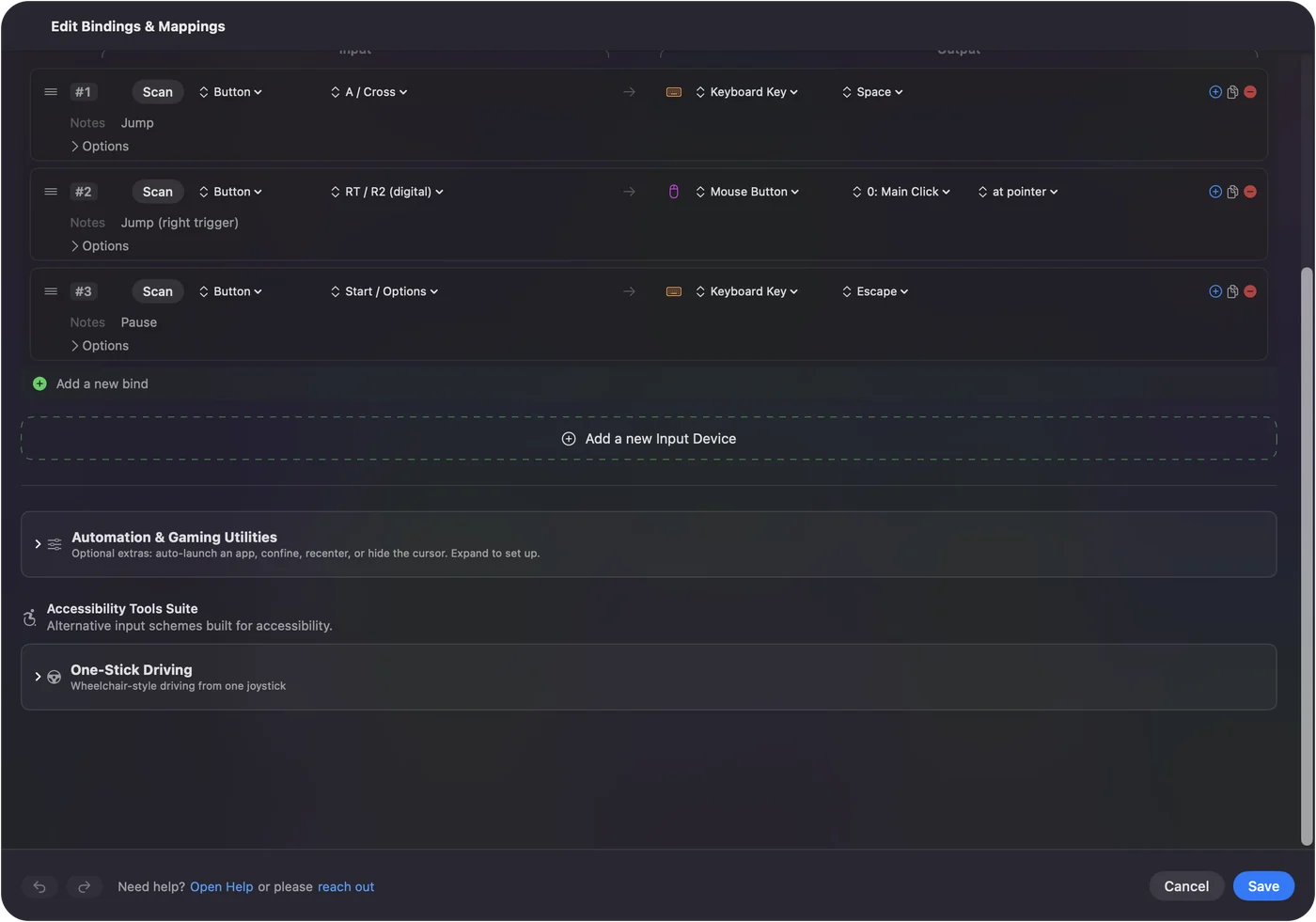
Skok na pravej spúšti je jedinou zmenou, ktorá stojí za pokus, aj keď hra číta váš pad.
Poznajte cenu načasovania, čestne
Geometry Dash je hra o načasovaní a každá vrstva medzi vaším palcom a hrou pridá trochu oneskorenia. Keď hra číta pad priamo, je to najkratšia cesta a na ťažké levely by som ju použil. Mapovač pomáha, keď hra váš ovládač nevidí, keď chcete kontrolné body na tlačidlách alebo skok na spúšti.
Oneskorenie vstupu ovládača na Macu vysvetľuje prečo. Kábel je dobrý nápad v oboch prípadoch.
Zvládnite menu a editor
Menu, prehliadač levelov a editor sú práca s myšou. Ak chcete zostať na gauči aj pri nich, dajte ukazovateľ na pravú páčku a ľavé kliknutie na pravý bumper v tej istej predvoľbe, a zapnite Ramp-up na riadkoch ukazovateľa, aby malé posuny trafili malé ikony. Používanie herného ovládača ako myši pokrýva podrobnosti. Jedna predvoľba môže obsahovať skokové klávesy aj ukazovateľ.
Krátka verzia
- Hra číta váš pad. Použite ho, najmä na ťažké levely.
- Nečíta, alebo chcete viac. Pošlite medzerník z spúšte, Z a X na kontrolné body a A a D pre levely plošinovky.
- Tak či onak. Použite kábel.
Natívne pre ťažké levely, mapovač pre všetko, čo hra preskočí.
Otázky
Podporuje Geometry Dash na Macu ovládače?
Steam uvádza pre verziu pre Mac čiastočnú podporu ovládačov. Pad dokáže v leveloch skákať. Menu a editor očakávajú myš. Mapovač medzery vyplní posielaním klávesov a klikov z ovládača.
Ako umiestnim kontrolné body ovládačom?
Režim tréningu používa Z na umiestnenie kontrolného bodu a X na jeho odstránenie. Tieto dva kláves namapujte na voľné tlačidlá akcie pomocou mapovača ako InputConfig.
Je PS5 alebo Xbox ovládač lepší pre Geometry Dash?
Obidva fungujú. Dôležitejšie je spojenie, ktorému dôverujete: kábel je stabilnejší než Bluetooth pre hru o načasovaní.
Viac po slovensky
Podrobné návody, v angličtine
Kto píše. Ryleigh Newman vyvíja InputConfig a svoj Mac každý deň ovláda ovládačom, pretože ruky nefungujú dobre. Táto stránka je preložená z angličtiny. Rozhranie aplikácie a zvyšok webu sú v angličtine.
Táto stránka v iných jazykoch: English, العربية, Čeština, Dansk, Deutsch, Español, Suomi, Français, עברית, Magyar, Bahasa Indonesia, Italiano, 日本語, 한국어, Norsk, Nederlands, Polski, Português, Русский, Svenska, ไทย, Türkçe, Українська, Tiếng Việt, 繁體中文, 简体中文
Zadarmo. macOS 14 alebo novší. Bez účtu, nič neopúšťa váš Mac. Open source na GitHube.