Slovenčina
Arkádové páčky, fight sticky a leverless ovládače na Macu
Áno, Mac vie používať fight stick a o všetkom skoro rozhoduje prepínač režimu. V režime PS3, PS4 alebo DirectInput je väčšina páčok obyčajné zariadenie USB, ktoré macOS číta bez ovládača. V režime Xbox alebo XInput je väčšina neviditeľná, pretože macOS nepodporuje drôtový protokol Xbox 360, ktorým hovoria, a na mnohých páčkach s licenciou PlayStation je poloha označená PC ten istý režim XInput. Keď Mac páčku vidí, emulátory ju čítajú priamo a pre hry, ktoré berú len klávesnicu, InputConfig, bezplatná aplikácia, ktorú vyvíjam, mení každé tlačidlo na kláves, ktorý hra očakáva.
 InputConfig je zadarmo v Mac App Store. macOS 14 alebo novší, bez účtu, bez sledovania, open source.
Postup
- Odpojte páčku a nastavte ju na režim PS3, PS4 alebo DirectInput (alebo Switch). Vyhnite sa režimu Xbox alebo XInput.
- Zapojte ju priamo do Macu dátovým káblom, na MacBooku cez adaptér USB-C.
- V Systémových nastaveniach, Game Controllers, a v System Information, USB, skontrolujte, ako ju Mac číta.
- V emulátore priraďte tlačidlá na vlastnej obrazovke ovládania emulátora.
- Pri hre, ktorá číta len klávesnicu, otvorte InputConfig, na každom riadku stlačte Scan, stlačte tlačidlo páčky a vyberte kláves.
Najprv vyberte režim
Väčšina páčok má posuvný prepínač alebo tlačidlo, ktoré podržíte pri zapájaní. Názvy sa líšia podľa výrobcu. Tu je, čo každý znamená na Macu, v poradí, v akom ich skúšať.
| Režim na páčke | Čo robí Mac | Skúste |
|---|---|---|
| PS3, PS4, DirectInput, D-input | Obyčajné zariadenie USB HID, bez ovládača. Hry postavené na podpore ovládačov od Apple ho zvyčajne nevypisujú, emulátory a InputConfig ho čítajú. | Najprv |
| Switch | Na mnohých páčkach tiež obyčajné zariadenie HID. Páčka, ktorá sa cez Bluetooth hlási ako Switch Pro Controller, je v macOS 13 a novšom uvedená ako herný ovládač. | Ako druhý |
| PC | Závisí od výrobcu. Na niektorých páčkach je to DirectInput. Na mnohých páčkach s licenciou PlayStation je to XInput, ktorý na Macu nečíta nič. Zapojte ju a pozrite. | Vyskúšajte |
| Xbox, XInput, X-input | Väčšina páčok tu hovorí drôtovým protokolom Xbox 360, ktorý macOS nepodporuje a InputConfig ho tiež nevie čítať. | Naposledy |
Režimy meňte s odpojenou páčkou a potom ju zapojte priamo do Macu. Návod uvádza, ktoré tlačidlo alebo prepínač nastavuje ktorý režim.
Skontrolujte, čo Mac vidí
- Systémové nastavenia, Game Controllers. V bočnom paneli. Vypisuje len to, čo macOS považuje za herný ovládač. Ak je tam vaša páčka, natívne hry a streamovacie aplikácie ju vidia ako každý pad a nemusíte potrebovať nič iné.
- System Information, USB. Podržte Option, otvorte ponuku Apple a vyberte System Information. Vypíše každé zariadenie USB. Páčka, ktorá je tu, ale nie v Game Controllers, je obyčajné zariadenie HID: dobré pre emulátory a InputConfig, pre väčšinu natívnych hier neviditeľné.
- InputConfig, Devices v paneli ponúk. Vypisuje každé zariadenie USB a pri tých, ktoré aplikácia číta, má značku zaškrtnutia. Páčka v režime XInput je uvedená s poznámkou, že ju macOS nevie čítať a že cestou je iný režim alebo Bluetooth. Čitateľnú páčku, ktorú aplikácia sama nezachytila, tu môžete zaškrtnúť.
- Live Visualizer. V každom presete Live Visualizer rozsvieti každé tlačidlo, keď ho stlačíte.
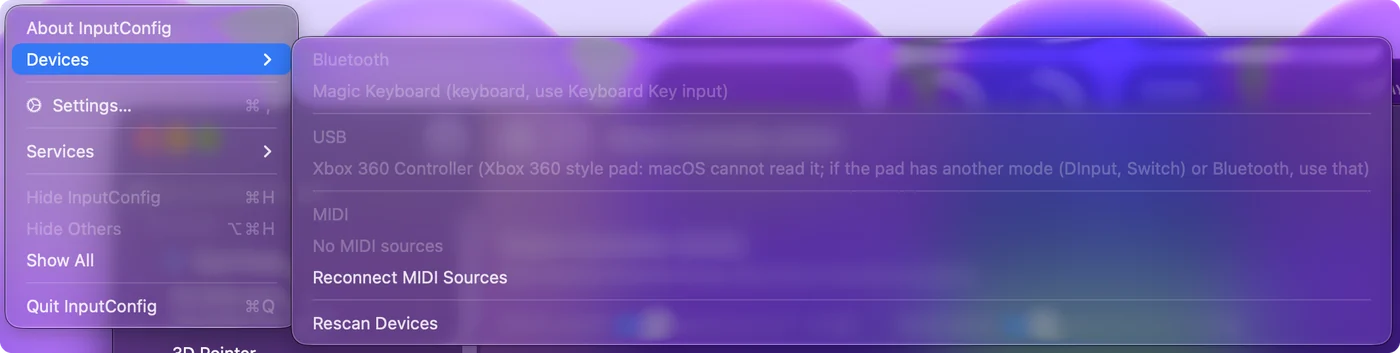
Páčka, ktorá chýba všade, je skoro vždy na kábli len na nabíjanie alebo v režime Xbox.
Nechajte emulátory čítať páčku priamo
OpenEmu a RetroArch čítajú ovládače USB samy a MAME ovládače číta tiež. Dajte páčku do režimu HID, otvorte obrazovku ovládania emulátora a tam priraďte každé tlačidlo. Je to najkratšia cesta z ruky do hry, bez ničoho medzi tým, takže ju použite všade, kde funguje. Emulator / Arcade je rozloženie pre zvyšné emulátory v prehliadači, porty len na klávesnicu a klávesy ponuky MAME.
Zmeňte páčku na klávesnicu pre všetko ostatné
Množstvo hier na Macu, a hier streamovaných na Mac, číta klávesnicu, ale nie páčku v režime DirectInput. InputConfig sedí medzi nimi: číta páčku a posiela klávesy.
- Vy: Ak má páčka prepínač páky, nastavte ho na DP, aby páka prichádzala ako D-pad. Potom na riadku stlačte Scan, stlačte tlačidlo páčky a vyberte kláves.
- InputConfig: Zmení štyri smery páky na štyri klávesy a uhlopriečka drží oba naraz, presne tak, ako bojová hra číta uhlopriečku na klávesnici.
- Kontrola: V tréningovom režime hry stlačte každé tlačidlo a sledujte, či sa vykoná úder.
Každé tlačidlo môže poslať jeden kláves, dva klávesy spolu (Drive Parry na dve tlačidlá z jedného), akord, turbo alebo makro.
Niektoré páčky sa hlásia aj ako klávesnica. InputConfig takú číta, keď mu v Systémových nastaveniach, Súkromie a bezpečnosť, povolíte Input Monitoring. Ponuka Devices takú páčku označí ako vyžadujúcu Input Monitoring a otvorí nastavenie za vás.
Poznajte páčky PlayStation, ktoré InputConfig pomenúva
Páčky uvedené v komunitnej databáze SDL GameControllerDB majú tlačidlá pomenované a rozložené ako akýkoľvek ovládač PlayStation a Live Visualizer ich kreslí ako arkádovú páčku, s touchpadom na modeloch PS4 a PS5. Vo verzii 1.6 to pokrýva Qanba Drone a Dragon, Victrix Pro FS pre PS4, Mad Catz TE S+ pre PS3 a PS4, Hori Fighting Stick mini 4, Razer Panthera a PDP Versus Fighting stick.
- Chýbajúce L3, R3 alebo stlačenie touchpadu. Komunitné mapovania pre Victrix Pro FS, PDP Versus Fighting a Qanba Drone ich vynechávajú. Verzia 1.6 ich číta aj tak, tam, kde ich má každá páčka v štýle DualShock.
- Turbo, Mute a vlastné prepínače páčky. Pracujú vnútri páčky, takže ich Mac nikdy nevidí.
- Páčky s licenciou Xbox. Ťažký prípad: režim Xbox je ten, ktorý Mac najpravdepodobnejšie nepozná, takže ak má režim DirectInput alebo PlayStation, použite ho.
Aplikácia výrobcu pre Windows alebo konzolu na nastavenia je od toho všetkého oddelená. Nič z toho ju nepotrebuje.
Nastavte leverless ovládač
Ovládač len s tlačidlami, napríklad Hit Box, Snack Box alebo Haute42, je pre Mac to isté ako páčka: smery sú tlačidlá namiesto páky a režim rozhoduje, či ho Mac vie čítať. Dve veci sú iné.
- Čistenie SOCD sa deje vnútri ovládača. Čo sa stane s kombináciou vľavo a vpravo alebo hore a dole, sa nastavuje vo vlastných nastaveniach ovládača. Mac a InputConfig vidia vždy len výsledok, takže to nastavte tam.
- GP2040-CE má režim klávesnice. Veľa leverless ovládačov beží na open source firmvéri GP2040-CE. Jeho dokumentácia nastavuje režim tlačidlom podržaným pri zapájaní: B1 pre Switch, B3 pre PS3/DirectInput, R2 pre Keyboard (vlastné názvy tlačidiel GP2040-CE). V režime Keyboard je ovládač klávesnica USB a každá hra pre Mac, ktorá berie klávesy, ju číta bez akéhokoľvek mapovača. Ktorý kláves každé tlačidlo posiela, vyberiete vo webovom konfigurátore GP2040-CE.
Ak váš ovládač beží na GP2040-CE, režim Keyboard je na Macu najjednoduchšie nastavenie a pred InputConfig je to prvé, čo treba skúsiť. Pre ostatné režimy InputConfig číta GP2040-CE v režimoch Generic a PS3 a v Live Visualizer ho kreslí ako leverless ovládač. Čísla tlačidiel sa s režimom menia, takže po prepnutí použite Scan. Režim XInput sa čítať nedá. Ovládače s iným firmvérom sa riadia tabuľkou vyššie.
Nastavte páčku 8BitDo alebo Mayflash
- 8BitDo Arcade Stick. 8BitDo pre ňu uvádza Switch a Windows, nie macOS, a má dva režimy, Switch a X-input. Najprv skúste režim Switch cez Bluetooth: macOS 13 a novší číta ovládače Switch a ak sa páčka objaví v Systémových nastaveniach, Game Controllers, hry ju vidia ako každý pad. Cez kábel USB v režime X-input InputConfig číta veľa ovládačov 8BitDo priamo, ale hry páčku takto neuvidia. Vyskúšajte to na vlastnom Macu, než s tým začnete počítať, pretože 8BitDo nesľubuje ani jedno.
- Mayflash F500. Stránka podpory Mayflash dokumentuje režim macOS od firmvéru V1.28, nastavený podržaním Select a A po tri sekundy, a uvádza, že samotnú aktualizáciu firmvéru treba urobiť na počítači s Windows.
- Ostatné páčky Mayflash. Vyskúšať treba ich režim PC.
Pripojte ju k MacBooku
Väčšina páčok sa dodáva s káblom USB-A a väčšina MacBookov má len USB-C.
- Adaptér, nie hub. Obyčajný adaptér USB-C na USB-A funguje. Zapojte páčku priamo doň, pretože niektoré huby zariadenia HID zahadzujú.
- Dátový kábel. Ak sa páčka rozsvieti, ale Mac nič nevypíše, skúste pred čímkoľvek iným iný kábel: veľa káblov v zásuvkách len nabíja.
- Skrine pre dvoch hráčov. InputConfig 1.6 dáva každému hráčovi na duálnom arkádovom enkodéri vlastný slot ovládača.
Skontrolujte, ktoré bojové hry bežia na Macu
Málo súčasných.
- Len streamované. Street Fighter 6, Tekken 8, Mortal Kombat 1 a Guilty Gear Strive nemajú verziu pre Mac a na Mac sa dostanú streamovaním z počítača s Windows alebo z cloudovej služby, ktorá ich ponúka. Páčka, ktorú macOS uvádza ako herný ovládač, zvyčajne prejde cez stream. Páčka, ktorú neuvádza, môže hrať cez rozloženie klávesnice na stránke každej hry.
- Natívne. Skullgirls 2nd Encore beží natívne.
- Retro. Retro arkádové bojovky bežia v emulátoroch, ktoré páčku čítajú samy.
Streamovanie pridáva vlastné oneskorenie, čo je skutočná cena súťažnej hry na Macu.
Čo nevie
- Tváriť sa ako gamepad. InputConfig posiela udalosti klávesnice a myši, takže hra, ktorá berie len ovládač, potrebuje taký, ktorý macOS pozná, a tu prichádza tabuľka režimov.
- Čítať režim Xbox. Ani macOS, ani InputConfig nečíta drôtový protokol Xbox 360.
- Čistiť SOCD. To rieši firmvér ovládača skôr, než Mac niečo uvidí.
- Pridať nulové oneskorenie. Páčku číta 120 krát za sekundu predvolene, alebo až 240, ak to zvýšite v Nastaveniach, takže čakanie pred odoslaním klávesu je kratšie, než si ktokoľvek všimne pri hre. Keď hra alebo emulátor páčku číta sám, nechajte ho.
Stručne
- Režim. Skúste najprv PS3, PS4 alebo DirectInput, potom Switch a Xbox naposledy.
- Emulátory. Priraďte tlačidlá na vlastnej obrazovke ovládania emulátora.
- Hry s klávesnicou. Použite Scan na každom tlačidle v InputConfig, páka na DP.
- Leverless na GP2040-CE. Použite jeho režim Keyboard, ktorý mapovač nepotrebuje.
Nastavte správny režim a Mac prečíta skoro každú páčku bez ovládača.
Otázky
Môžem používať fight stick na Macu?
Áno. Dajte ho do režimu PS3, PS4 alebo DirectInput a zapojte ho. macOS ho číta bez ovládača. Emulátory ho používajú priamo a InputConfig ho mapuje na klávesy pre hry, ktoré čítajú len klávesnicu. Režim Xbox a režim PC na mnohých páčkach s licenciou PlayStation zvyčajne nefunguje.
Potrebujem ovládač pre arkádovú páčku na Macu?
Nie, nie v režime HID ako PS3, PS4, DirectInput alebo Switch. Pri páčke zaseknutej v režime Xbox boli staré ovládače Xbox 360 od tretích strán rozšírenia jadra, ktoré súčasné Macy nenačítajú bez zníženia nastavení zabezpečenia. Lepšou opravou je prepnúť režim páčky.
Funguje Victrix Pro FS alebo Qanba Drone na Macu?
V ich režime PS4 ich InputConfig číta s pomenovanými tlačidlami a verzia 1.6 číta L3, R3 a stlačenie touchpadu, ktoré komunitné mapovania vynechávajú. Hry postavené na podpore ovládačov od Apple ich nemusia uvádzať.
Prečo moja arkádová páčka funguje v OpenEmu, ale nie v hre?
Emulátor číta páčku ako surové zariadenie USB. Väčšina natívnych hier pre Mac počúva len ovládače, ktoré macOS uvádza v Systémových nastaveniach, Game Controllers, a páčka v režime DirectInput k nim nepatrí. Nájdite režim, ktorý macOS uvádza, alebo namapujte páčku na klávesy hry cez InputConfig.
Pridáva InputConfig fight sticku oneskorenie vstupu?
Trochu. Páčku číta 120 krát za sekundu predvolene, alebo až 240, ak to zvýšite v Nastaveniach, takže čakanie pred odoslaním klávesu je kratšie, než si ktokoľvek všimne pri hre. Keď hra alebo emulátor páčku číta sám, nechajte ho. Tá cesta nemá v sebe žiadny mapovač.
Vie InputConfig robiť čistenie SOCD pre leverless ovládač?
Nie. SOCD rieši firmvér ovládača skôr, než Mac niečo uvidí, takže ho nastavte v ovládači. InputConfig odovzdáva to, čo ovládač hlási.
Môžem používať klávesnicu Macu ako Hit Box?
Áno a mapovač na to nepotrebujete: hry, ktoré berú vstup z klávesnice, čítajú klávesnicu priamo. InputConfig klávesnicu počúva bez blokovania klávesov, takže je nesprávnym nástrojom na premapovanie jedného klávesu klávesnice na iný.
Môže tlačidlo fight sticku spustiť makro?
Áno. V InputConfig môže každé tlačidlo páčky poslať dva klávesy naraz, turbo alebo časované makro. Turnaje makrá nepovoľujú a online hra sa riadi pravidlami každej hry. Pomáha to pri tréningu a pre ruky, ktoré nevedia stlačiť dve tlačidlá v tom istom okamihu.
Viac po slovensky
Podrobné návody, v angličtine
Kto píše. Ryleigh Newman vyvíja InputConfig a svoj Mac každý deň ovláda ovládačom, pretože ruky nefungujú dobre. Táto stránka je preložená z angličtiny. Rozhranie aplikácie a zvyšok webu sú v angličtine.
Táto stránka v iných jazykoch: English, العربية, Čeština, Dansk, Deutsch, Español, Suomi, Français, עברית, Magyar, Bahasa Indonesia, Italiano, 日本語, 한국어, Norsk, Nederlands, Polski, Português, Русский, Svenska, ไทย, Türkçe, Українська, Tiếng Việt, 繁體中文, 简体中文
Zadarmo. macOS 14 alebo novší. Bez účtu, nič neopúšťa váš Mac. Open source na GitHube.