Slovenčina
Dvojhráčový USB arkádový encoder na Macu
 Táto aplikácia je úplne zadarmo. Nemusíte si zakladať účet. Žiadne predplatné, žiadne zložité sťahovanie a nič nie je zamknuté. Optimalizované pre Apple Silicon.
Áno, bez ovládača, ak sa encoder predstavuje ako joystick. USB arkádový encoder, malá doska, do ktorej sa zapájajú joysticky a tlačidlá pre barový stolík alebo domácu skriňu, to zvyčajne robí, vrátane dosiek predávaných ako zero delay encodery.
Dvojhráčové zostavy prichádzajú ako dve dosky alebo ako jedna dvojitá doska a InputConfig 1.6, bezplatná aplikácia pre Mac, ktorú vyvíjam, teraz dáva každému hráčovi vlastný ovládač v oboch prípadoch. Prejdem, čo Mac robí s každým druhom a ako zostavu nastaviť.
Verzia 1.7 aplikácie InputConfig, očakávaná v októbri 2026, bude plne dostupná v slovenčine.
Postup
- Zistite, či je doska encoder joysticku, alebo encoder klávesnice.
- V emulátore priraďte ovládanie každého hráča v jeho nastaveniach vstupu.
- Pri hrách na klávesnicu otvorte InputConfig a skontrolujte každý drôt v Live Visualizer.
- Naskenujte páku a tlačidlá hráča jedna na kľúče, potom hráča dva na iné kľúče.
- Stlačte Activate.
Rozlíšte encodery joysticku od encoderov klávesnice
Encodery sú dvoch druhov a na Macu sa správajú veľmi inak:
- Encodery joysticku. Hlásia sa ako USB herný pad: páka prichádza ako krížový ovládač alebo ako dve osi a každé tlačidlo ako očíslované tlačidlo. Väčšina lacných dosiek zero delay používa čip DragonRise a funguje takto. macOS ich číta ako obyčajné zariadenia HID, takže sa objavia v System Information, USB, ale nie v Herné ovládače v Systémových nastaveniach.
- Encodery klávesnice. Hlásia sa ako USB klávesnica: každé tlačidlo napíše kláves, v predvolenom rozložení MAME alebo v rozložení, ktoré naprogramujete. Každá aplikácia tieto klávesy vidí bez čohokoľvek ďalšieho.
Niektoré dosky môžu robiť oboje, nastavené prepojkou, prepínačom alebo kombináciou tlačidiel, a predajný list povie, ktorá.
Namapujte to v emulátore
MAME, RetroArch a OpenEmu čítajú HID joysticky samy. Zapojte dosku, pripojte ju a priraďte každé ovládacie prvky v nastaveniach vstupu emulátora.
RetroArch: Kde sa priraďujú ovládanie každého hráča.
Settings, Input, RetroPad Binds, Port 1 ControlsČo sa stane: Priradíte hráča jedna. Port 2 Controls, na tom istom mieste, je hráč dva.
Viac o problémoch s ovládačom v emulátore. S emulátorom, ktorý dosku číta, nepotrebujete nič ďalšie.
Dajte každému hráčovi ovládač
Ako sa dvojhráčová zostava ukáže, závisí od hardvéru:
- Dve oddelené dosky. Každá je vlastné zariadenie USB, takže každá je vlastný ovládač. Dve rovnaké dosky hlásia rovnaké meno. InputConfig 1.6 ich drží oddelene a už sa nezapínajú a nevypínajú spoločne.
- Jedna dvojitá doska alebo dvojitý adaptér. Mnohé posielajú oboch hráčov jedným káblom, každého ako vlastnú správu. InputConfig 1.6 to rozpozná a dá hráčovi dva vlastný ovládač, uvedený pod menom dosky s číslom 2 za ním.
- Dvojitá doska, ktorá posiela oboch hráčov ako jednu správu. Potom je to jeden ovládač so všetkými tlačidlami oboch hráčov. To stále funguje: jedna predvoľba môže naviazať polovicu hráča jedna a polovicu hráča dva na rôzne klávesy.
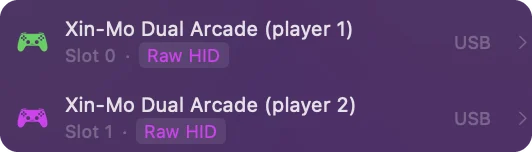
V InputConfig dostane každý ovládač vlastný slot, číslovaný od 0, a predvoľba drží oddelené riadky pre každý slot. Vyberte, z ktorého pripojeného ovládača skupina číta, z ponuky zariadení skupiny, alebo z ponuky panela Live Visualizer pod Connected. Hráč 2 za menom dosky znamená, že rozdelenie fungovalo.
Dajte každému hráčovi kľúče pre hry na klávesnicu
Veľa arkádových hier na Macu a väčšina hier v prehliadači číta len klávesnicu. Pre joystick encoder InputConfig číta dosku a posiela kláves.
Krok 1: Skontrolujte zapojenie
- Vy: Zapojte dosku, otvorte InputConfig, potom pohnite každou pákou a stlačte každé tlačidlo, kým sledujete Live Visualizer.
- InputConfig: Vypíše ovládač každého hráča navrchu bočného panela a encoder nakreslí ako obyčajnú mapu toho, čo hlási, jedno svetlo na tlačidlo. Ak chýba ovládač, kliknite na Refresh Controllers, alebo zaškrtnite dosku v InputConfig, Devices.
- Kontrola: Každý drôt dopadne na svetlo skôr, než čokoľvek naviažete.
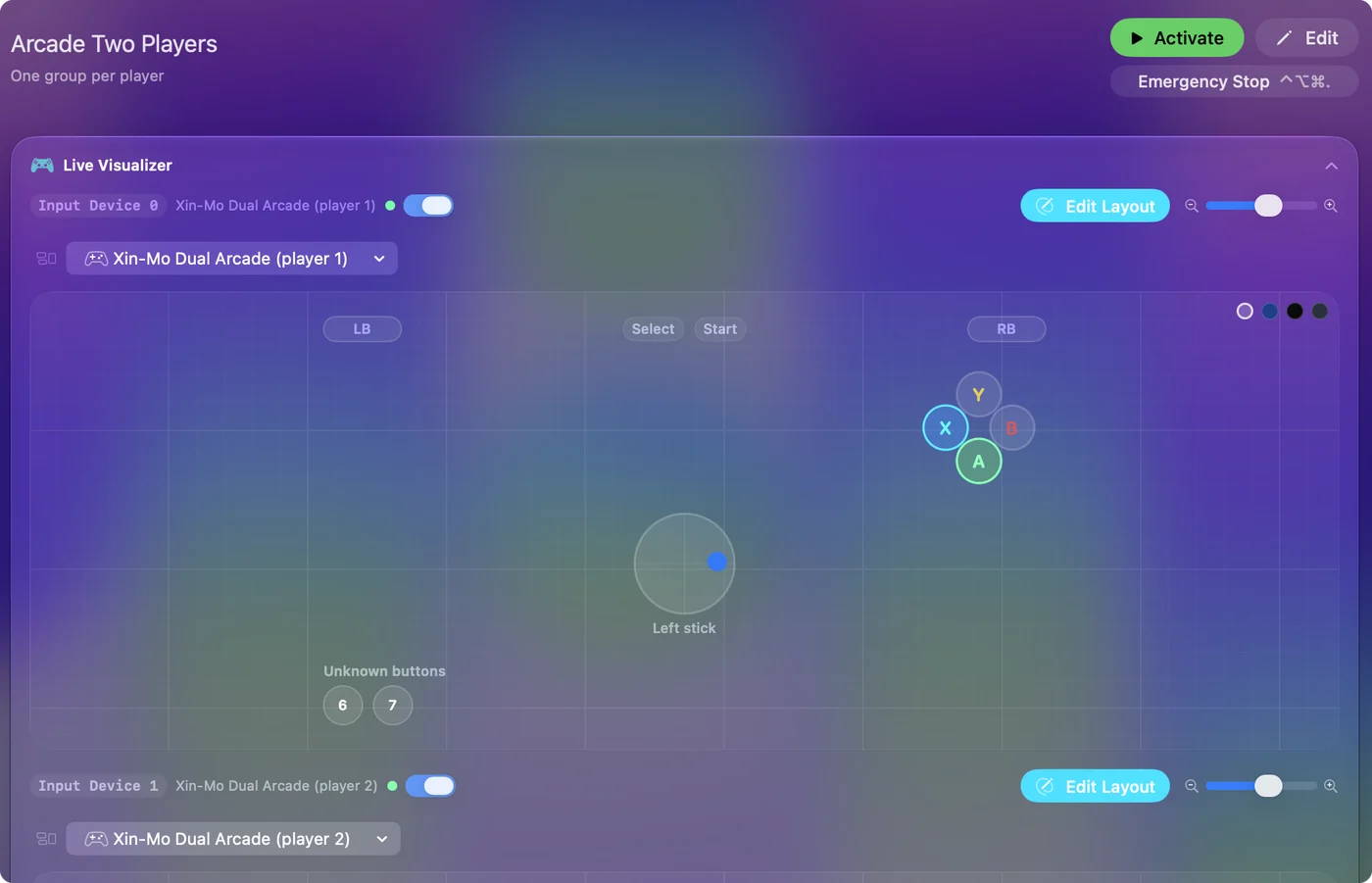
Krok 2: Naviažte hráča jedna
- Vy: V novej predvoľbe, pod ovládačom hráča jedna, stlačte Scan na riadku, pohnite pákou alebo stlačte tlačidlo a potom vyberte jeho kláves. Pre páku je bežné W, A, S a D.
- InputConfig: Vyplní každý riadok ovládacím prvkom, ktorý ste stlačili.
- Kontrola: Každý ovládací prvok pošle svoj kláves do textového poľa.
Krok 3: Naviažte hráča dva a aktivujte
- Vy: Urobte to isté pod ovládačom hráča dva so šípkami a jeho vlastnými tlačidlami, potom stlačte Activate.
- InputConfig: Číta oboch hráčov naraz.
- Kontrola: Obaja hráči môžu stlačiť naraz. Hra vidí dvoch ľudí na jednej klávesnici.
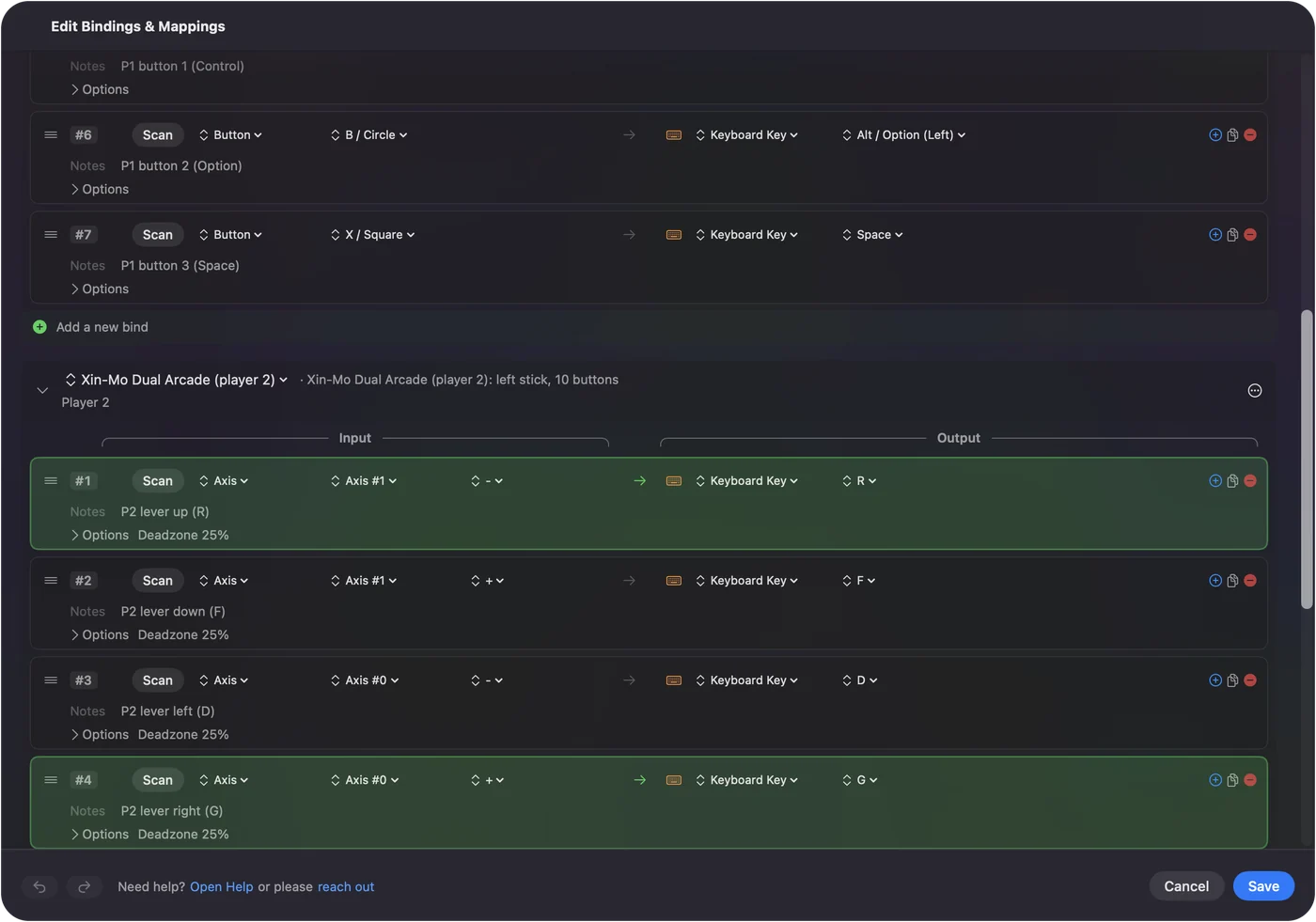
Tie isté dve rozloženia sedia na väčšinu dvojhráčových hier v prehliadači. Dlhšia verzia s obvyklými voľbami klávesov je na stránke dva ovládače na Macu. W, A, S, D pre jedného hráča a šípky pre druhého sedia na väčšinu dvojhráčových hier.
Čo sa zmenilo vo verzii 1.6 pre lacné encodery
- Opravené deskriptory. Dosky, ktoré opisujú svoje osi nesprávne, čo je bežné pri encoderoch typu DragonRise, sa opravujú pri čítaní, namiesto toho aby vytvorili páku, ktorá sedí na jednom okraji.
- Viac tlačidiel. Možno naviazať až 128 tlačidiel pre dosky s veľa vstupmi.
- Poradie zapojenia. USB ID DragonRise zdieľa mnoho rôznych produktov, takže InputConfig použije komunitný riadok tlačidiel pre jeden z nich len vtedy, ak sa presne zhoduje. Inak číta vlastný popis dosky a číslujú tlačidlá v poradí zapojenia, čo chcete pri paneli, ktorý ste zapojili sami.
- Staršie predvoľby. Predvoľby vytvorené vo verzii 1.5 s encoderom dostanú ponuku aktualizácie pri prvom pripojení, lebo 1.6 číslujú svoje ovládacie prvky inak. Zaškrtnite predvoľby a kliknite na Update Ticked Presets.
Ak ste aktualizáciu preskočili, Settings, Advanced, Check Older Presets Again ponuku vráti.
Použite encoder klávesnice
Encoder klávesnice nepotrebuje na Macu nič: hry čítajú jeho klávesy priamo. InputConfig môže tieto klávesy tiež počúvať a pridať niečo navrch, napríklad podržané tlačidlo, ktoré otvorí menu, alebo kláves, ktorý spustí skratku.
- Jedna klávesnica pre InputConfig. Nedokáže rozlíšiť, z ktorej dosky kláves prišiel, lebo vstup klávesnice Macu sa k nemu dostane ako jedna klávesnica. Dajte každému hráčovi iné klávesy v samotnom nastavení encoderu.
- Len počúvanie. Klávesy sa len počúvajú, takže naviazaný kláves sa dostane aj do hry.
S encoderom klávesnice oddeľte hráčov v encoderi, nie v InputConfig.
Čo nedokáže
InputConfig posiela udalosti klávesnice a myši. Hry, ktoré akceptujú len rozpoznaný ovládač, neuvidia joystick encoder, s InputConfig alebo bez neho. Pre tie je cestou emulátor, ktorý dosku číta priamo.
Krátka verzia
- Emulátory. Priraďte každého hráča v nastaveniach vstupu emulátora.
- Hry na klávesnicu. InputConfig, jedna skupina na hráča, Scan každého ovládacieho prvku na jeho kláves.
- Dvojité dosky. 1.6 uvedie hráča dva ako vlastný ovládač, keď doska posiela hráčov oddelene.
Najprv skontrolujte každý drôt v Live Visualizer a naviazanie potom zaberie minúty.
Otázky
Funguje zero delay USB encoder na Macu?
Áno. Väčšina dosiek zero delay sa hlási ako USB joystick, ktorý macOS číta bez ovládača. Emulátory ho čítajú priamo a InputConfig ho číta pre hry, ktoré berú len klávesnicu. Nezobrazí sa v Systémových nastaveniach, Herné ovládače, čo je normálne.
Prečo sa môj arkádový encoder zobrazuje ako jeden ovládač pre dvoch hráčov?
Niektoré dvojité dosky posielajú oboch hráčov v jednej správe, takže sú jedno zariadenie s dvojnásobným počtom tlačidiel. InputConfig 1.6 rozdelí dosky, ktoré posielajú každého hráča oddelene. Pre tú, ktorá to nerobí, naviažte ovládanie hráča jedna a ovládanie hráča dva na rôzne klávesy v jednej predvoľbe.
Potrebujem ovládač pre encoder DragonRise na Macu?
Nie. macOS číta dosky DragonRise ako HID joysticky. Ich deskriptory bývajú mierne nesprávne a InputConfig 1.6 opraví bežné chyby pri ich čítaní.
Môže fungovať na Macu klávesnicový encoder ako I-PAC?
Áno. Pre macOS je to USB klávesnica, takže hry a emulátory čítajú jeho klávesy bez čohokoľvek nainštalovaného.
Dokáže InputConfig, aby môj encoder vyzeral ako ovládač Xbox?
Nie. Posiela udalosti klávesnice a myši. Hry, ktoré akceptujú len rozpoznaný ovládač, neuvidia joystick encoder.
Viac po slovensky
Podrobné návody, v angličtine
Kto píše. Ryleigh Newman vyvíja InputConfig a svoj Mac každý deň ovláda ovládačom, pretože ruky nefungujú dobre. Táto stránka je preložená z angličtiny. Rozhranie aplikácie a zvyšok webu sú v angličtine.
Táto stránka v iných jazykoch: English, العربية, Čeština, Dansk, Deutsch, Español, Suomi, Français, עברית, Magyar, Bahasa Indonesia, Italiano, 日本語, 한국어, Norsk, Nederlands, Polski, Português, Русский, Svenska, ไทย, Türkçe, Українська, Tiếng Việt, 繁體中文, 简体中文
Zadarmo. macOS 14 alebo novší. Bez účtu, nič neopúšťa váš Mac. Open source na GitHube.