Slovenčina
Ako dať tlačidlu ovládača akciu pri dvojitom ťuknutí na Macu
 Táto aplikácia je úplne zadarmo. Nemusíte si zakladať účet. Žiadne predplatné, žiadne zložité sťahovanie a nič nie je zamknuté. Optimalizované pre Apple Silicon.
Zaškrtnite Send a different action on a double tap v možnostiach riadku v InputConfig, bezplatnom mapovači, ktorý vyvíjam: jedno ťuknutie pošle bežný výstup, dve rýchle ťuknutia pošlú iný. Nič v macOS to pre ovládač neponúka a väčšina hier tiež nie.
Pridajte držanie a to isté tlačidlo má tri úlohy. Záludnosťou je krátke čakanie pri jednoduchých ťuknutiach, ktoré je popísané nižšie a ktoré rozhoduje, pre ktoré tlačidlá to hodí.
Verzia 1.7 aplikácie InputConfig, očakávaná v októbri 2026, bude plne dostupná v slovenčine.
Postup
- Pridajte riadok, Scan tlačidlo a vyberte, čo jedno ťuknutie pošle.
- V možnostiach zaškrtnite Send a different action on a double tap.
- Vyberte kláves dvojitého ťuknutia, pridajte modifikátory pre skratku a nastavte okno v ms.
- Zatvorte editor a aktivujte profil.
Nastavte to
Najprv nainštalujte InputConfig z Mac App Store a povoľte prístup Prístupnosť.
Krok 1: Jedno ťuknutie
- Vy: Pridajte riadok, stlačte Scan, stlačte tlačidlo a vyberte, čo jedno ťuknutie pošle.
- InputConfig: Vyplní vstup riadku týmto tlačidlom.
- Kontrola: Riadok pomenúva vaše tlačidlo a jeho výstup.
Krok 2: Dvojité ťuknutie
- Vy: Otvorte možnosti riadku a v časti Extra actions zaškrtnite Send a different action on a double tap. Vedľa Double tap sends vyberte kláves. Prepínače ⌃ ⌥ ⇧ ⌘ vedľa neho pridajú Control, Option, Shift alebo Command, takže dvojité ťuknutie môže byť skratka, napríklad Command W (nové v 1.6).
- InputConfig: Sleduje druhé ťuknutie v okne.
- Kontrola: Nastavte okno za within v milisekundách, potom uložte a aktivujte. Dve rýchle ťuknutia pošlú druhý výstup.
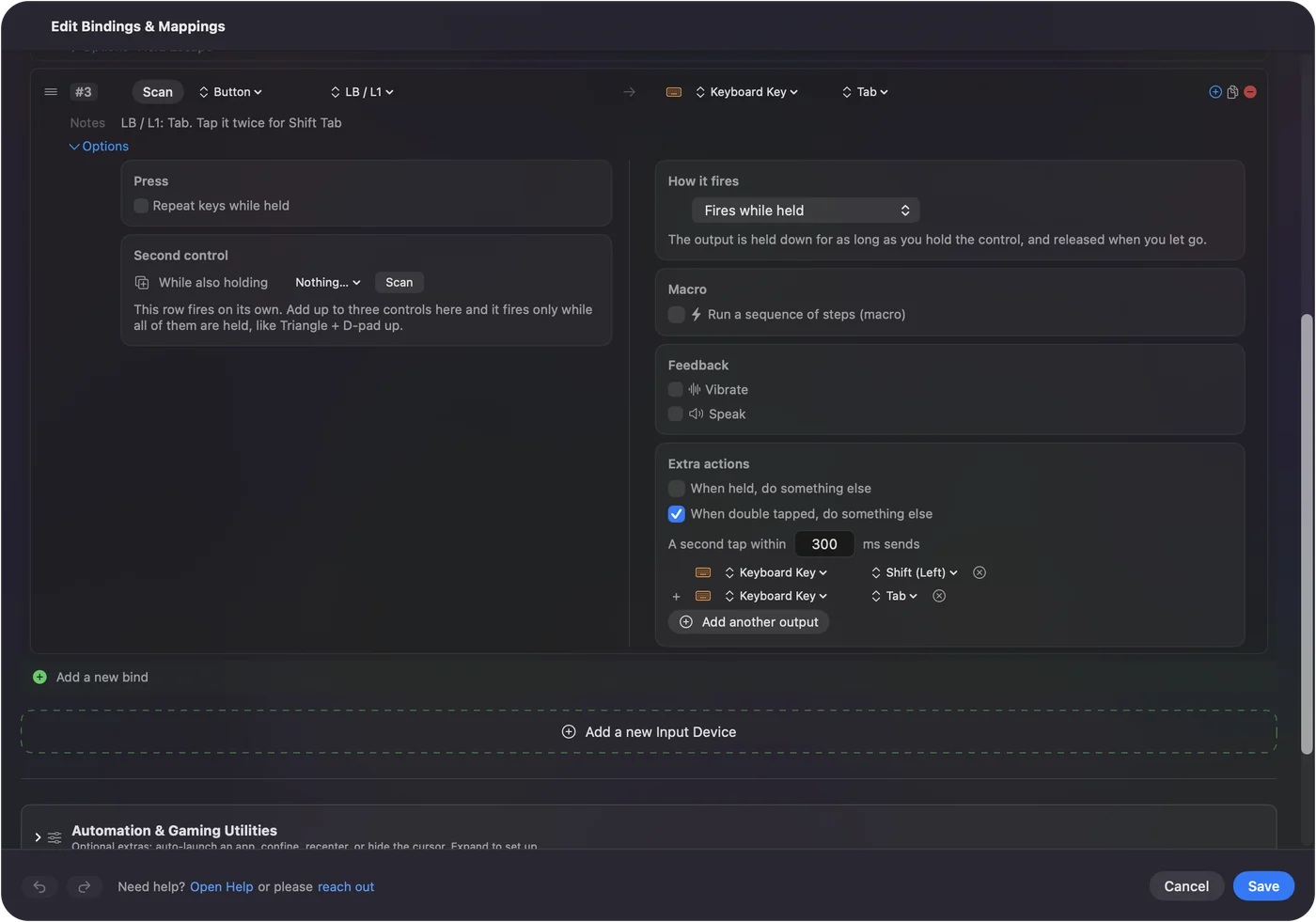
Vstavaný profil Hold & Double-Tap je fungujúci príklad: LB je Tab a dve rýchle ťuknutia pošlú Shift Tab.
Poznajte kompromis: jedno ťuknutie čaká
Po prvom ťuknutí InputConfig ešte nevie, či príde druhé, takže pred odoslaním jedného ťuknutia počká celé okno. Pri okne 300 ms jedno ťuknutie prichádza zhruba o tretinu sekundy neskoro a odíde ako krátke stlačenie, nie na tak dlho, ako ho držíte. Samotné dvojité ťuknutie sa spustí v momente, keď skončí druhé ťuknutie.
- Dobré použitie. Return, skratka, klik alebo Siri Shortcut.
- Zlé použitie. Čokoľvek, čo držíte alebo potrebujete okamžite: pohybové klávesy, držaný Shift, tlačidlo paľby.
Dvojité ťuknutia nechajte na tlačidlách, ktoré robia jednorazové úlohy.
Vyberte okno
Okno siaha od 100 do 2000 ms a začína na 300.
- 250 až 350 ms. Vyhovuje väčšine ľudí.
- Dlhšie. Pomáha ruke, ktorá sa hýbe pomaly, za cenu dlhšieho čakania pri každom jednoduchom ťuknutí.
- Kratšie. Ruka s tresmi môže byť lepšie s kratším oknom, takže sa menej pravdepodobne dve náhodné stlačenia dostanú do neho, alebo s držaním namiesto dvojitého ťuknutia.
Začnite na 300 a meňte to len vtedy, ak sa ťuknutia minú alebo spúšťajú náhodne.
Jednému tlačidlu dajte tri úlohy
Držanie a dvojité ťuknutie sú na tom istom riadku. Nastavte aj How it fires na Different action when held a tlačidlo pošle jeden výstup pri ťuknutí, iný pri dvojitom ťuknutí a tretí, keď je držané dlhšie než nastavený čas. Pridajte akord a to isté tlačidlo urobí niečo iné, keď je iné tlačidlo držané.

Profil Hold & Double-Tap dáva všetky tri na A: ťuknutie klikne, držanie pravým klikne, dvojité ťuknutie stlačí Return. Takto môže jeden spínač na adaptívnom ovládači ovládať Mac. Spínače na Macu stavia celé rozloženia týmto spôsobom.
Ak políčko dvojitého ťuknutia je vypnuté alebo chýba
Zlezte tento rebrík, od najmenšieho kroku:
- Skontrolujte režim stláčania. Toggles on and off, Repeats while held a Repeats until pressed again sú ďalšie režimy stláčania, takže políčko dvojitého ťuknutia je vypnuté, kým je zvolený jeden z nich.
- Presuňte makro. Riadok s makrom nemá dvojité ťuknutie. Dajte makro na vlastný riadok.
- Pošlite skratku namiesto toho. V editore je akciou dvojitého ťuknutia kláves alebo kláves s modifikátormi. Ak chcete na dvojité ťuknutie spustiť Skratku, dajte jej vlastnú klávesovú skratku v aplikácii Skratky (Add Keyboard Shortcut v jej podrobnostiach) a pošlite ju. Pre aplikáciu použite jej skratku z ponuky.
- Použite akord alebo iné tlačidlo. Inak dajte Run Siri Shortcut alebo Open App na akord alebo na vlastné tlačidlo.
Dvojité ťuknutie posiela kláves a všetko ostatné sa tam dostane cez klávesovú skratku.
Dvojité ťuknutie iných vstupov
- Klávesy, tlačidlá myši a MIDI pady. Majú rovnakú možnosť dvojitého ťuknutia. Vstavaný profil Modifier Holds otvorí Launchpad dvojitým ťuknutím na pravý Command, a modifikátor, ktorý sa zúčastnil skratky, sa nikdy nepočíta ako ťuknutie. Kláves stále píše, takže použite taký, ktorý sám o sebe nič nepíše.
- Dvojklik na tlačidle myši. Je to samostatný vstup, Double click, takže jednoduchý klik robí svoju úlohu bez čakania. Pozrite Double Click Deck.
- Dotykový panel DualSense. Má vlastné gesto dvojitého ťuknutia. Pozrite gestá dotykového panela.
- Ťuk na MacBook. Ťuk na Mac počíta jeden až päť ťukov a každý počet je vlastný vstup. Testované je na MacBookoch M4; na M1 Pro v našom testovaní nefungovalo a stavový čip kalibrátora vám povie, či senzor vášho Macu počúva. Pozrite Tap the Mac.
Vstup Double click na myši nemá žiadne čakanie, takže ho na myši preferujte.
Stručne
- Kde. V možnostiach riadku, v časti Extra actions, ako Send a different action on a double tap.
- Cena. Jedno ťuknutie čaká celé okno, štandardne 300 ms.
- Použitie. Hodí sa na jednorazové úlohy a nikdy na pohyb alebo držaný kláves.
Dvojité ťuknutia dajte na tlačidlá, ktoré robia jednorazové úlohy, a jedno tlačidlo unesie tri.
Otázky
Môže tlačidlo ovládača na Macu robiť niečo iné pri dvojitom ťuknutí?
Áno. V InputConfig zaškrtnite Send a different action on a double tap v možnostiach riadku a vyberte kláves alebo skratku, ktorú pošle.
Prečo mi jednoduché ťuknutie pripadá pomalé?
Pretože aplikácia pred odoslaním počká celé okno dvojitého ťuknutia. Skráťte okno alebo presuňte dvojité ťuknutie na tlačidlo, ktorého jednoduché ťuknutie nemusí byť okamžité.
Môže mať jedno tlačidlo ťuknutie, dvojité ťuknutie a držanie?
Áno, všetko na jednom riadku a navyše akord. Vstavaný profil Hold & Double-Tap to ukazuje na tlačidle A.
Dokáže dvojité ťuknutie poslať klávesovú skratku?
Áno. Od verzie 1.6 má kláves dvojitého ťuknutia vedľa seba prepínače Control, Option, Shift a Command.
Funguje to na vlastnej klávesnici Macu?
Áno. Kláves stále píše, takže použite kláves, ktorý sám o sebe nič nepíše, napríklad pravý modifikátor alebo F13 až F19.
Viac po slovensky
Podrobné návody, v angličtine
Kto píše. Ryleigh Newman vyvíja InputConfig a svoj Mac každý deň ovláda ovládačom, pretože ruky nefungujú dobre. Táto stránka je preložená z angličtiny. Rozhranie aplikácie a zvyšok webu sú v angličtine.
Táto stránka v iných jazykoch: English, العربية, Čeština, Dansk, Deutsch, Español, Suomi, Français, עברית, Magyar, Bahasa Indonesia, Italiano, 日本語, 한국어, Norsk, Nederlands, Polski, Português, Русский, Svenska, ไทย, Türkçe, Українська, Tiếng Việt, 繁體中文, 简体中文
Zadarmo. macOS 14 alebo novší. Bez účtu, nič neopúšťa váš Mac. Open source na GitHube.