Slovenčina
Ako hrať Bloons TD 6 s ovládačom na Macu
 Táto aplikácia je úplne zadarmo. Nemusíte si zakladať účet. Žiadne predplatné, žiadne zložité sťahovanie a nič nie je zamknuté. Optimalizované pre Apple Silicon.
Premeňte páčky na ukazovateľ a tlačidlá na klávesové skratky hry pomocou mapovača: Bloons TD 6 beží natívne na Macu a na Steame neuvádza podporu ovládačov. Je to hra o tom, umiestniť opičku presne tam, kam chcete, a kliknúť na vylepšenie, takže očakáva myš.
Ovládač to zvládne dobre, keď InputConfig, bezplatný mapovač, ktorý vyvíjam, dá ukazovateľ a skratky. Na dlhé sedenie z gauča je to oveľa pohodlnejšie než trackpad.
Verzia 1.7 aplikácie InputConfig, očakávaná v októbri 2026, bude plne dostupná v slovenčine.
Postup
- Skontrolujte skratky hry v možnostiach Bloons TD 6.
- V InputConfig vytvorte novú predvoľbu a vyberte Automatically insert available inputs.
- Dajte páčkam pohyb ukazovateľa, pravej spúšti ľavé kliknutie a tlačidlám skratky hry.
- Stlačte Activate a spustite mapu.
Skontrolujte skratky hry
Bloons TD 6 má klávesovú skratku takmer pre všetko a práve to robí ovládač praktickým:
- Veže. Každá má písmeno: Dart Monkey je predvolene Q, hrdina U.
- Vylepšenia. Čiarka, bodka a lomka pre tri cesty.
- Kolo. Medzerník ho spustí a prepína rýchly posun.
- Predaj a cieľ. Backspace predá vybranú vežu a Tab mení jej cieľ.
- Niekoľko naraz. Držanie Shift pri umiestňovaní drží vežu vybranú, takže môžete umiestniť viac.
Každú z nich možno zmeniť v možnostiach hry, v jej nastaveniach skratiek, takže pred zostavením rozloženia skontrolujte svoje.
Zostavte rozloženie
| Ovládač | Posiela | Prečo |
|---|---|---|
| Ľavá páčka | Ukazovateľ, pomaly | Umiestni vežu presne na miesto |
| Pravá páčka | Ukazovateľ, rýchlo | Prejde mapou |
| Pravá spúšť | Ľavé kliknutie | Umiestniť, vybrať, kúpiť |
| A / X | Medzerník | Spustiť kolo, rýchly posun |
| B / Kruh | Escape | Späť |
| Krížový ovládač hore, doprava, dole | Čiarka, bodka, lomka | Tri cesty vylepšení |
| Krížový ovládač doľava | Backspace | Predaj |
| RB / R1 | Tab | Cieľ |
| LB / L1 | Shift, držaný | Umiestniť niekoľko |
| X, Y | Dve najpoužívanejšie veže | Dart Monkey Q a hrdina U na začiatok |
- Vy: V InputConfig vytvorte novú predvoľbu, vyberte Automatically insert available inputs a dajte týmto riadkom ich výstupy. Dve páčky sú štyri riadky ukazovateľa každá: nastavte rýchlosť ľavej páčky nízko a pravej vysoko.
- InputConfig: Hýbe ukazovateľom a posiela skratky, kým predvoľba beží.
- Kontrola: Stlačte Activate, spustite mapu a umiestnite Dart Monkey pomocou X a pravej spúšte.
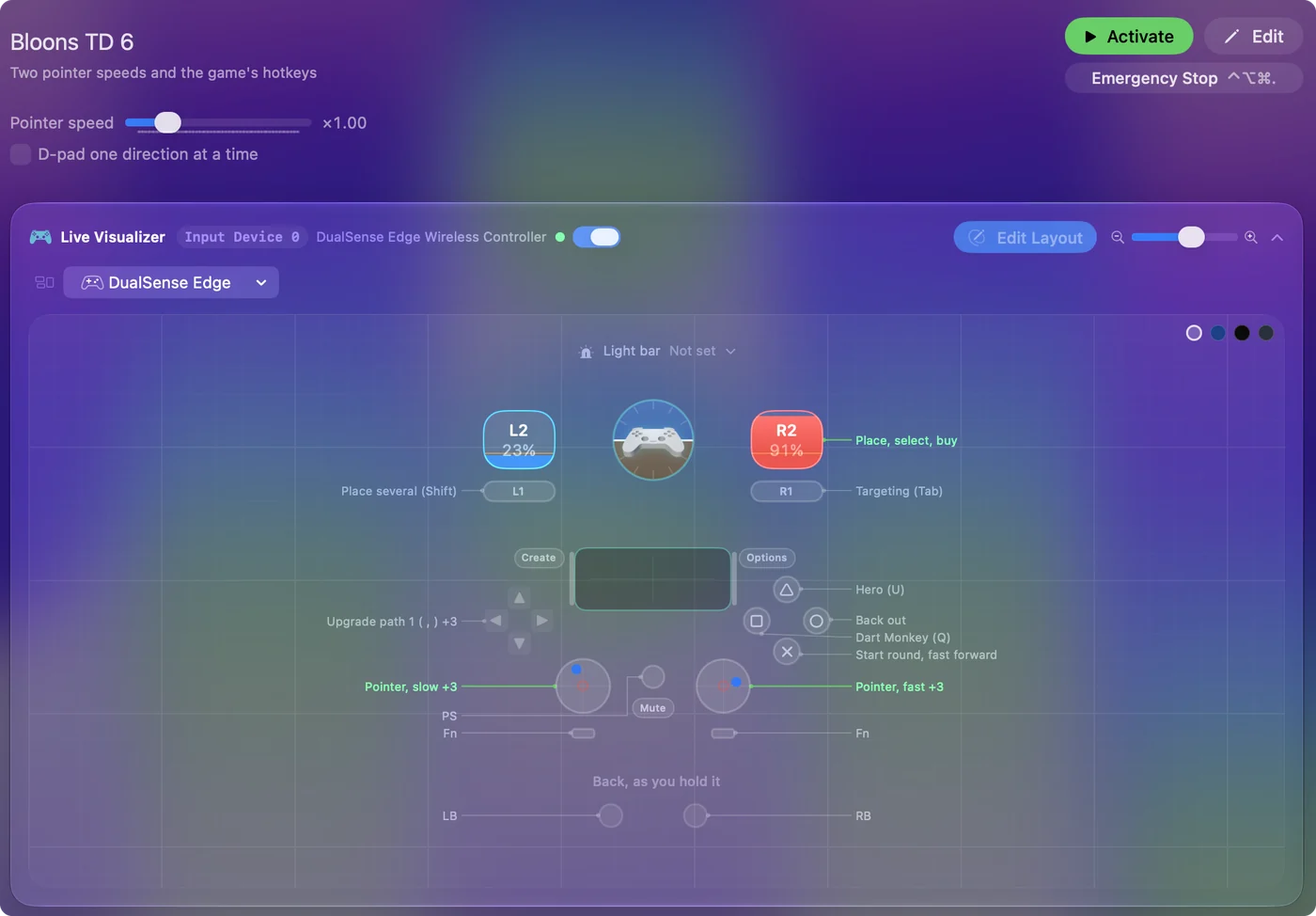
Trvá to pár minút, raz.
Spríjemnite si to
- Ramp-up na pomalej páčke. S Ramp-up zapnutým sa malý posun plazí a držaný posun cestuje, čo chcete, keď rozdiel medzi dvoma cestami je pár pixelov.
- Viac veží na akordoch. Dajte tlačidlám akcie viac písmen veží pomocou držania ľavej spúšte, a ľavá spúšť sa stane klávesom Shift pre druhú sadu štyroch.
- Schopnosti. Aktívne schopnosti majú číselné klávesy. Dajte tie, ktoré používate, na kliknutia páčok alebo zadné páčky.
- Zapnite to spolu s hrou. V časti Automation & Gaming Utilities predvoľby pridajte Bloons TD 6 pod Activate when these apps are in front a zapnite Switch presets when the front app changes v Nastaveniach, Advanced.
Dve rýchlosti ukazovateľa, jedna na každú páčku, sú to, čo robí kladenie veží ľahkým.
Ak tlačidlo v hre nič nerobí
Vystúpte po tomto rebríčku, najmenší krok prvý:
- Aktivujte predvoľbu. Riadky fungujú len keď beží.
- Skontrolujte skratku. Ak ste v možnostiach hry zmenili skratku, zmeňte riadok tak, aby sedel.
- Povoľte Prístupnosť. Bez nej žiadna aplikácia nemôže stlačiť kláves alebo kliknúť za vás. Ikona v lište s ponukami sa zafarbí oranžovo, keď to bežiaca predvoľba potrebuje.
Hra vidí len myš a klávesnicu, takže ak kláves funguje na klávesnici, riadok ho môže poslať.
Hrajte kooperáciu a zvyšok
Kooperácia je online, takže každý hráč je na vlastnom zariadení a vlastnom ovládači. Všetko tu funguje rovnako v kooperácii, pretekoch a bossových udalostiach, lebo hra vidí len myš a klávesnicu.
Krátka verzia
- Ukazovateľ. Pomalý na ľavej páčke, rýchly na pravej, s kliknutím na pravej spúšti.
- Skratky. Vylepšenia na krížovom ovládači, medzerník na A a veže na X a Y.
- Pohodlie. Pridajte Ramp-up na pomalú páčku a akord pre viac veží.
Hra s myšou, hraná z gauča, so všetkými skratkami pod palcom.
Otázky
Má Bloons TD 6 na Macu podporu ovládačov?
Steam žiadnu neuvádza. Hra je postavená pre myš a klávesnicu a mapovač je spôsob, ako ju hrať z ovládača: páčky hýbu ukazovateľom a tlačidlá posielajú jej skratky.
Aké sú skratky vylepšení v Bloons TD 6?
Predvolene čiarka, bodka a lomka vylepšujú hornú, strednú a spodnú cestu, Backspace predáva a Tab mení cieľ. Dajú sa zmeniť v možnostiach hry.
Dá sa hrať Bloons TD 6 jednou rukou?
Áno. Dajte ukazovateľ, kliknutie a klávesy vylepšení na jednu polovicu padu. Sprievodca jednoruky na Macu má viac.
Viac po slovensky
Podrobné návody, v angličtine
Kto píše. Ryleigh Newman vyvíja InputConfig a svoj Mac každý deň ovláda ovládačom, pretože ruky nefungujú dobre. Táto stránka je preložená z angličtiny. Rozhranie aplikácie a zvyšok webu sú v angličtine.
Táto stránka v iných jazykoch: English, العربية, Čeština, Dansk, Deutsch, Español, Suomi, Français, עברית, Magyar, Bahasa Indonesia, Italiano, 日本語, 한국어, Norsk, Nederlands, Polski, Português, Русский, Svenska, ไทย, Türkçe, Українська, Tiếng Việt, 繁體中文, 简体中文
Zadarmo. macOS 14 alebo novší. Bez účtu, nič neopúšťa váš Mac. Open source na GitHube.